如何录制电脑屏幕和音频
无论是录制直播,还是为工作创建培训视频,你经常需要同时录制电脑屏幕和音频。
这应该很简单,对吧?
嗯……并不完全是。
如果你想找一款带声音录制、功能出色且免费的屏幕录制工具,选择其实并不多。不过别担心。下面会介绍目前市面上几款最佳免费屏幕录制工具,评判标准包括屏幕捕捉能力、音频录制能力、分享选项和易用性。
简单方案:用 ScreenRec 录制屏幕音频和视频
在互联网的一堆工具里,ScreenRec 可能是你目前用过最好的 Windows 屏幕和声音录制工具。它易用、免费、速度很快,并适用于 Windows 7、Windows 8 和 Windows 10。这样说可能有点多,所以直接演示给你看。下面是在 Windows 上录制带音频屏幕的方法。请观看视频:
也可以查看下面的文字指南。
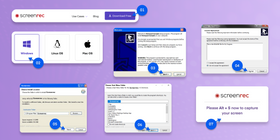
步骤 1:下载并安装 ScreenRec Mac 和 Windows 屏幕录制工具
安装完成后,ScreenRec 会自动启动。
步骤 2:配置音频录制设置
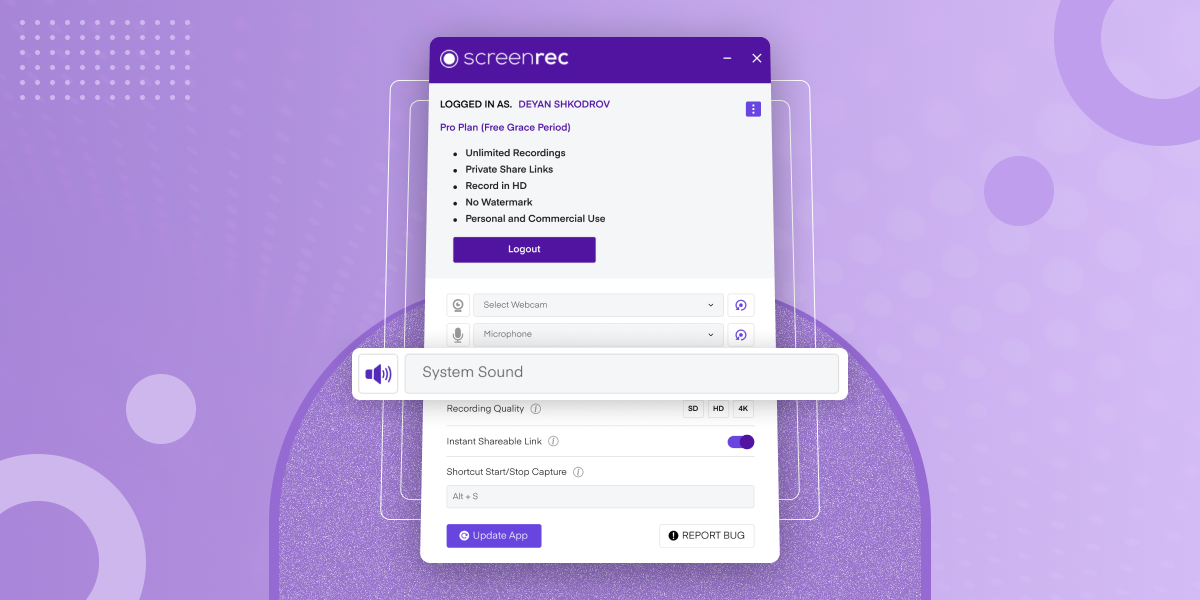
ScreenRec 可以录制电脑屏幕,并同时捕捉麦克风声音和/或电脑声音。信不信由你,这一点很重要,因为很多其他屏幕录制工具把它搞得像不可能一样。
默认会选择麦克风,方便你添加语音讲解。要录制系统(桌面)音频,请进入 Settings,并将系统音频开关切换到 “On”。
步骤 3:录制屏幕视频
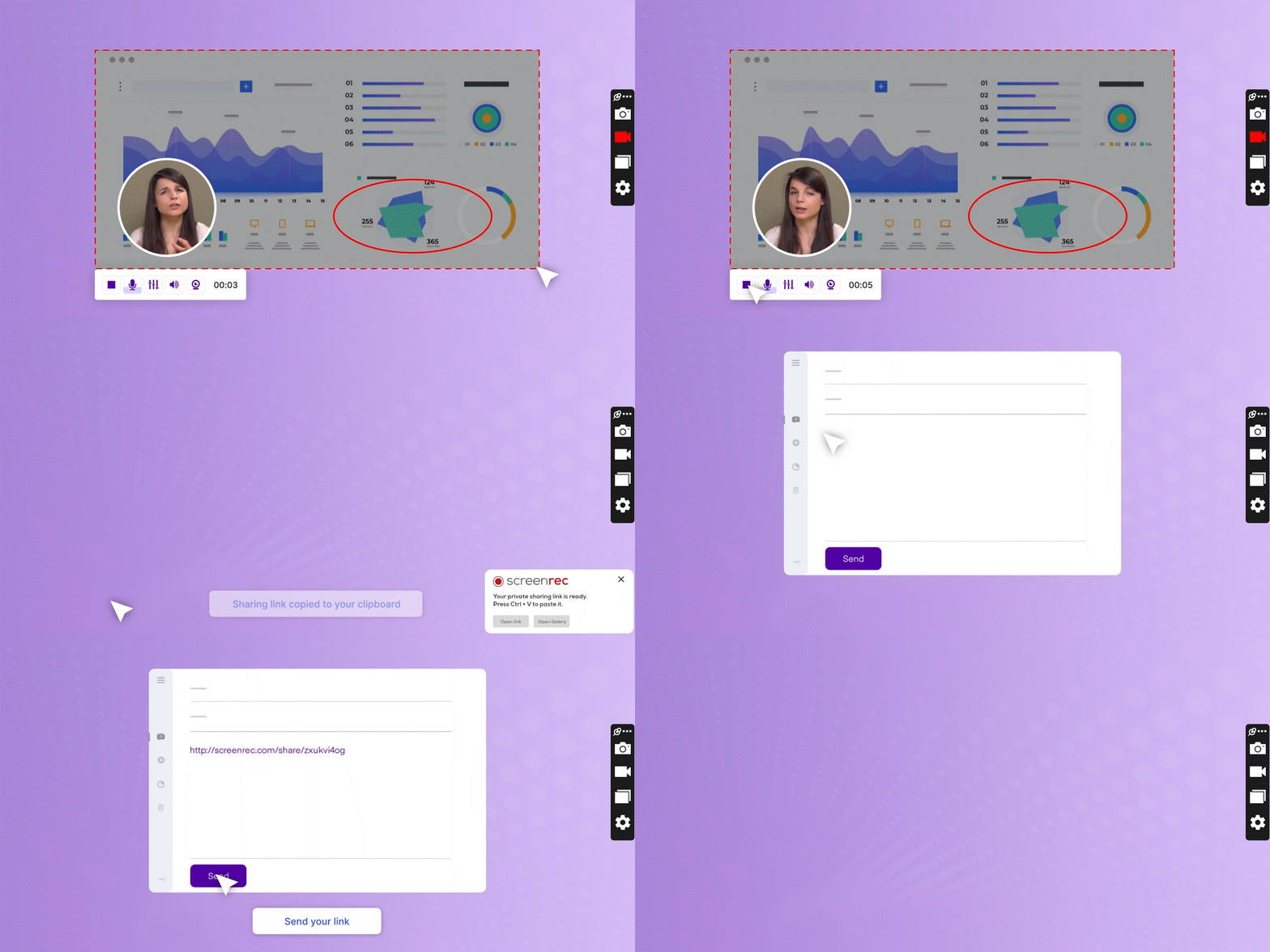
按 Alt-S 或点击摄像机图标,然后用鼠标选择捕捉区域。如果要全屏捕捉,请在整个屏幕上点击并拖动鼠标。
选择捕捉区域后,屏幕录制会自动开始。你会看到一个从 3 开始的橙色倒计时。

步骤 4:立即分享录制视频
完成屏幕和音频录制后,系统会自动创建唯一分享链接。如果这是你第一次使用 ScreenRec,系统会要求你创建免费账户。你可以把唯一分享链接粘贴到邮件、消息应用、社交媒体等任何地方。很方便,对吧?
ScreenRec 实际上是市面上唯一能立即提供分享链接的免费屏幕录制工具。这是因为 ScreenRec 会在后台上传屏幕录制内容,也就是录制时同步上传。所以,即使你忘记本地保存,或不小心删除了视频,它已经在线保存好了。
步骤 5:在图库和用户面板中管理屏幕录制
系统不仅会自动创建分享链接,还会将屏幕视频以高质量直接上传到云端。点击图库图标即可查看已有录制内容。将鼠标悬停在某条录制内容上,可以预览、获取分享链接或删除。

易用性
说到易用性,ScreenRec 简单得让人惊讶。没有复杂按钮或设置,不需要考虑编码或上传视频,一切都自动完成。只需点击几下,几分钟内就能录制屏幕音频和视频并分享。
其他带音频屏幕捕捉方式
选项 1:FonePaw Screen Recorder - 易用录制应用
FonePaw Screen Recorder 不仅能完成录制任务,也能为用户提供不错的屏幕录制体验。该软件允许用户自由自定义录制内容,比如调整录制区域、摄像头大小、系统声音和麦克风声音等。更好的是,录制视频没有水印。
易用性
FonePaw Screen Recorder 非常易用。虽然它有很多强大功能,但界面相对简单,可以归为易用型屏幕录制软件。无论你是不是高级用户,都能轻松上手。
下面是使用 FonePaw Screen Recorder 录制电脑屏幕和音频的方法。
步骤 1:下载并安装 FonePaw Screen Recorder。
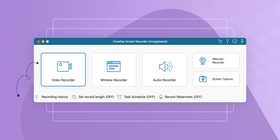
步骤 2:启动程序,点击 Video Recorder。
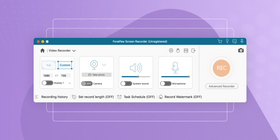
步骤 3:调整设置。
用户可以提前调整设置,包括录制区域、摄像头、系统声音和麦克风声音。你还可以安排任务和录制时长。点击 REC 开始录制。
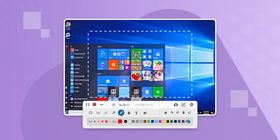
步骤 4:录制。
录制过程中,你可以捕捉屏幕。点击红色方块结束录制。
步骤 5:预览并编辑视频。
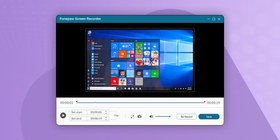
步骤 6:保存视频。
输入视频名称和输出路径,点击 Next 保存视频。
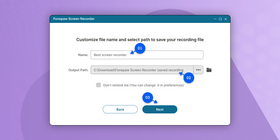
只需点击几下,录制就完成了。如果想分享,可以上传到视频分享网站或云存储服务。
选项 2:ShareX - 能完成任务的开源屏幕录制工具
如果你想找基础屏幕录制工具,ShareX 是不错选择。它简单、易用,能完成任务。可以把它想成屏幕录制工具里的翻盖手机:耐用、可靠,即使技术发展到今天,也还没有过时。
易用性
ShareX 肯定算易用,因为它功能非常基础。界面让人想起 Windows 菜单,比较简洁。对不需要花哨功能的人来说,这可能是好事。不过如果能多一点颜色会更好。只能说,它不算好看。
下面是使用 ShareX 录制电脑屏幕和音频的方法。
步骤 1:下载并安装 ShareX
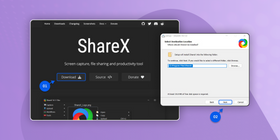
步骤 2:启动应用
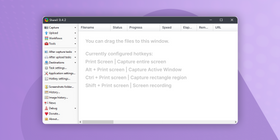
步骤 3:录制电脑声音和麦克风声音
从技术上讲,ShareX 可以录制你的语音和/或电脑声音。不过先别太高兴。要创建屏幕视频并捕捉音频,你必须下载并安装额外软件,还要在编辑菜单中修改设置。
不过,你可以在录制屏幕时用麦克风旁白。如果这正是你需要的,那还算幸运。
要录制麦克风,请进入 Task settings > Capture > Screen recorder > Screen recording options > Audio source。选择 “Microphone” 作为新的音频来源。
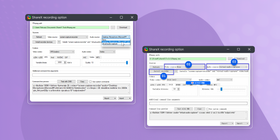
要进行带音频屏幕捕捉,请点击屏幕左侧的 “Install recorder” 框。系统会提示你下载并安装额外软件。按说明完成后,在音频来源下拉菜单中选择 “Virtual audio capturer”。
步骤 4:选择视频捕捉区域
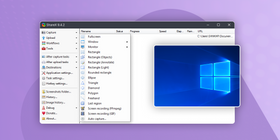
点击屏幕左侧的 “Capture”。选择所需录制区域,并在下拉菜单中点击 “Screen recording” 来捕捉视频。
步骤 5:分享屏幕捕捉内容
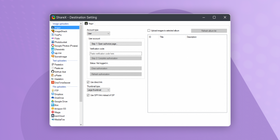
你可以直接从 ShareX 菜单选择几十个分享目的地并上传。唯一缺点是,你必须等待录制内容上传完成。
点击屏幕左侧的 “After upload tasks”。选择需要的选项来缩短、复制或分享 URL。选择 “Destinations” 可直接上传到社交媒体平台或网站。
步骤 6:管理屏幕捕捉内容
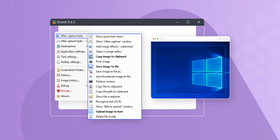
屏幕捕捉完成后,“After capture tasks” 中会有多个任务选项。遗憾的是,最有用的选项只适用于截图,不适用于视频,例如图片效果、图片编辑器、水印创建器等。
对录制视频而言,你能做的只有分享。哦,还有删除。所以……两件事。
选项 3:Microsoft Expression Encoder 4 - 适合高级用户
Microsoft Expression Encoder 是一种热门录制方案,提供了 ShareX 可能缺少的更多属性。不过,这些额外选项也让界面显得杂乱。可看的东西太多、需要理解的内容太多,如果你不是技术型用户,现在可能就得去 YouTube 找教程了。
易用性
我并不介意应用稍微高级一点,但高级和复杂之间只有一线之隔。Microsoft 显然越过了这条线。
Expression Encoder 4 的问题在于笨重。它的界面很像航天飞机控制中心,充满了需要记住的开关、按钮和功能。你还得自己完成视频编码。录制完成后,必须手动选择 “Encode” 才能获得最终视频,并不会自动完成。
我相信用久了你会熟悉它,但如果你想要简单易懂的工具,它绝对不是。
下面是使用 Microsoft Expression Encoder 4 录制电脑屏幕和音频的方法。
步骤 1:下载并安装 Microsoft Expression Encoder 4
电脑上会安装两个不同程序:Microsoft Expression Encoder 4 和 Microsoft Expression Encoder 4 Screen Capture。
步骤 2:启动应用
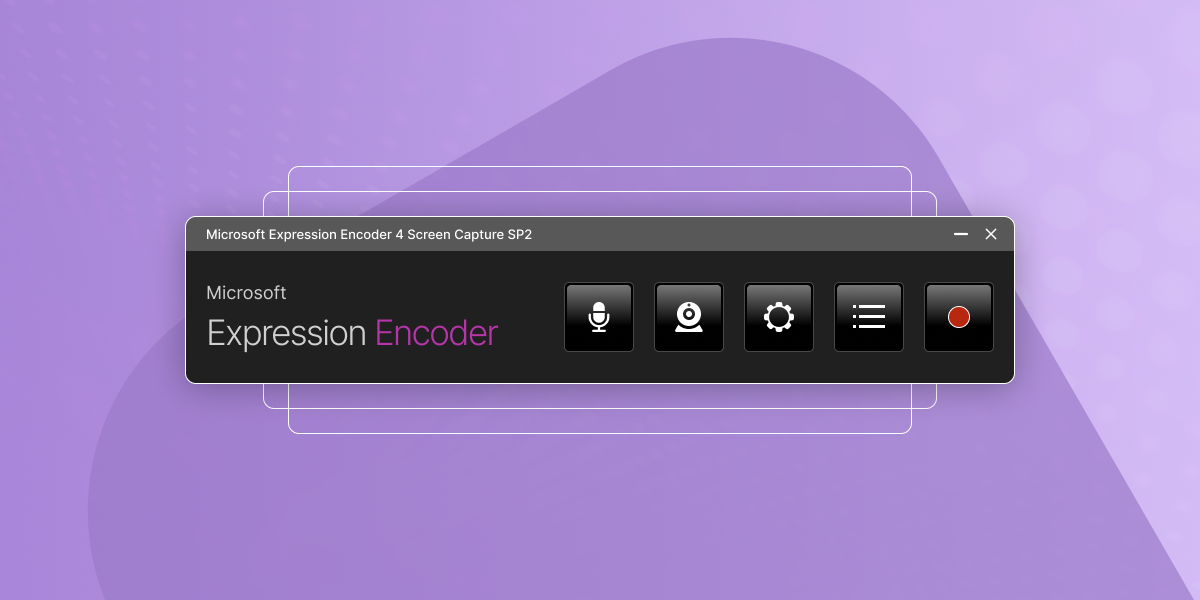
请确保启动 Microsoft Expression Encoder 4 Screen Capture,而不是另一个程序。你会看到录制工具栏。
步骤 3:配置音频录制设置
录制音频比 ShareX 简单得多。进行屏幕捕捉时,无需额外安装,就可以录制系统扬声器或麦克风声音。
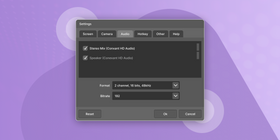
你只需在设置标签中选择合适的音频选项,就能录制系统声音。
要录制麦克风音频,请点击用户面板中的设置图标,并勾选 “Microphone”。
要录制系统音频,按同样步骤操作,但勾选 “Speakers”。
不过!
如果你使用的是较旧系统,比如 Windows XP 或 Windows 7,那就别指望录制电脑声音了。如果系统音频输出和编码器选项不匹配,你会收到错误消息。换句话说,你的屏幕录制会没有声音。
我也尝试过Windows 10 和 11 屏幕录制指南中的替代方法。麦克风录制成功了,但有时 ShareX 会莫名其妙拒绝捕捉系统声音。所以如果你遇到问题,别慌,不是你的问题,是软件的问题。
步骤 4:创建带音频的屏幕捕捉
公平地说,虽然你可能需要花些时间穿过大量信息,但一旦开始录制,操作其实很简单。播放/暂停/停止功能都很容易找到。你可以用鼠标高亮录制区域,也可以从面板下拉菜单中选择特定菜单或区域。
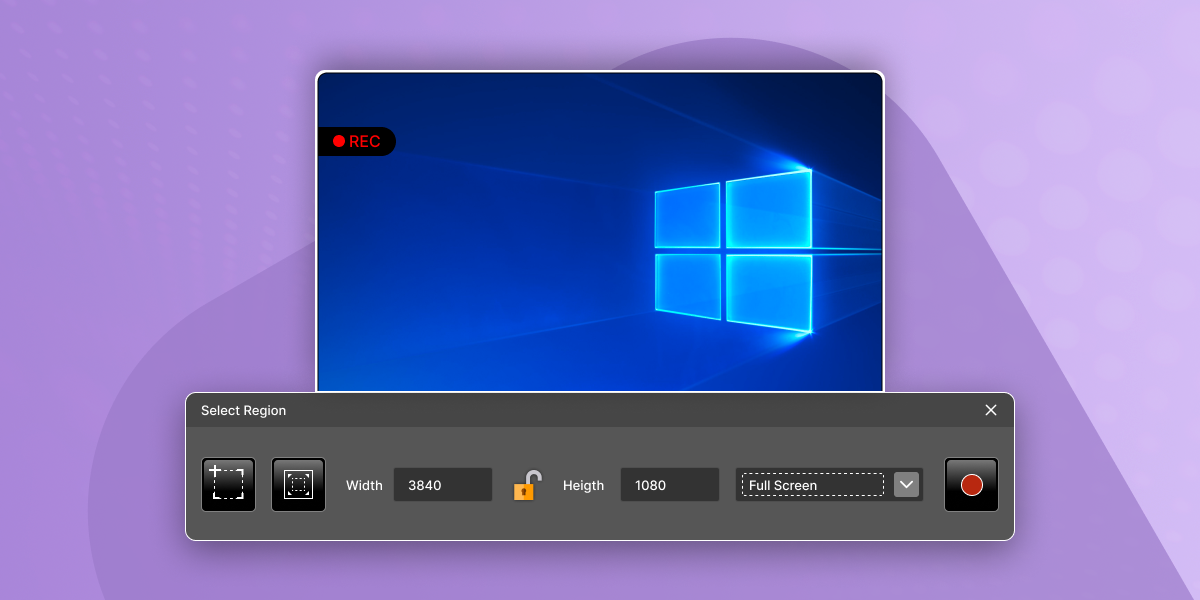
要开始视频录制,点击太阳图标查看屏幕选项。确保所有配置都符合你的需求。使用裁剪工具选择所需捕捉区域,或从下拉菜单选择窗口。选择捕捉区域后,点击录制图标开始。
步骤 5:编码视频
是的,这里还有额外一步,而且并不算有趣。停止录制后,你必须点击 “Send to encoder”,这会打开另一个 Microsoft Expression Encoder 程序。你可以编辑录制内容并调整编码设置。
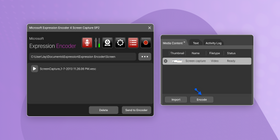
如果这一步让你想尖叫着逃走,先放心。你可以直接点击屏幕左下角的 Encode 按钮,然后结束。
步骤 6:分享屏幕录制
分享视频可能有点繁琐。它不像 ShareX 那样有直接分享功能,你必须先把视频保存到本地,再手动上传到 YouTube。
没有简单的 “Share on Facebook” 按钮,也没有 “Tweet This!” 选项。现在是 2026 年,我们已经习惯了即时分享创作内容。
拜托,Microsoft,跟上节奏吧!(无意双关)
结论
就是这样!现在你已经知道 3 种录制电脑屏幕和音频的方法。但该如何选择合适工具呢?
如果你想要免费、简单的带声音屏幕录制工具,就选择 ScreenRec,但小心别迷上即时分享功能。如果你熟悉 ShareX,并且不在意即时分享,它也可以作为选择。最后,如果你需要大量高级功能,并且能接受手动编码和上传屏幕捕捉内容,那么 MS Expression Encoder 可能适合你。
常见问题
步骤 1:下载并安装适用于 Mac 和 Windows 的 ScreenRec 屏幕录制工具
步骤 2:按 Alt + S 选择屏幕捕捉区域,并点击音频开关启用系统声音录制;
步骤 3:点击视频摄像机开始录制
你需要一款能录制系统声音的屏幕录制工具。并非所有屏幕捕捉程序都提供这项功能,因此请先确认它是否支持。
参考资料与延伸阅读
- Microsoft Expression Encoder 4 教程和讲解视频
- Microsoft Expression Encoder 4:免费版与专业版
- ScreenRec:关于这款屏幕录制工具
- 面向商务的屏幕录制
- ShareX 完整教程
- 我安装的 ShareX 额外音频软件:“virtual-audio-capturer”
- 5 款最佳免费屏幕录制软件(以及如何选择)
- Windows 10 和 11 屏幕录制教程

















![8 款最佳免费无水印屏幕录制工具 [2026 更新]](https://screenrec.com/assets_dist/screenrec/media/screen-recorder-no-watermark/screen-recorder-no-watermark.png)



 English
  Español
  Deutsch
  Polski
  Български
  Русский
  Français
  Italiano
  日本語
日本語  Português
  العربية
  Tiếng Việt
不要错过
获取新文章、网络研讨会和其他机会的最新消息: