8 款不限时长屏幕录制工具推荐(免费和付费)
“屏幕录制工具”已经成了 Zoom 会议里经常被提到的词。比如,当你想录制 Skype 会议时,一款无水印、带音频的屏幕录制工具就非常有用。它能让你事后回看,快速回顾讨论过的内容。
无水印、且不限录制时长的屏幕录制工具,也适合制作演示文稿、操作教程、YouTube 内容等。它甚至能帮助你制作教学视频。
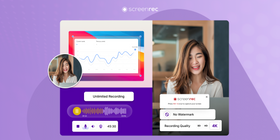
不过,正因为屏幕录制工具很受欢迎,很多公司会加入各种限制,比如水印、录制时长限制、不提供免费版,或不提供视频编辑工具。
为了帮你少走弯路,我们整理了这份清单,方便你找到适合自己的免费无限录制软件。下面这 8 款,是我们认为值得考虑的最佳不限时长免费屏幕录制工具。
ScreenRec
ScreenRec 是一款非常易用的免费不限时长屏幕录制工具。它很适合远程与客户和同事沟通,操作简单,并且安全可靠。
你可以轻松录制桌面、音频、屏幕演示,或为演示文稿配音(包括电脑声音、麦克风声音和摄像头画面),最高支持 4K 视频质量。视频可以轻松保存到本地。你也可以直接发送加密的私密分享链接,而不用写一封又长又累的邮件。

优点
- 免费下载和使用
- 界面非常简单
- 即时私密分享
- 不限录制时长
- 可录制语音和系统声音
- 免费云存储
- 无广告
缺点
- 没有视频编辑功能和实时绘图工具
评分
“我已经用了这个应用大约一年,体验很好。唯一的缺点是不能编辑(剪短)视频。”
最适合
用于项目管理、在线学习和营销中的异步沟通。它也是录制直播的好选择,因为它是一款免费、无水印且带音频的屏幕录制工具。
价格
免费
CamStudio
CamStudio 也是一款免费的无限屏幕录制工具,没有录制时长限制,也没有水印。它直观、易用。录制时窗口很小,也可以隐藏。你可以录制屏幕和音轨,并生成任意长度的视频。它还提供字幕、时间戳和光标高亮工具,功能比较灵活。
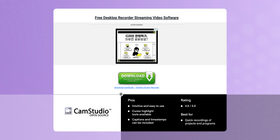
优点
- 直观且易于使用
- 可加入字幕和时间戳
- 提供光标高亮工具
缺点
- 尝试最高质量视频时可能卡顿或崩溃
- 安装程序包含潜在不需要的软件
评分
“CamStudio 是一款出色的屏幕录制工具,软件本身没有广告,但安装程序包含潜在不需要的软件(包括 Chromium 浏览器和搜索管理扩展)。”
最适合
快速录制项目和程序演示。
价格
免费
OBS Studio
如果你正在寻找适用于 Windows 10 的免费无限屏幕录制工具,OBS Studio 可能是一个不错的选择。它使用广泛,功能也很丰富。
OBS 是一款很受欢迎的无限视频录制工具,尤其适合 YouTube、游戏直播和 Twitch。它主要被专业级创作者用于处理视频、音频、编码器等内容,因此上手需要一定技巧。录制时几乎没有延迟,最高可达 60 FPS,视频/音频时长不限,也没有水印。
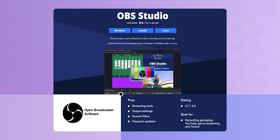
优点
- 直播工具
- 输出设置
- 来源滤镜
- 更新频繁
缺点
- 界面较复杂
- 切换语言需要重启应用
评分
“如果你要录很多遍(例如录制演示文稿),操作可能会很困难;刚开始使用时也可能有些让人困惑。”
最适合
录制游戏画面、YouTube 内容、游戏直播和 Twitch。
价格
免费
Apowersoft Screen Recorder
基于浏览器的免费在线屏幕录制工具很适合演示文稿、产品演示和教程制作。视频可以任意长度且无水印。Apowersoft Screen Recorder 功能扎实,内置功能很多,使用也很直观。
输出格式可以是 MP4、AVI、MOV 等。对于屏幕录制、下载、分享这类简单任务,免费版已经够用。
桌面版有时间限制和水印。只有在线版免费且不加水印。Apowersoft Screen Recorder 提供多种录制模式(摄像头、全屏、指定区域),可以同时录制屏幕和音频。
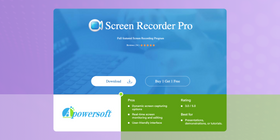
优点
- 灵活的屏幕捕捉选项
- 实时屏幕监控和编辑
- 界面对用户友好
- 应用轻量
缺点
- 在 Mac 上偶尔会崩溃
- 无法捕捉副显示器画面
评分
“虽然这款屏幕录制工具相当基础,但无论是教育、专业用途,还是纯粹娱乐,都有不少可选功能。”
最适合
演示文稿、产品演示或教程。
价格
免费
Flashback Express
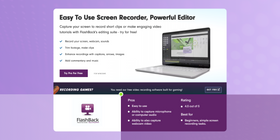
对于从未用过屏幕录制工具的人来说,Flashback Express 是一个不错的选择,因为它界面简单、操作直接。它内置了许多功能,不会给视频加水印,也不会强制限制时长(除非你自己设置)。你可以录制整个屏幕或选定区域,之后也能用它的简单编辑器编辑视频。
它可以导出 WMV、AVI 和 MP4 格式,因此不需要额外的视频转换器。录制时它会隐藏密码,并高亮鼠标指针,方便观看者跟随操作。
优点
- 易于使用
- 可捕捉麦克风或电脑音频
- 也可捕捉摄像头视频
- 可设置录制开始和/或停止定时器
缺点
- 录制视频必须通过 Flashback 视频编辑程序转换
- 音频压缩和转换较复杂
- 标准录制视频格式有限
评分
“它真的很容易用。只要点击开始录制,然后导出即可。看到导出设置时可能觉得有点难,但它确实能正常完成。开头的广告不太好。”
最适合
初学者,以及简单的屏幕录制任务。
价格
有免费版本,但它本质上是付费程序。
VLC
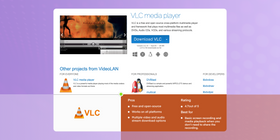
VLC 最出名的身份是免费开源多媒体播放器,常用于播放 DVD、CD 和其他媒体。但它也是一款强大的不限时长屏幕录制工具,内置不少隐藏功能。
VLC 可以轻松、流畅地录制屏幕,没有时间限制,也不容易卡顿。它完全免费,并支持多种视频文件格式。界面比较传统,需要一点时间熟悉,但掌握后并不难。你可以录制聊天、演示和在线视频,也可以更改生成文件的音频格式或视频格式。
优点
- 免费且开源
- 适用于所有平台
- 提供多种视频和音频流下载选项
- 可自定义转换配置
- 转换过程中可预览输出
- 内置常用编解码器
- 几乎什么都能播放
缺点
- 没有视频编辑功能
- 不支持云端分享
评分
“我可以在线播放视频、录制屏幕、转换媒体格式,甚至把它当作媒体服务器使用。”
最适合
不需要分享录制内容时,用于基础屏幕录制和媒体播放。
价格
免费
ScreenPal (Screencastify)
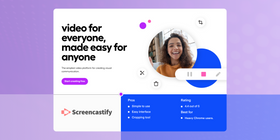
ScreenPal(原 Screencastify)被认为是一款相当成功的免费在线屏幕录制软件,主要有两个原因:它容易使用,并能与 Google Drive、Microsoft Teams 等工具顺畅集成。对于使用 Chrome 的教师,它是免费的。
Screencastify 很适合推荐给初学者,因为它主打简单。你可以轻松把录制视频上传到 YouTube。对于需要管理多个账号的教师,也可以切换账号。
免费版有录制时长限制,但每月花几美元,就能获得不错的编辑工具,并解除时长限制。
优点
- 使用简单
- 界面容易上手
- 提供裁剪工具
缺点
- 仅适用于 Chrome
- 编辑工具有限
- 在手机上会卡顿
评分
“有些人会说缺少内置编辑功能是缺点,但这并不是你为它付费的重点。说实话,这个程序几乎没有什么让我不喜欢的地方。”
最适合
重度 Chrome 用户
价格
$49/年
FonePaw Screen Recorder
FonePaw 可以同时录制音频和捕捉屏幕,最高 60 fps 的录制质量表现不错。这款无限屏幕录制工具还带有编辑工具,可添加文字、形状等内容。FonePaw 提供降噪功能,以获得更好的声音质量,并内置游戏录制器。它体积较小,因此也适合较旧的电脑。
优点
- 视频编辑器
- 可录制音频和视频
- 视频质量可调
- 支持多种格式
缺点
- 免费版本有限制
评分
“它提供的灵活录制模式和可自定义设置,非常适合线上会议、课程和游戏。”
最适合
流畅的视频录制、屏幕捕捉和游戏视频。
价格
免费试用,之后 $39.95/年
对比概览
屏幕录制工具 | Mac/Windows 兼容性 | 编辑工具 | 视频质量 | 录制时长 | 音频录制 |
CamStudio | Windows | 否 | 高 | 不限 | 是 |
ScreenRec | 两者均支持 | 是 | 高 | 不限 | 是 |
OBS | 两者均支持 | 是 | 高 | 不限 | 是 |
Apowersoft | 两者均支持 | 是 | 高 | 不限 | 是 |
Flashback | Windows | 否 | 高 | 不限 | 是 |
VLC | 两者均支持 | 是 | 高 | 不限 | 是 |
Screencastify | 两者均支持 | 是 | 高 | 不限(付费版) | 是 |
FonePaw | 两者均支持 | 是 | 高 | 不限 | 是 |
我们如何比较这些屏幕录制工具
我们希望帮你找到合适的屏幕录制工具,因此重点查看了它们是否易用、是否支持不同系统,并确认它们是否没有时长限制或水印。同时,我们也关注了音频录制、编辑工具等实用功能。
除了亲自测试,我们也阅读了其他用户的评价。这样可以更全面地了解这些屏幕录制工具在真实使用场景中的表现。通过这种实际体验式的比较,我们希望为你的屏幕录制需求提供可靠选择。
常见问题
如果想绕过其他屏幕录制工具的时长限制,通常需要升级到付费版本,或选择本文列出的这类没有时间限制的替代软件。
较长的录制可能会因为文件大小限制或系统性能而出现质量下降。选择高质量的屏幕录制工具,并确保设备性能足够,可以缓解这个问题。
可以。像 OBS Studio 这样的屏幕录制工具不仅能录制,也很适合直播,可为不同内容创作需求提供多功能解决方案。
总结
总的来说,找到一款符合需求、同时不会带来太高成本的屏幕录制工具非常重要。上面这些工具提供了不同能力,包括不限时长、无水印和音频录制等。无论你是在做项目、教学还是录制游戏,这份清单里都能找到适合你的屏幕录制工具。希望这些不限时长的免费屏幕录制工具,能帮助你更轻松地完成更多工作。
我们也建议你试试 ScreenRec,它易于使用,支持免费私密分享,并提供丰富功能。

















![8 款最佳免费无水印屏幕录制工具 [2026 更新]](https://screenrec.com/assets_dist/screenrec/media/screen-recorder-no-watermark/screen-recorder-no-watermark.png)



 English
  Español
  Deutsch
  Polski
  Български
  Русский
  Français
  Italiano
  日本語
日本語  Português
  العربية
  Tiếng Việt
不要错过
获取新文章、网络研讨会和其他机会的最新消息: