9 款适用于 Mac、Windows 和 Linux 的免费 Bandicam 替代工具
如果你一直在找一款能在 PC 上录制电脑屏幕的工具,很可能已经听过热门录屏软件 Bandicam。Bandicam 由 Bandisoft 开发,是一款优秀的 Windows 10 屏幕录制应用。遗憾的是,它没有 Mac 或 Linux 版本。Bandicam 提供屏幕录制、游戏录制和设备录制三种模式,功能确实不少。
如果你不想支付 39 美元,也可以使用它的免费版。但免费版既有水印,又只能录制 10 分钟。因此,很多用户都在寻找免费或付费的 Bandicam 替代工具。无论你需要适用于 Ubuntu、Mac 还是 Windows 10 的类似 Bandicam 应用,下面这些选择都值得看看。
你可以先观看下方视频,了解我们最推荐的三款工具;也可以查看表格快速比较更多 Bandicam 替代方案,再阅读正文中的详细分析。
应用快速对比
免费 | 跨平台 | 立即分享 | 同时录制麦克风和电脑声音 | HD 录制 | 截图 | 离线录制 | |
ScreenRec | |||||||
iSpring Cam Prom | |||||||
OBS | |||||||
Simple Screen Recorder | |||||||
record MyDesktop | |||||||
Freeseer | |||||||
QuickTime | |||||||
Apowersoft | |||||||
Camtasia |
适用于 Windows 的 Bandicam 替代工具
1. ScreenRec
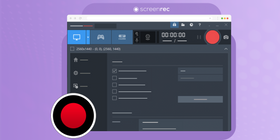
如果你想找一款免费的 Bandicam 替代工具,让屏幕录制变得更轻松,ScreenRec 就很合适。ScreenRec 提供许多 屏幕录制工具或屏幕捕捉应用没有的能力:真正即时、私密的分享。录制完成的瞬间,ScreenRec 会实时生成一个可分享的私密链接,并自动复制到剪贴板。这样,你把链接发给谁,对方都能在方便的时候观看视频。
这款轻量 视频捕捉软件实力并不轻。它是少数支持 4k @ 150fps 录制的 HD 屏幕录制工具之一,也少数能在录制屏幕和系统声音的同时录制麦克风声音的免费录屏工具。
ScreenRec 最初为 Windows 开发,现在已有 Linux 版本,Mac 版本也在开发中。
ScreenRec 也是少数完全免费且没有限制的不卡顿屏幕录制工具之一。也就是说,没有录制时长限制,没有水印,没有非商业用途限制,也不需要升级付费版。无论你想录制视频教程、流媒体视频、屏幕操作还是其他内容,ScreenRec 都能胜任。
主要功能:
- 通过私密链接立即分享
- 无水印、无录制时长等限制
- 免费云存储
价格:
- 免费
2. iSpring Cam Pro

很多人都知道 iSpring 是一套一体化课程制作解决方案。但你知道它也有一款免费屏幕录制工具吗?iSpring Free Cam 是一款简单的录屏工具,提供基础编辑功能,并可直接上传到 YouTube。它没有 HD 录制、立即分享等高级功能,也不能截图;但如果你只是想快速录制一段 PC 屏幕视频,它已经够用。
主要功能:
- 基础视频编辑
- 直接上传到 YouTube
价格:
- 个人使用免费
3. OBS
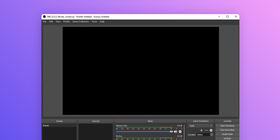
OBS 就像屏幕录制工具里的“重型装备”。它塞满了大量录屏选项和编辑功能,又因为是开源软件,可扩展能力几乎没有尽头。 从音视频配置、场景创建到深度视频编辑,OBS Studio 提供的自定义程度很少有其他工具能比。
不过也要说明,OBS 并不适合新手。让刚会开商务客机的人去开航天火箭,结果可想而知。好在网上有大量 OBS 教程,可以帮你慢慢上手。如果你愿意投入时间学习,它不会让你失望。
主要功能:
- 深度视频编辑
- 高度可自定义
价格:
- 免费
适用于 Linux 的 Bandicam 替代工具
4. SimpleScreenRecorder
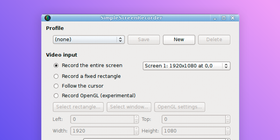
Linux 用户大多知道 SimpleScreenRecorder,也了解它出色的稳定性。过去,Ubuntu 屏幕录制工具选择有限,用户很难找到类似 Bandicam 的程序,直到 SimpleScreenRecorder 出现。
这款由 Maarten Baert 设计的应用主打极简:基础界面、简单的下拉菜单,以及少量可配置选项。它也许没有鼠标特效等花哨功能,但足够简单、免费,而且需要录制时能稳定工作。对我们来说,这就够了。
主要功能:
- 可自定义视频和音频输入
- 在老旧系统上也出奇稳定
价格:
- 免费
5. recordMyDesktop
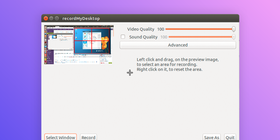
recordMyDesktop 是一款面向 Linux 用户的屏幕录制应用,适合只想要极简体验的人。它能录制屏幕,允许你用滑块调整视频和声音质量,还提供简单的高亮功能。基本上,这三点就是它的核心。
界面直观简单,所以它是一个容易上手的 Bandicam 替代选择。不过录制音频时可能会遇到一点麻烦,因为你需要通过 ALSA、OSS 或 JACK 音频服务器来完成。但如果你是资深 Linux 用户,这应该不算难,也能享受 recordMyDesktop 带来的录制便利。
主要功能:
- 简单的视频和音频配置(可用基础开关预览效果)
- 分为两部分:命令行工具,以及带两个前端的界面
价格:
- 免费
6. Freeseer
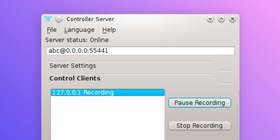
如果你是 Linux 用户,并且需要为工作录制屏幕,比如录制演示或制作教程视频,Freeseer 值得一试。除了屏幕录制模式,它还支持桌面直播。它拥有演示内容创作者需要的关键功能,本质上也正是为这类场景而设计。
除了轻松录屏,你还可以用它规划演示内容,创建 “talks”(录制时要讲的要点),录制自己的演示过程,然后进行直播。如果能支持立即分享会更好,但它已有不少实用功能,这点不足可以接受。
主要功能:
- 简单,但非常适合制作演示内容
- 可通过自定义插件全面定制
价格:
- 免费
适用于 Mac 的 Bandicam 替代工具
遗憾的是,Bandicam 没有 Mac 版本。不过,ScreenRec 的 Mac 屏幕录制工具可以帮你完成这项工作。除此之外,下面还有其他适用于 Mac 的 Bandicam 替代选择。
7. QuickTime
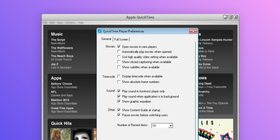
几乎所有人都熟悉 QuickTime。还记得它以前也能在 Windows 上使用吗?现在它已经是 macOS 专属,但依然擅长自己最拿手的事:播放影片、录制视频,并编辑录制内容。
QuickTime 的界面现代、清爽,使用起来简单顺手。它可能无法立即分享,但至少可以轻松录制视频,并保存到本地硬盘。
主要功能:
- 随 macOS 自带,无需下载
- 支持修剪、拆分等简单编辑
价格:
- 免费
8. Apowersoft
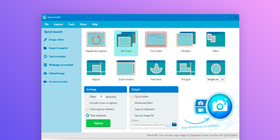
Apowersoft 是不错的 Bandicam Mac 替代工具。两者有不少相似之处:都有免费版和付费版,免费版会有一些限制,付费版则能更轻松地制作专业感不错的视频。不过 Apowersoft 的免费版是在线工具,可以直接在浏览器中使用,简单但有效。
主要功能:
- 简单标注功能
- 录制摄像头画面
价格:
- 免费或 59.95 美元
9. Camtasia
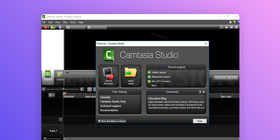
如果你是商务用户,想用丰富的编辑选项制作培训视频,可以看看 Camtasia。Camtasia 绝不只是简单的 Mac 屏幕录制工具;这款录屏和视频编辑一体化工具提供了制作高质量视频所需的功能。它的价格可能会让个人用户犹豫,但企业和团队很适合用它来完成专业视频制作。
独特功能:
- 面向专业视频的高级编辑功能
- 同时录制摄像头视频和音频
价格:
- $49.75
结论
如果你想换掉 Bandicam,上面这些类似软件都是不错的替代选择。你可能正在寻找的不限录制时长、无水印、立即分享和免费使用等特性,都可以在 ScreenRec 以及其他替代工具中找到。不妨试试这些应用,看看哪一款 Bandicam 替代工具最适合你。

















![8 款最佳免费无水印屏幕录制工具 [2026 更新]](https://screenrec.com/assets_dist/screenrec/media/screen-recorder-no-watermark/screen-recorder-no-watermark.png)



 English
  Español
  Deutsch
  Polski
  Български
  Русский
  Français
  Italiano
  日本語
日本語  Português
  العربية
  Tiếng Việt