7 款最佳免费 Windows 10 截图工具
在 Windows 10 上截图有时会让人有点烦。没错,你可以用一些小技巧……
例如,按 Print Screen 键和 Windows 键可以直接把截图保存到 Pictures 文件夹。这不错,但如果要编辑和标注截图,就得自己想办法。另一个选择是 Windows 10 Snipping Tool,简单但有时太基础。
PC 屏幕捕捉应该不止这些,对吧?
没错。事实上,Windows 10 截图工具多到让人很容易选择困难。为了帮你节省时间,我们整理了 7 款优秀的 Print Screen 软件,免费又易用。
如果你太忙,没时间看完 7 款,也可以先看下面的前三名视频。
1. ScreenRec
概览
如果你想在 Windows 上即时截图,你会喜欢 ScreenRec。除了是这份列表中最简单、最快的截图程序之一,ScreenRec 其实还是功能完整的免费屏幕捕捉软件。这意味着你也可以用它立即捕捉并标注截图。
为什么好用
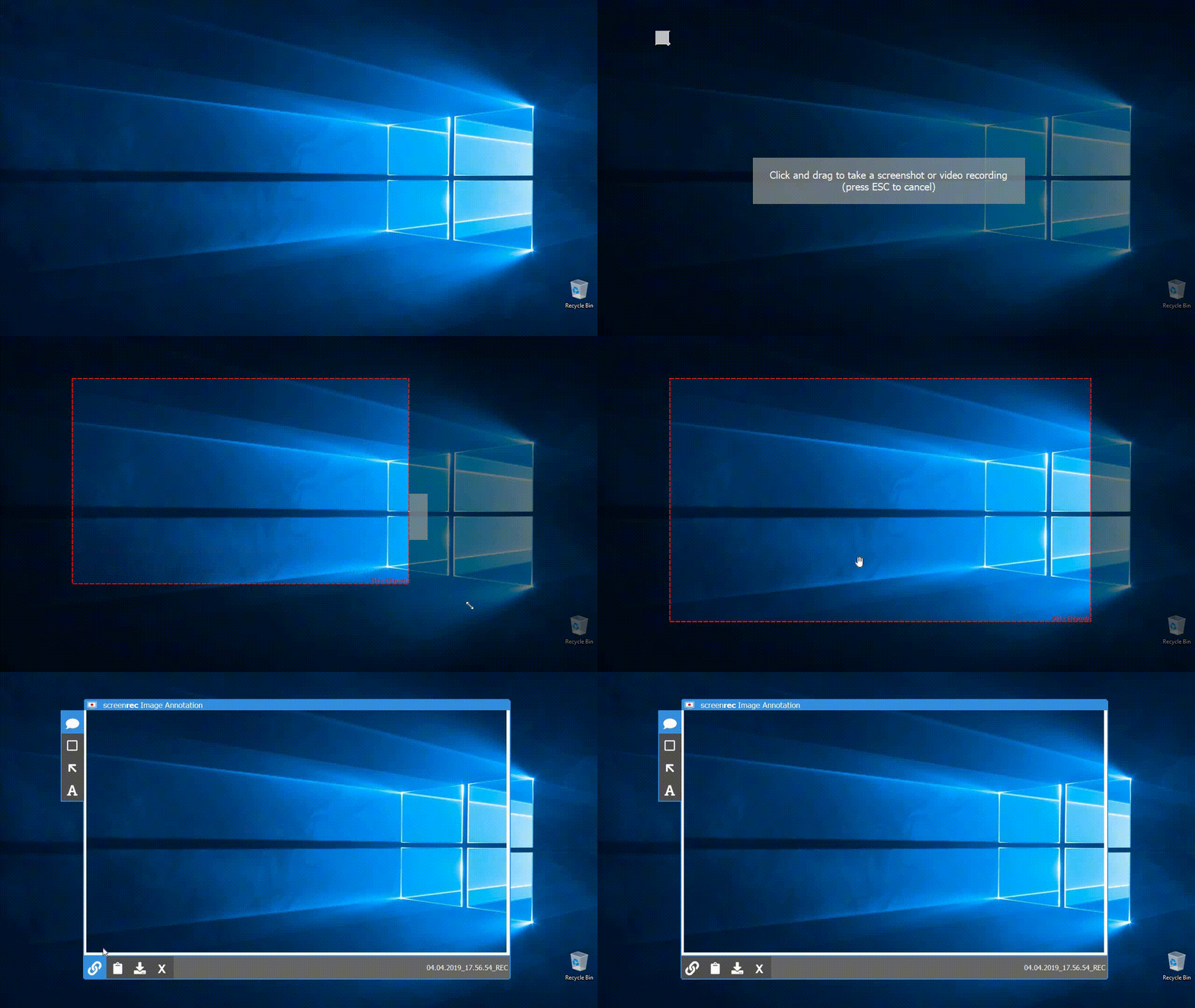
你只需要记住一个快捷键(Alt + S),就可以截图或录制,并能用几次鼠标点击给截图添加标注。
但 ScreenRec 最好的地方,是可以即时且安全地分享屏幕捕捉内容(通过私密 URL)。截图或录制桌面完成后,分享链接会复制到剪贴板。你可以把它粘贴到邮件、私信或任何地方。
按 Alt + S -> 捕捉 -> 获取分享链接。ScreenRec 就这么简单。
适合谁
任何人都能从 ScreenRec 中受益。不过,商务用户把 ScreenRec 加入日常工作流程后,效率提升会尤其明显。他们可以发送视频邮件、创建教程视频,并录制 Skype/Zoom 会议。
教程
2. Windows Snipping Tool
概览
我们知道,前面说过会跳出 Windows Snipping Tool,但 Microsoft 对内置截图工具做了一些值得一提的改动。如果你无论如何都想避开它,可以继续往下看,或查看我们的截图工具替代方案列表。
为什么好用
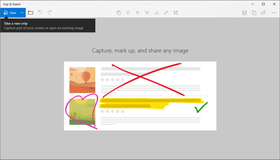
在 2018 年 10 月更新中,Snip & Sketch 取代了旧版 Windows 自带的 Windows Snipping Tool。快捷键是 Windows + Shift + S。
Snip & Sketch 的标注选项包括更多颜色、书写工具,甚至尺子和量角器。另一个优点是,你可以在 Windows 10 平板电脑上使用 Snip & Sketch。实际上,在平板上使用它比在 PC 上更容易一些,因为它更适合涂写,而不是用鼠标标注。不过,如果需要更多编辑选项,你可以在其他应用中打开截图。
适合谁
即时分享仍然很麻烦,所以如果你需要轻松安全地访问截图,我们不推荐这款截图程序。但如果你只是想快速截图,尤其需要自由选择区域,它就很够用。
3. Lightshot
概览
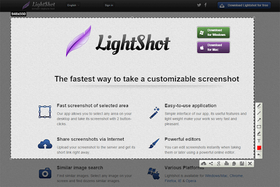
Lightshot 由 PrntScr.com 提供,是一款 PC 截图应用,可快速截图,并在线或在应用内编辑。
为什么好用
使用 Lightshot,只需点击一个按钮并将图片上传到服务器,就可以使用在线图片编辑工具。有些人可能会觉得这有问题,因为无法保证截图隐私。不过,图片上传后(并创建账号后),你可以完整访问在线图库和 Lightshot 编辑器。
适合谁
Lightshot 适合想公开编辑/分享屏幕截图的人。由于整体安全性不足,我们不建议上传包含敏感信息的图片。因此,它可能不太适合商务人士和公司。
4. Greenshot
概览
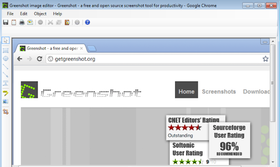
这款 Windows 开源截图应用非常适合提升效率,同时保持极简体验。和 Gadwin Printscreen 类似,Greenshot 旨在让你更轻松地用 PrtScn 键截图并保存。
为什么好用
Greenshot 不需要任何预备知识。事实上,它可能是最基础的截图程序。这里的“基础”是指它没有花哨功能,但具备所有必要功能:快捷键、标注、内置编辑器、上传/分享选项。
适合谁
如果你只需要在 Windows 10 上截图,不需要一堆功能,Greenshot 是不错的选择。你可以把捕捉到的图片上传到文件分享网站,或保存到本地。由于 Greenshot 不复杂,截图、编辑和分享都很轻松,能节省宝贵时间。
5. ShareX
概览
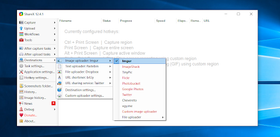
ShareX 是选项最多的那类工具。它可以捕捉活动窗口或活动显示器,也可以把内容上传到数十个预设网站。
为什么好用
和 ScreenRec 一样,ShareX 不仅能截图,也能录制屏幕。不过,它很长的上传选项列表值得一提。你能想到的几乎所有社交媒体和文件分享网站,都可以在 ShareX 应用中找到。它当然不是私密分享,但很方便。
适合谁
ShareX 适合不怕浏览大量选项和菜单的人。喜欢或需要通过社交媒体分享的人会喜欢这款应用。
6. PicPick
概览
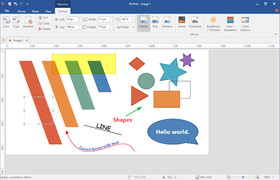
一个应用里有一整套功能?没错!PicPick 功能非常多,与其说是截图应用,不如说更像图片编辑器。它可以捕捉滚动截图,在需要截取整个网页时很难忽视。
为什么好用
PicPick 需要先花点时间探索,但它的编辑工具列表几乎和 Photoshop 一样丰富,值得一试。截图编辑完成后,你可以保存为图片,或上传到 imageshack.us 等公开分享网站。更有意思的是,PicPick 是便携式的。你可以把这款 Print Screen 程序放到 U 盘里,无需安装即可在任何地方打开。
适合谁
PicPick 最适合想要高级编辑器和截图应用合二为一的用户。
7. Awesome Screenshot
概览
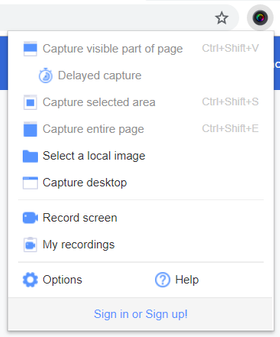
Awesome Screenshot 是浏览器扩展,提供安装版截图应用的多数功能。缺点是什么?它可能会让电脑变慢。
为什么好用
先暂时忘掉缺点。优点是,只要登录账号,你就可以在任何 PC 上使用该应用,并把屏幕截图上传到 Google Drive。这款截图软件也可以捕捉网页。不过请记住,每个项目只能保存 30 张图片,屏幕录制时间也只有 30 秒。
适合谁
经常在不同设备间移动的人可以从 Awesome Screenshot 中受益。只要能登录自己的个性化浏览器,就可以使用。
最佳免费 Windows 10 截图工具对比
捕捉全屏 | 捕捉屏幕区域 | 编辑截图(标注) | 自动上传 | 即时分享 | |
Screenrec | 是 | 是 | 是 | 是 | 是,含 2GB 免费私密云存储 |
Windows Snipping Tool | 是 | 是 | 是 | 否 | 否 |
Lightshot | 是 | 是 | 是 | 是 | 否 |
Greenshot | 是 | 是 | 是 | 否 | 是,但不够安全 |
ShareX | 是 | 是 | 是 | 是 | 是,但不够安全 |
PicPick | 是 | 是 | 是 | 否 | 是,但不够安全 |
Awesome Screenshot | 是 | 是 | 是 | 否 | 是,如果已连接 Google Drive |
Windows 最佳截图软件的赢家是……
由你决定!

认真说,最佳应用取决于你的需求。我们认为,无论需求是什么,ScreenRec 都适合大多数人。如果你想截取全屏或部分区域,ScreenRec 都能做到。想录制视频?ScreenRec 也可以。还想编辑并安全分享?只有 ScreenRec 两者都能做。别忘了,它完全免费,还包含 2GB 免费存储。欢迎下载并亲自试试!
常见问题
如果不想使用 Print Screen,可以试试 ScreenRec 这样的第三方应用。使用 ScreenRec 时,只需按一个快捷键 Alt + S,就能截图、保存并分享。
要截取高分辨率截图,请尽可能把屏幕分辨率设置得更高。可以通过显示设置完成。
最好的免费屏幕捕捉软件,是最符合你需求的那一款。我们建议使用 ScreenRec,因为它速度快、轻量,并能立即生成分享链接。它可以截图,也可以录制屏幕。所有屏幕捕捉内容都会存储在你的私密云端账号中(包含 2GB 免费存储)。











 English
  Español
  Deutsch
  Polski
  Български
  Русский
  Français
  Italiano
  日本語
日本語  Português
  العربية
  Tiếng Việt
不要错过
获取新文章、网络研讨会和其他机会的最新消息: