今年十大最佳免费截图软件
技术发展快得像按下了加速键,想跟上所有变化似乎并不容易。今年,许多热门 Snagit 的免费替代工具以及一些不那么知名的截图程序,都悄悄进入了大家的视野。不过别担心,我们已经整理出 2026 年排名靠前的九款免费截图程序,并把你需要了解的信息都放在这里!

ScreenRec
适合快速、安全商务沟通的最佳截图工具
概览
ScreenRec 是一款轻量、不卡顿的屏幕录制工具,同时也是一款界面易用的截图工具。光凭这一点,它已经足以跻身优秀截图应用之列;但它在另一个方面更胜许多截图程序一筹,那就是即时私密分享。下面会详细说明。
界面
ScreenRec 应用非常简洁。界面不会堆满不必要的功能,也不需要你翻 100 页用户手册才能用起来。准确地说,连 1 页手册都不需要!
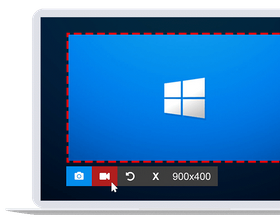
只需按下 Alt + S 或点击相机按钮,就能截取屏幕截图。此外,ScreenRec 还支持视频捕捉,所以它本质上也可以作为屏幕录像工具、流媒体视频录制工具等使用。
编辑选项
这款截图软件提供了编辑和标注截图所需的基础工具,例如注释框、箭头、矩形和文本框。你也可以把截图保存为数字图片文件,再用自己喜欢的专业图片编辑程序打开。
分享能力
点击“获取链接”按钮后,ScreenRec 会把你捕捉的图片上传到云端,并直接把分享链接复制到剪贴板。你可以把这个链接粘贴到邮件、私信里,甚至发布到网站上。
你也可以把截图复制到剪贴板,然后直接粘贴到邮件正文中。
性能
ScreenRec 是一款非常轻量的屏幕捕捉工具。它界面简洁,并且有意保持精简的功能集。因此它不会拖慢电脑系统,即使在较老的设备上也能使用。
加分项:免费私密云存储
ScreenRec 提供了一项其他截图软件没有的功能:免费云存储。目前,每次安装 ScreenRec 都能获得 2 GB 空间(足够保存大量截图)。
值得注意的是,ScreenRec 附带的云存储不只是方便。它还能保护你的隐私。你的捕捉内容会被安全保存,并通过企业级算法进行加密。这意味着未经你许可,任何人都无法访问你的屏幕截图。
Windows Snipping Tool
藏得很深的 Windows 内置截图软件
概览
如果你已经厌倦了按“Print Screen”键,再把截图粘贴到 Paint 里,Windows Snipping Tool 可以帮上忙。
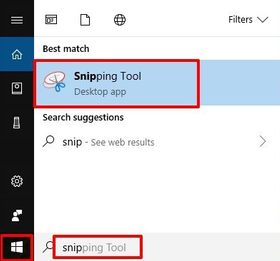
这款简单的 Windows 截图应用藏在菜单里,主打基础功能,也就是 Windows Snipping Tool。要找到它,点击“开始”,输入“snip”即可。
界面
我们对 Windows 内置屏幕捕捉工具本来没有太高期待,但不得不说,Snipping Tool 算是一个小惊喜。它布局清晰,使用友好。其中一个不错的选项是延时截图,可以捕捉鼠标悬停后才出现的菜单。另外,和 ScreenRec 一样,Windows Snipping Tool 也有“复制到剪贴板”按钮,可以少点几次鼠标。
编辑选项
Snipping Tool 截图很好用,但老实说,它的截图编辑器更像精简版 MS Paint。否则,它本可以成为 Windows 10 上最好的免费截图软件之一。如果这一点让你难以接受,可以看看这些 Snipping Tool 替代工具。
截取窗口、全屏或快速截图后,你可以裁剪图片,也可以直接在上面涂画。仅此而已。你无法插入箭头或注释框。简单来说:别期待它像 PC 上最好的照片编辑器那样工作。希望你擅长用鼠标画图……

Windows Snipping Tool 在截图标注方面还有提升空间
分享能力
你可以把屏幕截图(或者你更愿意叫它 snip)保存到本地,也可以直接从应用窗口通过邮件发送。
性能
Windows Snipping Tool 通常运行很快,不过也有人反馈它会拖慢部分电脑。除此之外,它足够简单,因此很容易上手。
Markup Hero
随处可用的简单截图工具
概览
Markup Hero 的优点在于它支持各种平台。你可以在 Windows、Mac 或 Linux 上使用桌面应用;如果你喜欢 Chrome 扩展(或者使用 Chromebook),也可以选择 Chrome 扩展。Markup Hero 还有在线版本,不需要下载任何东西。你可以用它给已经保存在硬盘上的图片或 PDF 添加标注,但无法用在线版直接截图。
界面
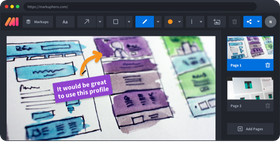
Markup Hero 保持了简洁风格,深色背景和灰色图标不会分散注意力。你需要的工具都能在顶部功能栏里轻松找到。
编辑选项
这款网页编辑器提供了一些有趣功能。你可以用不同颜色添加标注、箭头、直线、矩形和椭圆。它还提供荧光笔和画笔,并且可以调整线条粗细。
分享能力
无论你想分享链接,还是下载截图,Markup Hero 都可以做到。如果想直接粘贴到邮件或聊天消息里,也可以把图片复制到剪贴板。
性能
所有功能运行都很快,也容易找到。Markup Hero 是一款很棒的免费截图工具!
SnapDraw
截图捕捉程序里的 Photoshop
概览
Snapdraw 是一款 PC 截图工具,编辑和标注功能非常多,多到你可能很快就觉得有点不知从何下手。不过它有一个明显问题:慢。
界面
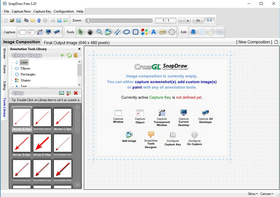
界面组织得不错,众多编辑选项整齐地排列在窗口边缘。这样你就有足够空间查看和编辑图片。
编辑选项
Snapdraw 的图片编辑器可能远远超过大多数人的日常需求:3D 旋转效果、反射、水印、背景图片或颜色等。如果你真的需要非常高级的截图编辑功能,可以试试这款截图软件。
分享能力
Snapdraw 支持把图片直接保存到 FTP 服务器,或通过邮件分享。
性能
如上所述,Snapdraw 有恼人的卡顿,经常无法快速渲染图片和效果。如果你只是想截张图再通过邮件发出去,可能会怀疑它是否值得这么麻烦。
Gadwin
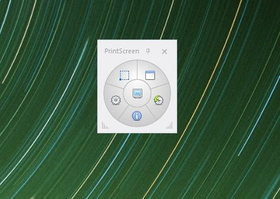
PrintScreen 键的升级版
概览
如果你在找最简单的 Windows 截图软件,可以试试 Gadwin。和 Windows Snipping Tool 相比,Gadwin 可以说是一款“基础款”截图程序,因为它不提供任何编辑工具。但如果你只需要一个 Print Screen 工具,Gadwin 能完成任务。
界面
它的界面有点像遥控器,多个按钮围成一圈,中间是截图按钮。
编辑选项
遗憾的是,Gadwin 免费版只提供免费屏幕捕捉功能,没有编辑选项。不过你可以购买 Gadwin Professional,用于编辑截图并添加标注。
分享能力
基本没有。截图会保存到电脑上的 My Pictures 文件夹,一开始你可能还不太容易找到。你需要进入“Capture History”,右键点击某张截图,才能打开实际图片文件。
性能
考虑到 Gadwin 只是一款简单的屏幕截图工具,能拖慢电脑的地方并不多。因此从性能来看,它表现不错。
Greenshot
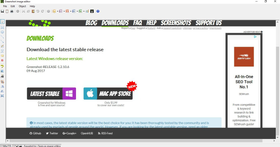
最佳基础截图应用
概览
继续盘点最佳截图软件,接下来是 Greenshot。
这是一款用户友好的截图程序,提供你需要的基础工具。它简单,但相当实用。和另一款热门程序 Gadwin 一样,Greenshot 支持按下 Print Screen 键进行截图,并提供基础截图编辑工具。
界面
Greenshot 使用朴素的颜色和布局。工具排列在窗口左侧和顶部。虽然可选工具不少,但排列方式让它们有时不太容易找到。
编辑选项
可用的编辑选项非常简单:裁剪、标注、调整大小、翻转。这让 Greenshot 易于使用,也让它成为 Windows 上较好的截图应用之一。
分享能力
使用 Greenshot,你可以把图片直接上传到 Imgur,也可以通过邮件发送给别人。需要注意的是,Imgur 是公共图片分享网站,也就是说,任何人都可能在网上找到并看到你的截图。因此不建议用于商务沟通。
性能
Greenshot 提供了足够功能,又不会给电脑带来太大负担。它朴素、简单、快速。
ShareX
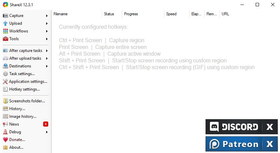
功能很多,空间很少
概览
ShareX 是一款很受欢迎的免费截图软件,提供大量编辑和分享选项。问题在于:这些功能都要塞进同一个界面里。
界面
ShareX 的功能做得不错,但界面还可以更简洁。每个选项都列在应用两侧的标签页下,可选功能太多时,有时很难准确找到你要的那一个。
编辑选项
从哪里说起呢?ShareX 从标注、裁剪、调色、翻转、复制,到加水印、加阴影,几乎什么都有。
通常来说,功能多是好事。但有时候,你只是想截张图,快速加点标注,然后结束。ShareX 给你的远不止这些。我们不是说这不好,只是你需要知道自己选择的是一款功能很“满”的工具。
分享能力
和它大量运转的功能一样,ShareX 还提供了一个80 多个网站的列表,可以把图片直接上传过去。其中包括 Imgur、TinyPic、Flickr、Google Photos、Twitter 等。你也可以通过 FTP 和 Dropbox 以文件形式分享图片。
性能
除了需要一点时间熟悉编辑工具、学习曲线略陡之外,ShareX 的设置并不算困难。你可以相对轻松地完成想做的事,这也是它进入我们最佳截图软件榜单的原因。
加分项:截图编辑器
把 ShareX 的编辑器列为加分功能是公平的。这款屏幕捕捉工具拥有很多选项,可以把截图标注变成高级图片编辑。
Screenshot Captor
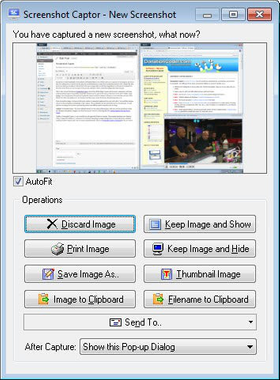
功能不错,但设置有点奇怪
概览
Screenshot Captor 是另一款免费屏幕图像捕捉软件。它功能列表很长,是本次盘点中更偏高级的一款程序。
界面
我们不想对 Screenshot Captor 太苛刻,但它的界面确实会让人想起 2000 年代初的 MS Paint,颜色和视觉风格都比较朴素。Screenshot Captor 看起来可能更像一款照片编辑器,而不是截图应用,但所有工具都放得很合理,也容易找到。
编辑选项
强大的截图编辑能力有时非常有用,而 Screenshot Captor 正好提供了这一点。从标注、裁剪、旋转、翻转,到遮挡和高亮,可玩的功能很多。前提是你愿意折腾。
分享能力
截图可以自动上传到公共图片托管平台(Imageshack、Flickr 等),也可以发送到 FTP,或直接从编辑窗口通过邮件发送。
性能
这款屏幕捕捉软件在性能方面表现不错,但设置和准备过程比较麻烦,虽然某种程度上是必要步骤。Screenshot Captor 可以免费使用,不过他们鼓励捐赠。这一点可以理解,但为了推动捐赠,他们要求你创建论坛账号,并获取一个有效期最长六个月的授权密钥。到期后,你需要重新注册。
Steam
最适合游戏的截图软件
概览
Steam 本质上是用于购买和游玩在线游戏的应用。不过,它也是截取游戏画面的好工具。
界面
Steam 的界面非常简单。深色主题很耐看,选项标签整齐排列在左侧边栏。它提供了快速截取游戏截图所需的一切。
编辑选项
Steam 提供可用于截图的基础编辑选项,例如快速标注、旋转、调亮、铅笔工具等。
分享能力
完成屏幕捕捉后(如果愿意,也可以编辑),你可以把文件上传到自己的玩家资料页。
性能
Steam 的受欢迎程度一直在上升,所以我们可以认为它对用户比较友好。不过,也有几个缺点需要提到。
截图完成后,它会保存到电脑上某个随机文件夹里。如果你想编辑它,就需要知道去哪里找。(保存位置可以在设置中更改。)
另一个问题是,想让截图编辑生效,你必须重启应用。这可能不算大问题,但多少有点烦人。
Awesome Screenshot
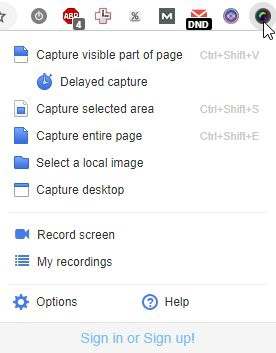
轻松捕捉屏幕的 Chrome 扩展
概览
本次最佳屏幕截图软件盘点的最后一款是 Awesome Screenshot。这款截图工具只提供 Google Chrome 扩展版本(对某些用户来说可能是缺点)。它提供基础截图捕捉功能,其中一个值得注意的功能是可以捕捉整个网页,也就是滚动窗口。
界面
它的界面干净、友好。为了不挡住录制区域,Awesome Screenshot 会把功能栏放在屏幕顶部。功能简单,也很容易从工具栏中访问。
编辑选项
使用 Awesome Screenshot,你可以直接在线裁剪、编辑和标注。工具种类不算特别多,但足够完成一次快速截图。
分享能力
你可以在扩展内分享截图:上传到它们的分享平台,或通过邮件发送。
性能
Chrome 一直以疯狂占用 RAM著称,安装新扩展会让情况更明显。Awesome Screenshot 是 Chrome 扩展,因此它可能拖慢电脑或造成卡顿。
图表:对比 2026 年排名靠前的 9 款免费截图程序
捕捉屏幕区域 | 录制屏幕 | 视频 | 编辑截图(标注) | 自动上传 | 私密分享 | 操作系统 | |
ScreenRec | 支持,不限时长 | 2 GB 免费私密云存储空间 | Windows | ||||
Windows Snipping Tool | Windows | ||||||
Markup Hero | Windows | ||||||
SnapDraw | Windows | ||||||
Gadwin | Windows | ||||||
Greenshot | Windows | ||||||
ShareX | 支持,不限时长 | Windows | |||||
Screenshot Captor | Windows | ||||||
Steam | Windows | ||||||
Awesome Screenshot | 支持,30 秒 | Chrome |
哪款免费截图软件最好?
最终,选择权在你手里。就 ScreenRec 而言,我们一直努力让它尽可能简单、易用且强大。如果这正是你想找的截图软件,我们可以保证 ScreenRec 能胜任。尤其当你需要一款用于安全商务沟通的截图工具时,它会非常合适。
不过,关于我们的介绍就先到这里。现在回到你的需求。你可以参考上面的图表和评测,找到最适合自己的免费截图工具。希望这些信息能帮到你!
常见问题
要选出最适合自己的工具,首先需要明确你的要求和使用需求。Windows 10 上的屏幕捕捉软件种类很多,既有免费版,也有付费版。如果你想同时获得实用功能并节省成本,我们建议使用 ScreenRec。它不仅免费,还拥有易用界面、即时私密分享功能,并附带 2 GB 免费云存储空间。另一个功能丰富的免费方案是 Open Broadcaster Software。
最常见的全屏截图方式,是按下键盘上的 Print Screen 键(PrtScn),或使用 CTRL + PrtScn 组合键。如果想捕捉当前活动窗口,需要使用 ALT + PrtScn。截图完成后,打开图片编辑应用,直接粘贴即可。
截图前最需要考虑的因素之一,是显示器分辨率。显示分辨率越高,截图质量也越高。你可以在 Control Panel > Display Settings 中提高分辨率。











 English
  Español
  Deutsch
  Polski
  Български
  Русский
  Français
  Italiano
  日本語
日本語  Português
  العربية
  Tiếng Việt
不要错过
获取新文章、网络研讨会和其他机会的最新消息: