详解:8 款最佳免费 Snipping Tool 替代工具
Microsoft Snipping Tool 从 Windows Vista 时代就已经存在。遗憾的是,它这些年进步不大,所以很多人最终都会去搜索“最佳免费 Snipping Tool 替代工具”。
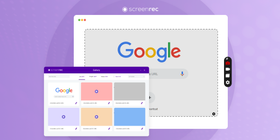
在较新的 Windows 10 版本中,Snipping Tool 被 Snip & Sketch 取代。你可能会以为它是增强版截图工具……但并不是。
就像旧版 Windows 截图工具一样,Snip & Sketch 仍然无法将图片保存为 .jpg 或 .gif。如果你想要箭头、注释等编辑工具,也基本不用期待。不过不用担心,我们整理了 8 款最佳免费 Snipping Tool 替代工具,而且它们不是 Microsoft Store 里那些常见选择。
如何选择截图工具
要选出最适合自己的 Snipping Tool 替代工具,你需要先问自己几个问题:
| ❑ | 我是否需要添加标注? |
| ❑ | 我是否需要跨操作系统使用? |
| ❑ | 我是否需要轻量界面和友好的选项? |
| ❑ | 我是否需要快速、安全地分享? |
带着这些问题,我们来看看候选工具。
8 款免费 Snipping Tool 替代工具
1. ScreenRec
ScreenRec 可能是最好的 Snipping Tool 替代工具之一,也几乎提供了 Windows 上最简单的截图方式。你只需要记住一个简单快捷键:Alt-S。

最适合:
ScreenRec 是一款高分辨率截图工具,非常适合希望一键截取 HD 截图、添加标注,并在几分钟内分享的人。这款截图软件会自动将截图保存到云端。
平台
Windows, Mac, and Linux
2. Snipping Tool ++
如果你搜索“Microsoft snipping tool download”,很可能会看到 Snipping Tool++。它和 Windows 内置工具很像,可以捕捉矩形区域或自由形状区域,并提供基础编辑选项。
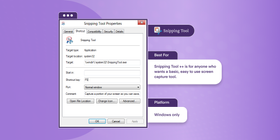
Snipping Tool++ 不算花哨,但界面易用,还可以配置 Print Screen 键来打开应用。这款 Windows 截图应用没有太多编辑和标注选项,胜在简单。
要使用 Snipping Tool++,需要先在系统中安装 Java Runtime Environment。不过,如果你正在寻找可在 Windows 7、8 或 10 上下载的简单截图工具,Snipping Tool++ 值得一试。
最适合:
适合想要基础、易用屏幕捕捉工具的用户。
平台
仅 Windows
3. Greenshot
Greenshot 是一款非常轻量的截图工具,免费且开源。它功能不算多,但仍然比 Windows Snipping Tool 更好,因为它支持裁剪和标注图片。
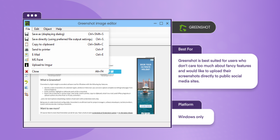
Greenshot 支持在应用内直接上传截图到多个图片分享网站。这并不是最安全的截图分享方式,但至少很方便。
虽然没有高级功能,但 Greenshot 仍然是 Windows 7、8、10 上好用的免费截图工具之一,因为它非常容易上手。
最适合:
适合不太在意花哨功能,并希望直接将截图上传到公开社交媒体网站的用户。
平台
仅 Windows
4. Lightshot
Lightshot 常被称为“Greenshot 替代工具”。它是一款 Windows 截图工具,可快速截取桌面或选定区域并分享。有点像 ScreenRec,你可以立即获得可分享链接,并且可以将图片上传到 Lightshot 服务器。Lightshot 还提供图片搜索功能,可查找与你截图相似的图片。
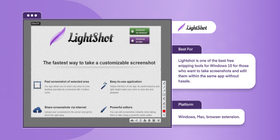
Windows 内置工具的一大问题是输出格式有限。也就是说,除了 .png,你无法将图片保存为其他格式。使用 Lightshot,你可以将图片保存为 .jpg、.gif,甚至 .pdf。
最适合:
适合想在同一个应用内截图并编辑截图、且不想折腾的 Windows 10 用户。
平台
Windows、Mac、浏览器扩展。
5. Screenpresso
Microsoft Snipping Tool 可以免费下载,Screenpresso 也一样。不过,两者的相似之处基本到此为止。
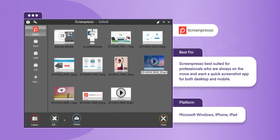
Screenpresso 是适用于 Windows 10 及更早版本的截图工具替代方案。它像 ScreenRec 一样可以录制音频/视频,也像 Lightshot 一样可以以不同格式导出截图。当你需要移动端屏幕捕捉和编辑时,iOS 应用也很实用。可惜它不支持 Android,但有总比没有好。
最适合:
适合经常移动办公、希望在桌面和移动端都能快速截图的专业人士。
平台
Microsoft Windows、iPhone、iPad
6. PicPick
PicPick 几乎是一个披着免费截图工具外衣的图片编辑器。说真的,它的编辑选项甚至接近 Photoshop 这类专业工具。从取色器、像素尺到调色板,编辑能力相当丰富。
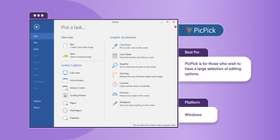
凭借水印、动态模糊、亮度控制等编辑能力,对比之下,PicPick 会让 Snipping Tool 看起来像 Microsoft Paint。
最适合:
适合需要大量编辑选项的用户。
平台
Windows
7. DuckCapture
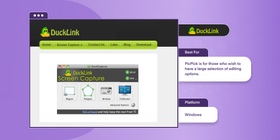
别被这个有点可爱的名字骗了。在实用性和易用性方面,DuckCapture 一点也不“儿戏”。它的截图、编辑和分享能力,让它成为一款不错的免费截图工具替代方案。
在截图方面,你可以截取特定区域、全屏或滚动窗口。截取图片后,可以使用标注工具按需标记图片。你还可以通过邮件或 FTP 分享截图。
DuckCapture 适合希望轻松截图,并且需要较多编辑选项的用户。
平台
Windows, Mac OS X
8. Jing
Jing 曾经一出现就吸引了大家的注意。但随着时间推移,它逐渐淡出互联网视野,而互联网本身也在不断追赶我们越来越短的注意力。

- 一开始,它可以录制音频/视频,也可以截取全屏。现在不行了。如今,它只是一个可免费下载的图片截图工具。
不过我们并不抱怨。它的界面比 Snipping Tool 简单得多,打开应用也不需要什么复杂操作。
最适合:
Jing 适合不需要花哨功能,但重视可靠截图软件简单性的用户。
平台
Windows 和 Mac
结论:哪款免费截图工具最好?
我们认为 ScreenRec 是适用于 Windows 7、8 或 10 的最佳免费 Snipping Tool 替代工具。而且,它也支持 Mac 和 Linux。
为什么这么说?因为没有其他应用能像 ScreenRec 一样,让你快速高效地截图、添加标注,并通过私密链接分享。再加上 2GB 免费云存储空间和多平台支持,就更有优势了。你可以下载 ScreenRec亲自试试。
当然,你也可以测试本文列表中的其他屏幕录制方案,再决定哪一款最适合自己。
常见问题
Mac 也有类似 Windows Snipping Tool 的替代工具,名为 Grab。它是内置工具,提供多种屏幕捕捉模式,并允许你以多种格式保存捕捉内容。如果 Grab 不能完全满足需求,Mac 上还有其他免费替代工具,例如 LightShot 和 Greenshot。
打开 Snipping Tool 最简单的方法是进入开始菜单,或按键盘上的开始键,输入 Snipping Tool 并选择它,或直接按 Enter。程序本身也有一些快捷键,例如按 Alt+M 选择截图模式(仅适用于 Windows 10),按 Alt+N 使用上次选择的模式创建新截图,按 Ctrl+S 保存截图。
如果你需要录制桌面视频,Snipping Tool 并不合适,因为它只能截图。ScreenRec 是一款易用、高效且免费的屏幕录制替代工具,可帮助你捕捉视频并立即分享。
Snipping Tool 是 Windows 内置工具,会随 Windows 操作系统一起安装,因此免费。
参考与延伸阅读
- 如何在 PC 上编辑截图并添加标注
- 如何录制带声音的电脑屏幕
- 如何在 Windows 上打开 Snipping Tool
- 如何在 Windows 10 上录制电脑屏幕
- 今年 9 款最佳免费截图软件
- 5 款最佳免费屏幕录制软件











 English
  Español
  Deutsch
  Polski
  Български
  Русский
  Français
  Italiano
  日本語
日本語  Português
  العربية
  Tiếng Việt
不要错过
获取新文章、网络研讨会和其他机会的最新消息: