如何在 PC 上截图、编辑并添加标注
如果你想知道如何在 PC 上截图,其实并不难,按一下 Windows 的 Print Screen 键就可以。
但为什么看起来什么都没发生?截图又该怎么编辑?
你需要打开 Microsoft Paint,粘贴图片,然后在各种标签和工具箱之间来回寻找,尝试按自己的方式编辑。
即便如此,给图片添加标注仍然很麻烦!Windows 没有截图标注工具。如果你还想立即分享图片,那就更麻烦了。你需要找一个图片托管网站,然后把图片上传上去。

我们懂,这体验很糟。但没关系!
我们会教你如何在 Windows 上截图、编辑并快速轻松地分享。只需要使用一款优秀免费截图软件,你就能安全、即时、私密地分享截图,不必再使用复杂的图片编辑器。
听起来好得不像真的?试试看就知道!
如何在 PC 上截图(Windows 10 或更早版本)
如果你更喜欢视频教程,可以看这里:
如果你更喜欢文字指南,下面也有步骤。所有 Windows 版本流程基本相同,以下是在 Windows 10 上截图的方法:
- 下载并安装 ScreenRec
- 按 Alt+S。屏幕会变暗。点击并拖动鼠标,在屏幕上移动以捕捉部分屏幕或整个屏幕。
- 点击相机图标,捕捉选定区域。
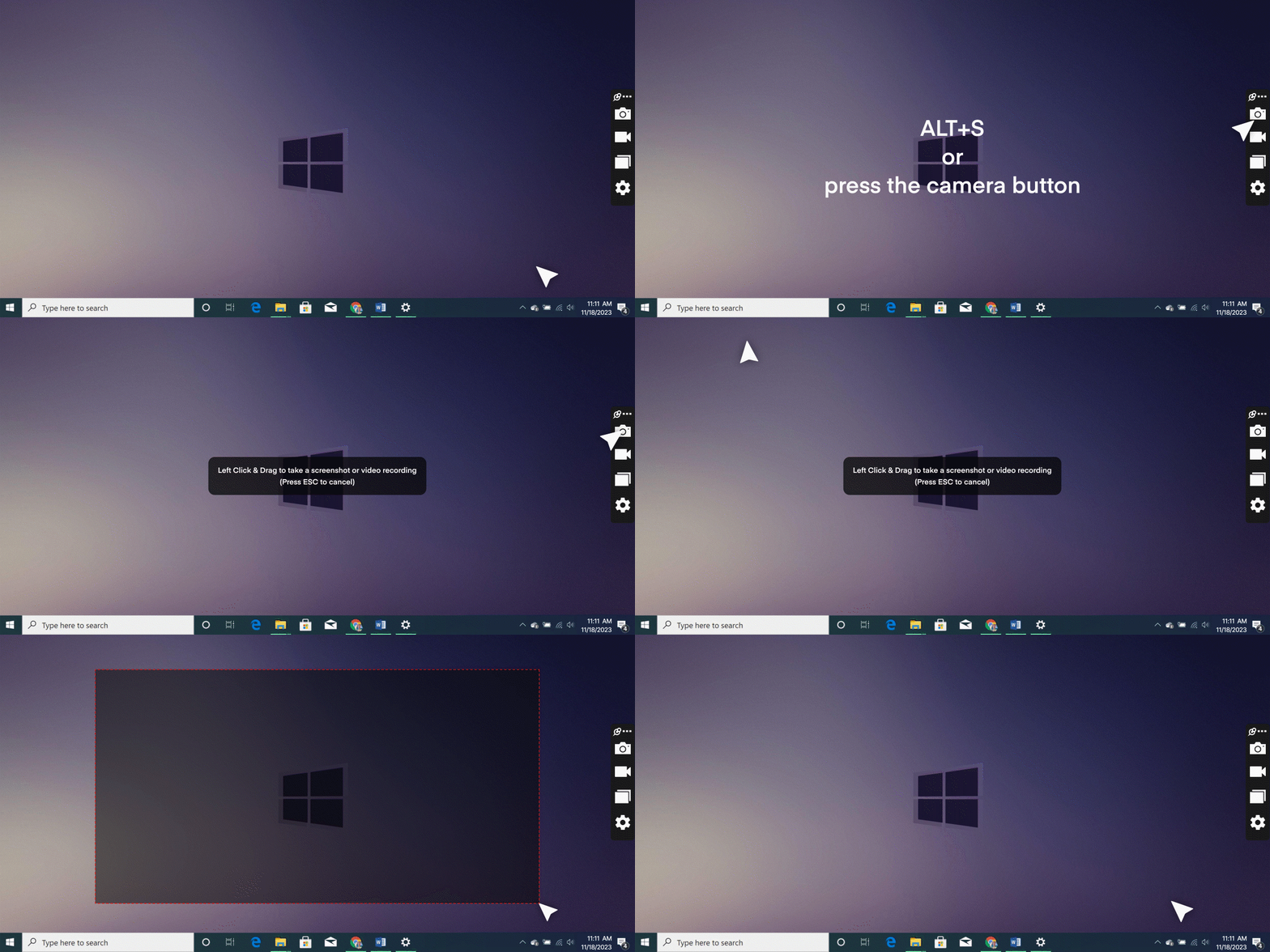
完成!这就是在 Windows 10 上截图的方法。你不需要记住一堆快捷键。比如使用 Windows 内置功能时,你要记得 PrtScn 捕捉整个屏幕,Alt + PrtScn 捕捉当前活动窗口,Windows key + Print Screen 截取全屏并保存到图片和截图文件夹……
到这一步,在 ScreenRec 中你有几个选择:
- 获取分享链接

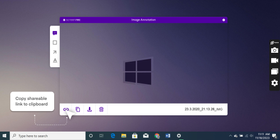
如果你是首次使用,点击 Link 按钮后,系统会要求你注册一个免费账号,只需要几分钟。
登录后,每次点击 Link 按钮,可分享链接都会复制到剪贴板。
- 将图片复制到剪贴板。然后粘贴到任何你想放的地方,比如邮件、Facebook 消息等。
- 下载图片。截图会保存到云端,如果愿意,也可以下载到电脑。
- 删除它
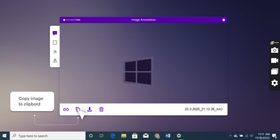
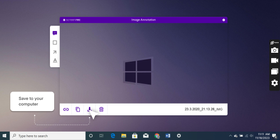
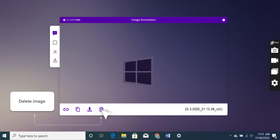
这就是在 PC 上截图的方法。但我们还承诺过,要教你如何捕捉并标注截图。
现在准备好你的编辑手指,一起来试试吧!
如何编辑截图
ScreenRec 提供最常用的截图编辑工具,而且完全可自定义,你可以更改字体、颜色和轮廓。
- 添加注释。评论气泡就像在说“嘿!看这里!”很适合表达你的想法。
- 绘制矩形。有时候,把内容框起来就是好办法。画一个矩形,把注意力引到图片的某个部分。
- 添加箭头。没有什么比一个清楚的箭头更适合告诉别人该看哪里。
- 添加文字。图片胜过千言万语,但有时你确实需要真正的文字。
- 移动和删除标注。以为像 Microsoft Paint 一样,编辑会永远固定在图片上?不会!把鼠标悬停在标注上,就可以移动或删除它。我们不会拦你。
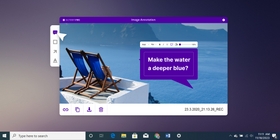
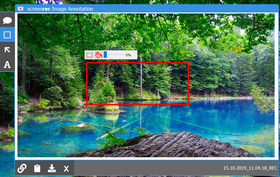
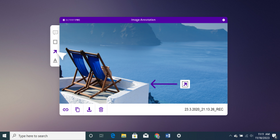
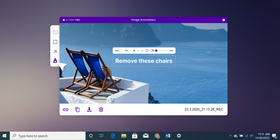
现在你已经知道如何在 Windows 上轻松标注截图,图片也准备好了。接下来呢?当然是分享!如果没有人能看到,截图就失去了很多意义。
你明白我们的意思。这里介绍如何通过邮件发送截图,或把它分享到社交平台。
私密分享截图
使用 ScreenRec,你可以私密且安全地分享图片给客户和同事。具体方式如下。
私密分享链接
编辑完屏幕截图后,点击 Link 按钮,就可以把它发送给任何人或任何地方。只有拥有链接的人才能查看,每张图片都会被加密。你的商业秘密非常安全!
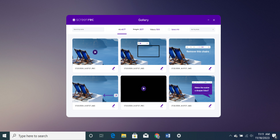
图片库
ScreenRec 会自动把截图保存到你的个人账号中(包含 2GB 免费私密云存储)。要查看以前截取的截图,只需点击 Recording History 按钮。把鼠标悬停在某张截图上,就可以再次获取分享链接。
如何“编辑”截图中的文字
如果你想把图片转换成文字,解决方案叫光学字符识别(OCR)软件。别被这个术语吓到,它其实就是图片转文字工具。你只需要上传截图,点击按钮,然后让 OCR 软件完成识别。
该用哪款 OCR 程序?
免费 OCR 软件 | 付费 OCR 软件 |
想了解更多,可以查看这份简化版免费 OCR 方案列表,以及这份付费 OCR 选项。
真的需要安装截图软件吗?
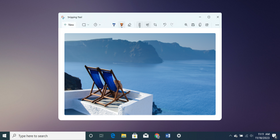
学会如何在 Windows 10 或更早版本的 PC 上截图(也就是那些 PrintScr 快捷键)之后,你有两种方式可以编辑并可能添加标注。一种是在搜索栏输入“snipping tool”,使用 Windows 内置截图工具截图,然后打开 MS Paint 进行编辑。另一种是使用截图工具替代方案。Windows Snipping Tool 和它的同类 Snip & Sketch 明明有延时截图、自由选择工具等额外功能,却连最简单的标注工具都没有,这一点我们也不太理解。但事实就是如此。
什么时候使用第三方截图程序
很简单。如果你想:
- 使用高级标注工具
- 将文件安全备份到云端
- 私密分享截图(例如培训文档、内部沟通、客户沟通等)
- 快速轻松地编辑截图,而不用处理 GIMP 这类复杂编辑器。
那么你就会想下载一个屏幕捕捉应用来帮你完成这些事。
我们建议使用 ScreenRec,因为它可以在所有 Windows 版本上免费完成上述所有操作。此外,它还能录制屏幕,而且非常易用:点击、捕捉、分享。在这里获取 ScreenRec。
常见问题
要快速截取活动窗口,按 Alt + PrtScn。这样会截取当前窗口并复制到剪贴板。然后你需要打开 MS Paint 等图片编辑应用,把截图粘贴进去,再导出为图片文件(Ctrl + V)。
在 PC(Windows 7、8、10)上截图的默认快捷键是 PrtScn(Print Screen 按钮)。它会截取整个屏幕并复制到剪贴板。如果你使用第三方应用,快捷键取决于具体软件。例如,使用 ScreenRec 时,按 Alt + S 可以自定义屏幕捕捉区域,可以是全屏,也可以是屏幕的某一部分。
参考与延伸阅读
- 如何录制屏幕和音频
- 免费还是付费 OCR?
- Windows Snipping Tool 被 Snip And Sketch 取代
- 面向企业主的 ScreenRec
- 职场高效沟通指南
- 适用于 Windows PC 的最佳截图工具
- 另外 7 款 Windows 截图应用











 English
  Español
  Deutsch
  Polski
  Български
  Русский
  Français
  Italiano
  日本語
日本語  Português
  العربية
  Tiếng Việt
不要错过
获取新文章、网络研讨会和其他机会的最新消息: