2026 年 7 款最佳 Linux 截图工具
2026 年已经开始,是时候整理几款值得一试的 Linux 截图工具了。下面是入选的 7 款优秀工具。
先快速对比一下适用于 Linux 系统的最佳截图工具。
应用 | 最佳独特功能 | 适用于… |
ScreenRec | 2 Gb 安全私密云存储空间 | 所有 Linux 平台 |
Shutter | 使用像素化模糊图片 | GNU & Linux |
ImageMagick | 可将图片保存为 200 多种不同格式 | Linux 和其他类 Unix 系统 |
Gimp | 可为截图添加特效 | GNU & Linux |
Kazam | 静默模式选项 | Ubuntu |
GNOME Screenshot | 内置于 Gnome 桌面环境 | Linux 和其他基于 Unix 的平台 |
Flameshot | 界面美观 | 所有 Linux 发行版 |
如果你时间有限,可以先观看下面的视频,了解排名前三的工具。
如果你想查看完整对比,请继续读到文末。希望这篇文章对你有帮助。
最佳 Linux 截图工具
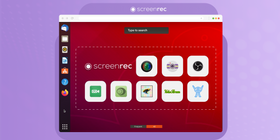
ScreenRec
ScreenRec 是一款小巧但功能强大的应用。它界面简单优雅,在 Ubuntu 上截图只需按下快捷键(Alt + S)。你也可以在设置中轻松自定义键盘快捷键。顺便一提,ScreenRec 也能捕捉桌面,因为它同时也是一款 Linux 屏幕录制工具。
这款免费 Linux 截图工具提供 2GB 私密云存储空间,并具备出色安全性。每次截图后,你都可以通过添加实用标注轻松编辑。使用 ScreenRec,你可以立即发送截图,因为截图会自动保存到云端。私密分享链接会直接复制到剪贴板。如果需要,也可以下载图片文件。
主要功能:
- 2 GB 私密云存储空间
- 自动生成私密分享链接
- 基础编辑功能
- 可录制视频、系统声音和麦克风
Shutter
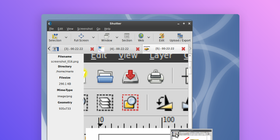
谁说简单就是坏事?Shutter 是一款典型的 Linux 截图工具。它的界面非常简单,直奔主题,不会把时间浪费在不必要的功能上。你可以捕捉屏幕区域,也可以截取整个桌面。
这款应用还提供简单图片编辑工具,例如用像素化模糊敏感信息。它也允许你直接导出到图片托管网站。安全功能不算多,但易用性确实很难被击败。
主要功能:
- 界面简单
- 支持像素化
- 可直接分享到托管网站
ImageMagick
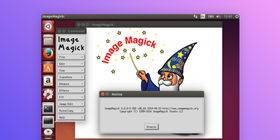
ImageMagick 是一款适用于 Ubuntu 的开源截图工具,也是一款不错的 Linux 截图工具替代方案。这款应用功能很强,给予用户充分控制权。它提供大量命令,用户可以用多种方式编辑图片,甚至保存为 200 多种格式。
你也不用担心等待图片渲染,因为它配备了适用于 Unix 系操作系统的 X-window GUI,包括 GNU Hurd 甚至 iOS。
主要功能:
- 开源
- 支持 200 多种保存格式
- 使用 X-Window GUI
Gimp
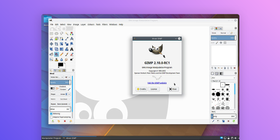
Gimp 出现在我们的开源 Ubuntu 截图工具清单中,但它实际上是一款完整图片编辑器,只是恰好也允许你截取电脑屏幕。你可以选择区域截图,也可以全屏截图。借助脚本接口,编辑可能性会大幅扩展。即使不使用脚本,它的编辑功能也很丰富,包括调整尺寸、修图、完整图片处理和特效。
主要功能:
- 开源
- 强大的图片编辑器
- 提供脚本接口
Kazam
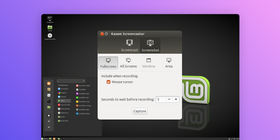
Kazam 有点像迷你版 ScreenRec,既是 Ubuntu 截图工具,也是视频录制工具。不过,Kazam 没有编辑选项,也没有内置分享能力。即便如此,你仍然可以选择显示鼠标光标,并设置延迟捕捉时间。也可以把这款截图应用设为静默模式,让它在没有 GUI 的情况下启动。
主要功能:
- 可录制视频
- 可显示光标
- 静默模式选项
GNOME Screenshot Tool
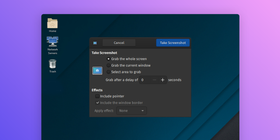
这款截图工具是 Gnome 桌面环境中的内置应用。作为 Gnome utilities 软件包的一部分,Gnome Screenshot 除了选择截图区域和应用基础编辑效果外,功能并不算多。
主要功能:
- 内置应用
- 基础编辑功能
Flameshot
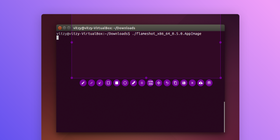
Flameshot 在设计感上确实加分不少。它拥有简洁、优雅,甚至可以说漂亮的用户界面,是一款易于导航的开源工具。你可以轻松编辑截图并保存到本地,或直接上传到 Imgur。不用说,它没有太多花哨功能,但好看又能完成任务。
主要功能:
- 界面美观
- 开源
- 可直接上传到 Imgur
结论
这些 Linux 截图工具都值得测试。每款工具都有独特之处,也提供不同功能。如果你想要极简工具,Shutter 可能适合你。如果你想要一款既能截图又能录制 HD 视频的强大应用,可以试试 ScreenRec。无论你需要什么,这些应用中总有一款能满足。
参考资料与延伸阅读
常见问题
严格来说,“Snipping Tool” 是 Windows 内置应用,因此 Ubuntu 用户无法使用。不过不用担心,Ubuntu 16.04 有自己的内置截图工具(也就是截图应用)。只需按 Shift + PrtScn 即可。
如前所述,你无法下载 Linux 版 Snipping Tool,因为它只适用于 Windows。不过,这并不意味着没有其他选择。你可以下载 ScreenRec 这类应用,它比 Windows 上的 Snipping Tool 更容易使用,并提供更多功能。











 English
  Español
  Deutsch
  Polski
  Български
  Русский
  Français
  Italiano
  日本語
日本語  Português
  العربية
  Tiếng Việt