如何在 Win、Mac 和 Linux 上立即发送截图
研究显示,当任务通过视频或带图片的文字传达时,67% 的员工工作效率更高。
靠冗长邮件把事情说明白的时代已经过去了。截图是很好的邮件替代方案,也很适合用于职场沟通。
下面教你用最简单的方式发送截图。
如何在 PC 上发送截图
好消息是,你不必使用 Print Screen,也不必手动把截图上传到文件分享网站。有一种更快、更简单的方法。可以跟随这个视频教程,也可以查看下方文字版步骤。
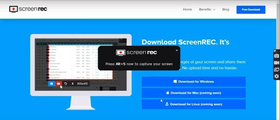
- 下载并安装 ScreenRec
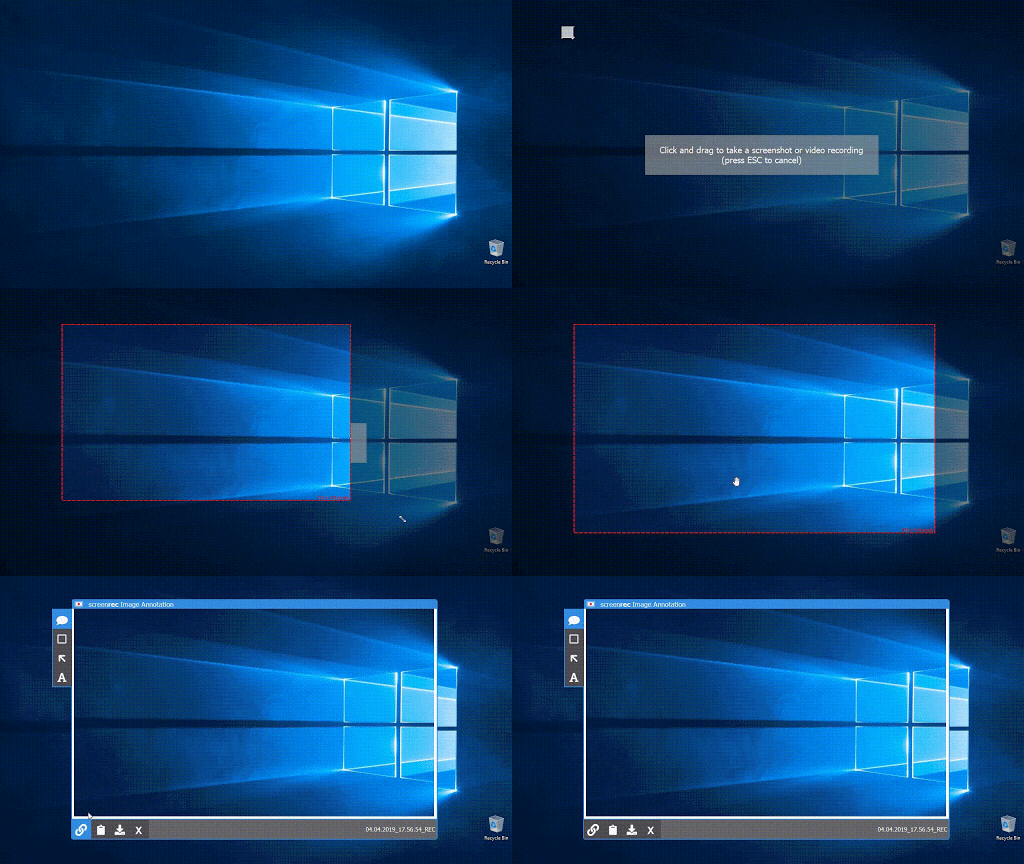
- 按 Alt-S。这是你唯一需要记住的快捷键。

- 选择截图区域,然后点击“Photo Camera”按钮截图。
- 拖动鼠标覆盖整个屏幕即可全屏截图,也可以拖选你想捕捉的区域。之后还可以修改选择。
- 要获取分享链接,请点击 “Link” 按钮
如果你是首次使用,会被要求注册一个免费账户。只需几分钟,而且免费。
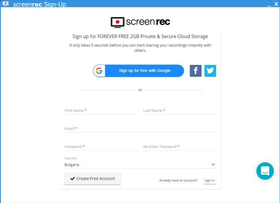
ScreenRec 会自动把截图保存到你的私密云端账户。登录后,每次点击“Link”按钮,都会立即获得一个私密分享链接。
如何通过邮件发送截图
你可以使用自己喜欢的任何邮件客户端。下面看看 Outlook 和 Gmail 怎么做。
Gmail
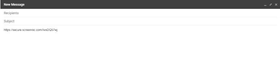
- 发送链接 - 右键点击“Paste”,或按 Ctrl-V,将自动复制的截图链接粘贴到邮件正文。
- 将图片插入正文
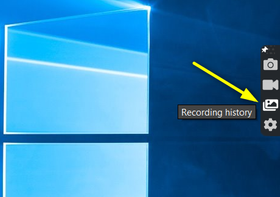
- 进入 ScreenRec 的“Recording History”
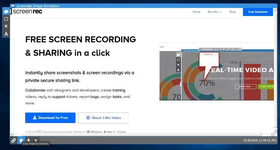
- 将鼠标悬停在截图上,然后点击“Preview”
- 点击“Copy To Clipboard”按钮
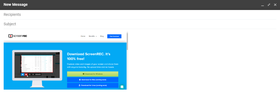
- 右键点击“Paste”,或按 Ctrl-V 将图片粘贴到正文中(无需把截图作为附件添加到邮件!)
Outlook
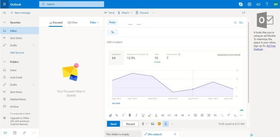
现在用 Outlook 发送截图。它和 Gmail 很相似。首先,从 ScreenRec 菜单打开“Recording History”。
- 发送链接
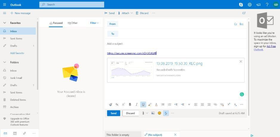
将鼠标悬停在截图上并点击“Link”按钮。然后新建邮件,右键点击“Paste”或按 Ctrl-V 将链接插入正文。
- 将图片插入正文
- 将鼠标悬停在截图上,然后点击“Preview”
- 点击“Copy To Clipboard”按钮
- 新建邮件,右键点击“Paste”或按 Ctrl-V,将图片粘贴到正文中。
如何把截图发布到社交媒体或嵌入网站
发布到社交媒体
- 进入 “Recording History”
- 将鼠标悬停在截图上,然后点击 “Preview”
- 点击 “Copy To Clipboard” 按钮
- 新建帖子,右键点击“Paste”或按 Ctrl-V 插入图片。

嵌入到你的网站
大多数网站平台都有图片上传选项。以下是 WordPress 的步骤:
- 打开 ScreenRec 的 “Recording History”。
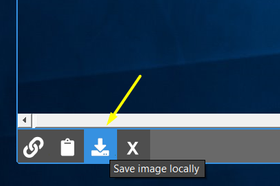
- 将鼠标悬停在截图上,然后点击 “Preview”
- 点击 “Download” 按钮保存到桌面。
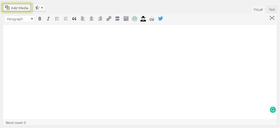
- 进入 WordPress,新建帖子并点击“Add Media”,上传你保存的截图图片。
为什么选择 ScreenRec?
严格来说,你可以用 Print Screen 键和 MS Paint 截图,也可以使用 Windows Snipping Tool。但这两种方式的大问题是,你必须先把图片保存为本地文件,再上传到 img.ur 之类的图片托管网站。如果你不想让截图公开呢?
ScreenRec 省去了手动上传截图的步骤,并允许你:
- 备份文件到云端,并立即获取可分享的图片 URL
- 私密分享截图(对技术文档、内部培训、客户沟通等尤其重要)
- 编辑截图(无需处理 GIMP 这类复杂图片编辑软件)
更不用说,这些功能全部免费。你还可以获得 2 GB 免费云存储空间,非常适合商务沟通,而且没有任何垃圾软件或广告软件。
如何在 Mac 上发送截图
要在 Mac 上截图并发送,可以使用内置捕捉工具。
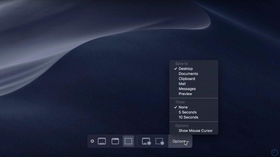
- 按 Command-Shift -5
- 使用弹出的工具栏选择截图,或点击屏幕上的某个区域
- 要通过邮件发送截图,你可以打开 Mac 内置邮件客户端“Mail”,也可以在浏览器中登录邮箱账户。
- 要使用 Apple Mail Client,请打开应用,并使用现有 Mail 账户或其他邮箱账户登录。
- 点击 New Message 图标开始撰写邮件。你可以把文件拖入邮件,将图片作为附件添加;也可以直接复制并粘贴到正文中。
专业提示 #1:在 Mac 上,可以使用特殊截图方式捕捉指定窗口。按住 Command-Shift-4,然后按空格。
专业提示 #2:你可以使用 Universal Clipboard 在 iPhone 或其他设备上发送截图。
- 确保你的设备符合要求,可以使用 Continuity 功能,包括 macOS Sierra 或更高版本。
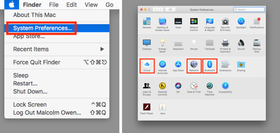
- 点击 Apple 图标,选择 System Preferences,然后点击 iCloud 并登录。
- 启用 Wi-Fi 和 Bluetooth
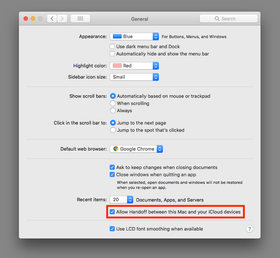
- 返回 System Preferences 并点击“General”。勾选“Allow Handoff between this Mac and your iCloud devices”
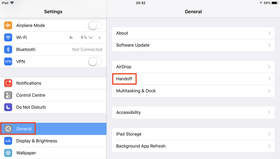
- 进入移动设备设置,在 Wi-Fi 和 Bluetooth 都已启用的情况下,点击“General”,然后点击“Handoff”,并打开开关。
- 现在你可以从 Mac 复制截图,并在 iPhone 的邮件或消息应用中粘贴到正文进行分享。
- 点击 Apple 图标,选择 System Preferences,然后点击 iCloud 并登录。
如何在 Linux 上发送截图
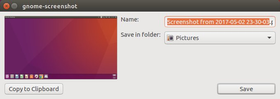
要使用 GNOME 捕捉屏幕:
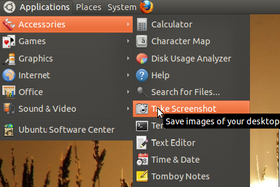
- 一种方式是通过命令行运行程序(这可能有点麻烦,但可以自定义截图区域,例如活动窗口、全屏和边框)。另一种方式是在应用菜单中选择“Accessories”,然后点击“Take Screenshot”。
- 截图并保存到本地。然后你可以把屏幕截图上传到 Facebook 或 Imgur 等分享网站。
- 也可以将其复制到剪贴板,并直接粘贴到邮件中。
就这么简单!
现在你已经知道如何立即发送截图,就可以通过邮件或即时消息更快沟通。现在就试试看吧!











 English
  Español
  Deutsch
  Polski
  Български
  Русский
  Français
  Italiano
  日本語
日本語  Português
  العربية
  Tiếng Việt
不要错过
获取新文章、网络研讨会和其他机会的最新消息: