11 款最佳免费屏幕录制软件
常有人说“天下没有免费的午餐”,大多数时候确实如此。不过屏幕录制软件算是一个令人惊喜的例外:市面上有不少免费工具可选。
为了帮你找到合适的免费屏幕录制工具,我们整理了这份 2026 年最佳免费屏幕录制工具清单。无论你想更快表达想法和反馈,录制视频教程、讲解视频,还是报告问题,这些工具都能派上用场。
什么是屏幕录制软件?
屏幕录制软件可以捕捉电脑屏幕上的内容。你可以全屏录制,也可以只录制特定区域。大多数应用都能录制麦克风声音(旁白),优秀的桌面录屏软件还可以录制带声音的电脑屏幕,也就是系统声音。
不过,相似点基本到这里为止。并不是所有这类程序都是 HD 屏幕录制工具。有些录屏工具可以把录制内容保存为多种文件格式,或导出到 YouTube 等社交媒体网站。而更好的屏幕录制工具则能实时把录屏上传到云端,并立即生成分享链接,效率高得多。
因此,在决定使用某款免费屏幕录制软件之前,最好先评估自己的录制需求。也许你不需要把视频上传到社交媒体,也不一定需要 HD 录制。
我们如何评测这些屏幕视频录制工具
我们直接从各款优秀桌面录制工具的官方网站收集信息,同时参考 G2Crowd 上发布的独立评论,并亲自测试了每一款工具。
什么样的屏幕录制工具算好用?
这份清单涵盖桌面应用和浏览器插件,但每款工具都至少满足以下基本标准:
- 界面友好,容易上手
- 可录制整个屏幕或指定区域
- 可同时捕捉系统声音和麦克风声音
- 内置视频分享功能,或提供便捷的导出选项
更多信息可观看这段视频。
2026 年最佳免费屏幕录制软件
| 企业视频托管 | |||||||||||
Screenrec | VideoSolo | EaseUS RecExperts | AceThinker Free Online Screen Recorder | Apowersoft Free Online Screen Recorder | Screencast-O-Matic | Ezvid | Prezi Video | Veed | Movavi Screen Recorder | VideoProc Converter | |
将录屏保存到硬盘 | |||||||||||
视频托管 | ? 免费提供 2GB 安全视频托管空间 | ? 上传到类似 YouTube 的平台 | ? 上传到 Screencast-o-matic 平台 | ? 没有视频托管或上传选项 | |||||||
云端录制 | |||||||||||
立即分享 | ? 停止录制后获取私密分享链接 | ||||||||||
分享选项 | 通用分享链接。可私密分享,也可公开分享。 | 保存为 AVI、MOV、WMV、FLV、MP4,或上传到 YouTube、Video、Google Drive、Dropbox | 上传到 YouTube、Dropbox、Vimeo 或 GDrive | 上传到 YouTube | 无。你可以将屏幕捕捉内容保存到硬盘。 | 串流到网络会议应用 | 无。你可以将屏幕捕捉内容保存到硬盘。 | 上传到云端、Google Drive 或 YouTube;通过 WhatsApp、YouTube、Telegram 或邮件分享 | |||
同时录制电脑音频和视频 | |||||||||||
录制你的声音 | |||||||||||
全屏录制 | ? ? 可以,但无法隐藏录制控件 | ||||||||||
截图 | |||||||||||
视频库 | |||||||||||
视频加密 | |||||||||||
视频分析 | |||||||||||
视频编辑工具 | 基础编辑和标注 | ? ? 仅支持修剪 | ? 基础视频编辑,例如删除选中片段 | 基础编辑选项(删除多余片段) | |||||||
人像摄像头画面录制 | |||||||||||
录制时长 | 不限时长 | 不限时长 | 免费版 10 分钟 专业版不限时长 | 不限时长 | 不限时长 | 15 分钟 | 取决于可用存储空间 | 15 分钟 | 10 分钟 | 取决于硬盘可用空间 | 不限时长 |
广告 | 无广告 | 无广告 | 无广告 | 无广告 | 无广告 | 有广告 | 无广告 | 无广告 | 无广告 | 无广告 | |
视频压缩 | MP4(通用) | AVI、MOV、WMV、FLV 和 MP4 | MP4、WMV、AVI、FLV、MPEG、VOB、ASF 和 GIF | MP4、AVI、FLV | WMV(仅 Windows) | MP4、AVI、MOV、MKV、WEBM、GIF 和 MP3 | MP4(通用) | ||||
支持平台 | Windows 和 Linux | Windows 和 Mac | Windows 和 Mac | Windows 和 Mac | Windows 和 Mac | Windows 和 Mac | Windows | Windows、Mac 和 Chrome | Windows 和 Mac | Windows 和 Mac | Windows 和 Mac |
离线可用 | |||||||||||
1. Screenrec
点击,录制,立即分享。如果你想用最快、最简单的方式录制电脑屏幕,并把录制内容分享给别人,ScreenRec 就是这样的工具。无广告,无限制。你不仅可以免费获得屏幕录制工具,还能免费获得企业级视频托管。
优点:
- 录制电脑声音
- 录制麦克风声音
- 以 HD 画质录制电脑屏幕
- 摄像头录制软件
- 适用于 Windows、Mac 和 Linux 的录制软件(支持所有平台)
- 截图并添加标注
- 包含 2Gb 免费视频托管空间
- 云端录制。你的视频会实时上传到安全视频托管平台 StreamingVideoProvider。
- 文件保存为 .MP4 格式,可在任何设备上播放
- 通过私密链接立即分享
- 极其轻量
- 提供视频 CMS,可管理录制内容,例如添加标签、描述,并按文件夹和播放列表整理
- 视频加密。未经你明确授权,任何人都无法下载你的视频。
- 视频分析
- 不限录制时长
- 无广告
缺点:
- 目前没有视频编辑工具
免费下载平台:
- Windows、Mac 和 Linux
2. VideoSolo Screen Recorder
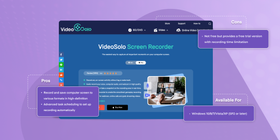
VideoSolo Screen Recorder 是 PC 屏幕录制工具中的新秀,已经积累了不少忠实用户。它可以将电脑上的屏幕活动录制为高质量 60fps 视频,因此录制游戏画面时不容易掉帧。它不仅可以录制在线会议,还能配合一些编辑工具制作视频教程,也可以同时录制电脑声音和你的声音。
优点:
- 以高清画质录制电脑屏幕,并保存为多种格式。
- 高级任务计划,可自动设置录制。
- 界面友好,没有广告。
- 提供基础视频编辑工具,让录制更轻松。
- 录制性能稳定,没有时长限制。
- 支持摄像头录制。
缺点:
- 并非完全免费,但提供带录制时长限制的免费试用版。
适用于:
- Windows 10/8/7/Vista/XP(SP2 或更高版本)
3. VideoProc Converter
VideoProc Converter 是一款无水印屏幕录制工具,在 Windows 和 Mac 电脑上运行都很流畅。它支持同时录制电脑屏幕和摄像头画面,还可以为摄像头叠加画面应用色度键,去除背景,为直播录制创建虚拟房间。
优点:
- 3 种录制模式:录制屏幕、录制摄像头,或两者同时录制
- 按需捕捉整个屏幕或指定区域
- 可导出为多种格式,包括 MP4、MKV、FLV、MOV 和 TS
- 无水印,不限录制时长
- 录制带声音的屏幕
- GPU 加速技术让录制和导出更流畅
- 提供剪切、合并、添加字幕、拆分、视频防抖、格式转换、添加水印等编辑功能
- 界面简单,无广告
缺点:
- 没有高级 FPS 设置
适用于:
- Windows 和 Mac
4. EaseUS RecExperts
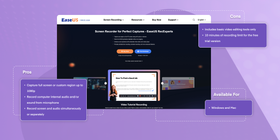
EaseUS RecExperts 是一款功能全面又易用的屏幕录制软件,可捕捉屏幕上的各类活动。它支持录制屏幕、音频、摄像头、带音频的屏幕以及带摄像头的屏幕,适合录制 Zoom 会议、演示、视频教程、在线课程、游戏等内容。
优点:
- 最高可用 1080P 捕捉全屏或自定义区域
- 录制电脑内部声音和/或麦克风声音
- 同时或分别录制屏幕和音频
- 单独录制摄像头,或与屏幕一起录制
- 计划录制任务,自动开始、停止或拆分录制内容
- 对屏幕或已录制视频截图
- 使用内置播放器播放录制的音频或视频
- 轻松管理录制内容
- 文件可保存为 MP4、MOV、FLV、MKV、AVI、MP3、AAC、WAV、OGG、WMA、FLAC、GIF 和 PNG
- 无广告
缺点:
- 仅包含基础视频编辑工具
- 免费试用版有 10 分钟录制限制
适用于:
- Windows 和 Mac
5. AceThinker Free Online Screen Recorder
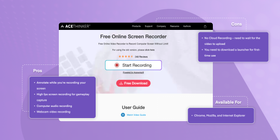
AceThinker Free Online Screen Recorder 是一款基于网页的工具,简单、功能相对完整,并且凭借直观的说明和引导,使用起来很容易。AceThinker 的突出功能之一,是可以不限时长、不限次数地捕捉整个屏幕。
优点:
- 录制屏幕时添加标注
- 高 FPS 屏幕录制,适合捕捉游戏画面
- 录制电脑声音。
- 录制摄像头视频
- 录制整个屏幕,或选择特定区域录制
- 文件可保存为 AVI、MOV、WMV、FLV、MP4
- 上传到 YouTube、Video、Google Drive 或 Dropbox
缺点:
- 没有云端录制,需要等待视频上传
- 首次使用需要下载启动器
适用于:
- Chrome、Mozilla 和 Internet Explorer
6. Apowersoft Free Online Screen Recorder
这是一款不错的在线屏幕录制工具,带有基础视频编辑能力。这款免费屏幕捕捉软件在浏览器中运行(Mac 或 Windows),需要联网。如果你只需要一次性解决方案,Apowersoft Free Online Screen Recorder 可能是个不错选择。
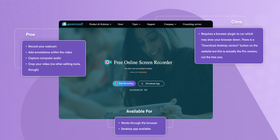
优点:
- 录制摄像头
- 在视频中添加标注
- 捕捉电脑声音
- 裁剪视频(不过没有其他编辑工具)
- 支持 Windows 和 Mac,但不支持 Linux
- 录制后,可将视频文件保存到电脑,或上传到 YouTube、Vimeo、Dropbox、Google Drive 等平台。
- 可将文件保存为多种不同格式(如果不熟悉格式选择,这也可能成为缺点)
缺点:
- 需要浏览器插件才能运行,可能拖慢浏览器。网站上有“Download desktop version”按钮,但实际下载的是 Pro 版,不是免费版。
- 没有云端录制选项。如果要分享录屏,需要先等待视频渲染,再等待上传完成。
- 有时长限制和水印(创建免费账户后可移除)
- 不适合游戏录制,因为无法隐藏录制控件
- 有用户反馈,查看回放需要等待较长时间
- 必须联网才能使用
适用于:
- 必须在线使用
7. Screencast-O-Matic
Screencast-O-Matic 的免费版也是一款基于浏览器的屏幕录制工具。如果你不需要录制电脑声音,只想制作很短的视频,它应该可以满足需求。
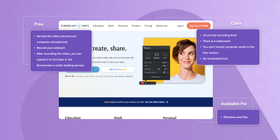
优点:
- 为视频配旁白(录制电脑麦克风)
- 录制摄像头
- 录制视频后,可上传到 YouTube 或 Screencast-o-matic 托管服务
- 高亮鼠标
缺点:
- 15 分钟录制限制
- 有水印
- 免费版无法录制电脑声音
- 没有截图工具
- 免费版只能在浏览器中运行,可能拖慢电脑
- 录屏中会出现广告
- 需要 Java 才能运行
- 一些用户反馈它会导致浏览器崩溃并拖慢电脑
- 没有云端录制选项。如果要分享录屏,需要先等待视频渲染,再等待上传完成。
适用于:
- Windows 和 Mac
8. Ezvid
Ezvid 进入我们的最佳屏幕录制软件清单,是因为它有一些很有意思的功能,例如录制时绘图,或将文字合成为人声。和 iSpring Free Cam 一样,它只支持 Windows,并以体积偏大的 WMV 格式保存录屏。
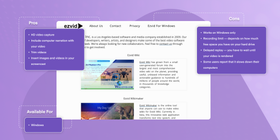
优点:
- HD 视频捕捉
- 为视频加入电脑生成的旁白
- 修剪视频
- 在录屏中插入图片和视频
- 录制时绘图
- 录制人像摄像头画面
- 无水印
- 无广告
缺点:
- 仅支持 Windows
- 录制限制取决于硬盘可用空间
- 回放有延迟,需要等待视频渲染完成
- 一些用户反馈它会拖慢电脑
- 屏幕捕捉内容保存为 .WMV 格式(如果使用 Windows PC 问题不大,但视频可能无法在其他平台播放)
适用于:
- Windows
9. Prezi Video
Prezi Video 可通过桌面应用录制 Prezi 幻灯片演示。它也支持 PowerPoint,所以你仍然可以使用这款经典的 Microsoft 演示工具;如果不满意演示文稿的外观,还可以用一些现成模板美化内容。该应用可录制、编辑和下载演示内容,还能将演示串流到会议应用。
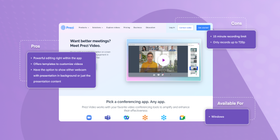
优点:
- 可连接 Prezi 或其他 Powerpoint 演示文稿。
- 应用内提供强大的编辑功能
- 提供模板用于自定义视频
- 可选择显示带演示背景的摄像头画面,或仅显示演示内容
- 以 mp4 格式下载
- 可直播到 Zoom、Webex 和 GoToWebinar
- 可暂停并继续录制
缺点:
- 15 分钟录制限制
- 最高只能录制到 720p
适用于:
- Windows、Mac 和 Chrome
10. Veed
Veed 是一款在线屏幕录制工具和视频编辑器。如果你无法在电脑上安装新应用,它可能是不错的解决方案。它支持 Windows 和 Mac,无需下载软件或安装插件。

优点:
- 一键屏幕捕捉
- 独特布局选项
- 快速、简单的预览
- 完整视频编辑
- 自动生成字幕
- 2 GB 免费存储空间
- 无需下载
缺点:
- 有水印
- 10 分钟录制限制
- 没有客户支持
适用于:
- Windows 和 Mac
11. Movavi Screen Recorder
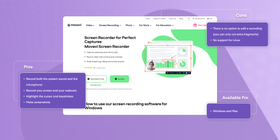
Movavi 的屏幕录制工具简单但实用。如果你需要录制带声音、摄像头画面、鼠标和键盘点击高亮的录屏,或进行截图,它都很适合。该程序适用于 Windows 和 Mac 用户,也不需要联网。
优点:
- 同时录制系统声音和麦克风声音。不需要时也可以关闭其中一个或两个
- 录制屏幕和摄像头
- 高亮光标和按键
- 截图
- 将录制内容保存到硬盘或 Google Drive
- 将视频保存为 MP4、AVI、MOV、MKV、WEBM、GIF 或 MP3 格式
- 立即分享:可直接在程序内将视频分享到云端、WhatsApp、YouTube、Telegram,或通过邮件分享
- 不限录制时长
- 无广告
缺点:
- 无法进行完整编辑,只能剪掉多余片段
- 不支持 Linux
适用于:
- Windows 和 Mac
什么样的屏幕录制工具值得选择?
在 2026 年寻找最佳免费屏幕录制工具时,有两个重要方面需要考虑。
1. 文件格式与压缩
文件格式是文件内部组织数据的特定方式。视频文件格式有很多,有些屏幕录制工具也支持不止一种格式。不过大多数时候,关键问题会落到 MP4 和 WMV 的选择上。
屏幕捕捉用 MP4 还是 WMV?
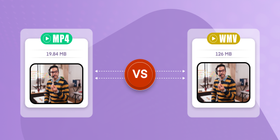
WMV 格式是 Microsoft 的产品。它最初是为了让专业视频能以高质量录制而创建的,例如用于 DVD、Bluray。最大的问题是,Mac 用户经常会遇到 WMV 文件播放困难。
相比之下,MP4 能生成几乎任何平台都能打开的视频文件。从视频质量角度看,MP4 实际上也优于 WMV。
因此,MP4 更适合将屏幕捕捉内容发布到网上并分享给他人。优秀的免费视频捕捉软件应该允许你将视频保存为 MP4。
2. 视频托管与上传
选择屏幕捕捉软件时,你可能会先看录制功能,例如录制时长、是否能录制电脑声音等。
但录完屏幕之后呢?
大多数时候,视频文件都很大,无法作为邮件附件发送。也就是说,想分享视频,就必须把它上传到某个云端位置。换句话说,你需要视频托管。
这个话题足够写一本书,但这里有几点值得记住:
- 托管到 YouTube。有些屏幕录制工具允许你把视频发布到 YouTube。公开分享视频时这很方便,但如果录屏包含敏感信息,就不建议这样做。
- 自有视频托管。一些屏幕录制工具,例如 Screenrec、Apowersoft Free Online Screen Recorder 和 Screencast-O-Matic,自带视频托管。将视频存储在这些平台时,最好先了解平台是否免费,以及提供怎样的安全级别。
- 云端录制。如果没有云端录制选项,你必须等视频上传完成后才能分享。优秀的免费屏幕捕捉工具通常会提供这一功能。
结论
即使是最好的免费屏幕录制软件,也各有优缺点。归根结底,录制功能,也就是这款工具能做什么,和实际效率同样重要,也就是你能多快录制电脑屏幕并分享给别人。
因此,在决定使用某款免费屏幕录制软件之前,最好先评估自己的录制需求。也许你不需要把视频上传到社交媒体,也不一定需要 HD 录制。
按照这些标准,我们认为排名靠前的屏幕录制软件是 ScreenRec 的免费屏幕录制工具。当然,最终选择仍然由你决定。
常见问题
顾名思义,最大的区别在于:桌面屏幕录制工具可以在离线或网络较差时捕捉屏幕;在线屏幕录制工具则需要稳定的网络。因此,录制游戏时在线录屏工具通常不是最佳选择。不过,如果只是录制教程,它也可能够用。
Screencast-O-Matic 是一款流行的录屏工具,很多人用它录制教程、培训视频和其他教育内容。它最大的优势可能是能把录制内容分享到多个平台,例如 Vimeo、YouTube 以及 Screencast-o-Matic 自己的视频托管平台。不过缺点是必须等待录制内容上传。如果你录了 1 小时,这个等待过程会非常烦人。因此,我们建议用 ScreenRec 来录制屏幕。它快速、轻量,可以同时捕捉电脑声音和麦克风声音,并提供即时私密分享。你的屏幕录制会实时上传,所以无需等待;点击“停止”后就能拿到分享链接。
这取决于你使用的屏幕捕捉工具和平台(Windows、Mac、Linux 等)。以 ScreenRec 为例,按 Alt + S 即可开始录制桌面,并且适用于所有平台。

















![8 款最佳免费无水印屏幕录制工具 [2026 更新]](https://screenrec.com/assets_dist/screenrec/media/screen-recorder-no-watermark/screen-recorder-no-watermark.png)



 English
  Español
  Deutsch
  Polski
  Български
  Русский
  Français
  Italiano
  日本語
日本語  Português
  العربية
  Tiếng Việt
不要错过
获取新文章、网络研讨会和其他机会的最新消息: