如何在 Windows 10 和 11 上录制电脑屏幕
从洞穴壁画到如今瞬间捕捉数字视频和图片,人类一直在发展不同方式来记录重要时刻。进步永远不会停下,屏幕录制就是证明。
一位商人与经理们召开线上会议。
一名在线学生和老师在虚拟课堂中准备 SAT 学习重点。
一位相隔 2,000 英里的祖母,通过 Skype 第一次看到自己的曾孙。
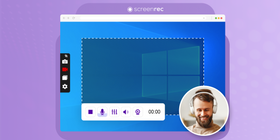
这些都是值得记录的时刻,而在今天,这件事已经变得非常简单。使用免费屏幕录制工具,我们可以方便地捕捉 PC 或笔记本屏幕上的任何内容。
本文将介绍如何在 Windows 10 和 11 上录制电脑屏幕。可选方法有不少,我们会带你了解其中 3 种。
坐好,放轻松,我们开始吧。
方法 1:ScreenRec
ScreenRec 是适用于 Windows 10、11 以及更早版本的免费电脑屏幕录制软件。它可以同时录制屏幕和电脑声音。它也可以用作流媒体视频录制工具、4K 屏幕录制工具、教程视频制作软件,以及录制 Skype for Business 会议的应用。
ScreenRec 的界面极简,使用起来非常简单。所有功能都放在显眼位置,只需要点击两三下鼠标。
ScreenRec 会在后台把录制内容上传到安全云存储,同样免费。它还会把链接复制到剪贴板,所以你真正需要做的只是点击、录制,然后粘贴分享链接。
ScreenRec 适合在 Windows 7、8、10、11 和 Linux 上捕捉屏幕视频。Mac 版本(Apple Silicon 和 Intel)也可使用。
如何录屏?
下面是在 PC 上使用 ScreenRec 录屏的方法。(观看下方视频,或继续向下查看文字指南。)
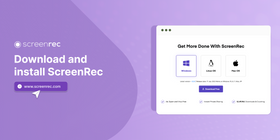
- 下载并安装 ScreenRec

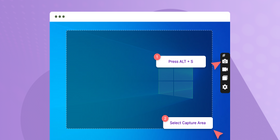
- 按 Alt + S 并选择捕捉区域(类似裁剪功能)。
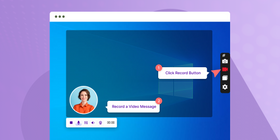
- 点击视频摄像机按钮开始录制屏幕。
- 录制屏幕音频:
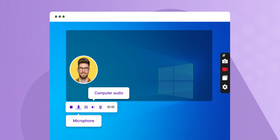
- 电脑声音。ScreenRec 可以录制电脑扬声器播放的音频。只需点击扬声器图标,即可开启或关闭电脑声音录制。
- 麦克风。你可以选择把麦克风声音和屏幕视频一起录制。要禁用麦克风,只需点击麦克风图标旁边的开关。
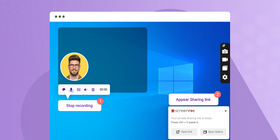
- 粘贴私密分享链接。
每次录制后,你都会获得一个唯一 URL,可分享给你选择的任何人。你可以通过邮件分享屏幕录制内容,也可以直接发布到网站。复制并粘贴链接即可。
方法 2:Windows 10 Game Recorder
如果你用过 Windows Snipping Tool,可能也曾想过:
“我如何在 Windows 10 上录屏?有没有视频版截图工具?”
其实有。严格来说,Game Recorder(或 Game Bar)原本是为在 PC 上录制游戏过程而设计的。不过,你也可以捕捉屏幕上的任何内容。
唯一可能的问题是,在开始前你需要绕过几个小门槛,包括先在电脑上找到这个程序。我们一步一步来。
如何使用 Game Bar 在 Windows 10 上录制电脑屏幕
- 确认你拥有合适的显卡。(门槛 #1)。要开始录制屏幕视频,你需要硬件编码器,也就是说需要安装特定显卡,才能支持 Intel Quick Sync H.260、Nvidia NVENC 或 AMD VCE 这类编码器。
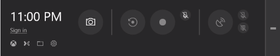
- 按 Windows + G,Game Recorder 就会出现。
- 录制音频
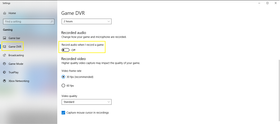
- 系统声音。默认会录制电脑声音。你可以点击窗口左下角的设置图标,选择 “Game DVR” 标签,向下滚动直到看到 “Audio”,取消选择 “Record audio when I record game clips”。
- 麦克风声音 (门槛 #2)。遗憾的是,Windows 10 Game Recorder 没有配备语音录制软件。如果你想在游戏过程中录制自己的声音,需要更改电脑设置。观看这个视频了解方法。
- 系统声音。默认会录制电脑声音。你可以点击窗口左下角的设置图标,选择 “Game DVR” 标签,向下滚动直到看到 “Audio”,取消选择 “Record audio when I record game clips”。
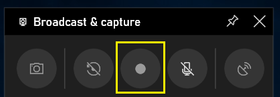
- 点击录制按钮(圆形按钮)开始录制。全屏时,按 Windows 键 + Alt + G 开始和停止录制。
- 分享录制内容 (门槛 #3)。录制完成后,文件会创建并保存到你的电脑。它无法立即分享,不过你可以上传到 YouTube 或其他视频托管网站。
方法 3:OBS(Open Broadcaster Software)
OBS 是另一种广受欢迎的 Windows 10 视频录制方式。它比前两种方法更复杂、更需要设置。不过,如果你喜欢视频制作,并希望更细致地控制屏幕录制选项和功能,OBS 可能正适合你。
OBS 仍然是一款出色的 Windows 10 屏幕录制软件,所以我们把它作为第三种选择来介绍。下面会逐步说明,你也可以观看这个教程来更好理解这款软件。
如何用 OBS 录屏
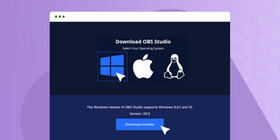
- 下载并安装 OBS
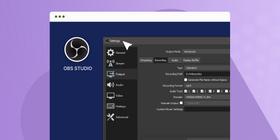
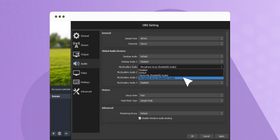
- 进入 Settings
- 必要时调整视频和音频比特率:
- 比特率取决于电脑处理能力。如果系统较弱,选择较低比特率;系统更强,则选择较高比特率。观看这个视频了解方法。
- 每次更改设置后,别忘了点击 Apply。点击 OK 时,OBS 不会自动应用更改。
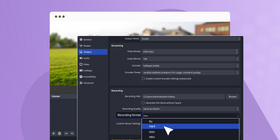
- 建议切换格式为 .mp4,这样视频可以在任何设备上观看。*记住:点击 Apply*
- 录制音频
- 系统声音和麦克风声音都会自动录制。
- 你可以进入设置关闭音频录制。这里有一个教程说明如何操作。
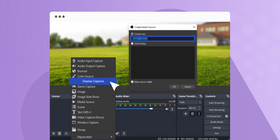
- 点击 Sources 下方的加号,并选择 Display Capture 开始屏幕录制。
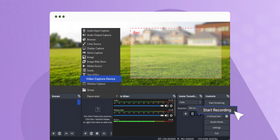
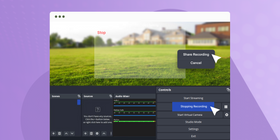
- 点击 Start Recording
- 分享录制内容:录制文件会保存在本地。如需分享,可以上传到 YouTube 或其他视频托管网站。

录制电脑屏幕最简单的方法
这话可能有点直接,但我们还是要说:ScreenRec 是在 Windows 10、11 以及更早版本上录屏最简单的方法。许多其他屏幕录制工具,无论免费还是付费,都会通过强制第三方下载和陡峭学习曲线增加复杂度。
ScreenRec 的设计目标,就是让电脑屏幕录制尽可能简单。从自动保存到免费私密视频账户,到立即分享给世界任何地方的任意多人,ScreenRec 都会完成繁重工作,你只需点击一两个按钮。如果想试试,下载 ScreenRec 测试一下即可。
常见问题
我们建议你试试 ScreenRec,因为它速度快、非常简单(只需记住一个快捷键)、会自动把屏幕录制内容保存到云端,而且免费。
Windows 10 自带一款名为 Game Bar 的屏幕录制工具。它主要用于在游戏过程中捕捉屏幕。按 Windows 键 + G 即可打开。
尽量把屏幕分辨率调高,并做些调研,选择合适的降噪麦克风。在 Windows 10 PC 上,进入 Start > Settings > System > Display。在 Resolution 下拉菜单中选择最高设置,系统会自动应用更改。点击 “Keep Changes”。然后使用 ScreenRec 这样的 HD 屏幕录制工具,以尽可能高的质量捕捉屏幕。ScreenRec 会以通用 MP4 格式保存屏幕录制内容,在视频质量和文件大小之间取得很好平衡。

















![8 款最佳免费无水印屏幕录制工具 [2026 更新]](https://screenrec.com/assets_dist/screenrec/media/screen-recorder-no-watermark/screen-recorder-no-watermark.png)



 English
  Español
  Deutsch
  Polski
  Български
  Русский
  Français
  Italiano
  日本語
日本語  Português
  العربية
  Tiếng Việt
不要错过
获取新文章、网络研讨会和其他机会的最新消息: