发现适用于 Mac 和 Windows 的最佳离线屏幕录制工具
在节奏飞快的数字时代,远程和混合办公已经成为常态,对高效沟通工具的需求也比以往更高。视频通话数量激增,我们对视频内容的消费也同步上升,无论是用于学习、演示,还是单纯分享知识。于是,今天的主角登场了:离线屏幕录制工具。
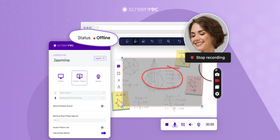
有了离线屏幕录制工具,你可以创建流畅清晰的教程、演示和展示内容,不依赖网络也能稳定录制。它的优势不只是顺畅:无需联网意味着不卡顿,隐私和安全性更高,内容更安全,自定义录制设置也能帮你得到想要的效果。
下面看看适用于 PC 和 Mac 的最佳免费离线屏幕录制工具。
最佳离线屏幕录制工具
ScreenRec
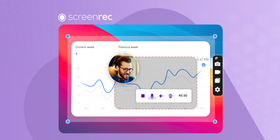
ScreenRec 是一款免费屏幕录制软件,可录制带音频的电脑屏幕。它支持全屏或自定义尺寸录制,并可将录制内容保存为 MP4。
除了易于操作的界面,ScreenRec 还提供 2GB 免费云存储、即时私密分享和不限时长录制。使用 ScreenRec,你可以把视频捕捉内容保存为最通用的 MP4 格式。
如果你在线,停止录制后会立即获得可分享链接,可以粘贴到任何地方。这组独特功能让 ScreenRec 跻身 PC、Mac 和 Linux 最佳离线屏幕录制工具之列。
主要功能
- 免费无水印屏幕录制工具
- 不限录制时长
- 录屏时同步录制音频
- 可同时录制摄像头视频
- 云存储用于保存和分享录制内容
- 支持通过邮件或链接轻松分享
优点
- 免费使用
- 界面易用
- 云存储方便分享和保存录制内容
- 录制内容无水印
缺点
- 编辑选项有限
评分
“为了更多存储空间购买了 ScreenRec 付费版,支持非常棒。简单易用、没有录制限制、没有水印,双赢。”
平台
Windows、Mac、Linux
价格
免费,也提供高级套餐,可获得更多功能。
Bandicam
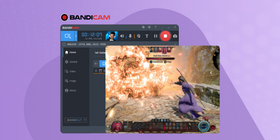
Bandicam 是一款多功能且高效的屏幕录制软件,适合需要高质量捕捉桌面、游戏过程或外接设备画面的用户。虽然它不是免费的离线屏幕录制工具,但友好界面和强大功能让它适合大多数人。
主要功能
- 最高 4K 分辨率高质量视频录制
- 游戏录制模式,可捕捉游戏画面
- 摄像头叠加和麦克风录制
- 定时录制
- 视频编辑工具,可裁剪和合并录制内容
- 可在录制内容中添加 logo 和图片
优点
- 性能良好,不会给系统带来过大压力
- 多种录制模式
- 界面友好
缺点
- 非免费,仅提供有限试用版
- 没有用于立即分享的云存储
- 免费版带水印
- 免费试用版限制 10 分钟录制
评分
“这个软件里我最喜欢的是全屏模式下围绕鼠标录制的选项。”
平台
仅 Windows
价格
免费试用;之后 1 台 PC 许可证 $39,2 台 PC 许可证 $59,3 台 PC 许可证 $99
Camtasia
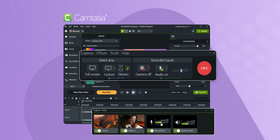
Camtasia 是一款付费屏幕录制和视频编辑软件,提供添加标注、效果和动画等高级编辑功能。教育工作者和企业常用它创建教学视频和教程。
你只能免费测试所有功能 3 天。之后可以开启 “Limited Access Mode”,录制内容会带水印。
主要功能
- 高质量视频和音频屏幕录制
- 带预制模板和动画的视频编辑工具
- 可为录制内容添加音乐、效果和标注
- 绿幕功能,可制作更专业的视频
- 摄像头录制和视频导入选项
- 隐藏字幕和字幕编辑工具
优点
- 高质量视频和音频录制
- 完整编辑套件
- 包含多种高级功能
缺点
- 相比其他屏幕录制软件价格较高
- 录制和编辑对系统要求较高
- 新手学习成本高
- 整合外部视频内容可能比较繁琐
评分
“我喜欢 Camtasia 可以很快打开并开始快速录制。你可以选择模板,也可以自己直接录制。”
平台
Windows、Mac
价格
个人许可证 $299,按年计费;提供 3 天免费试用
OBS Studio
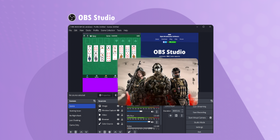
OBS Studio 是一款免费开源的屏幕录制和串流软件,提供高级自定义和控制选项。作为离线屏幕录制工具使用时,它支持多个视频和音频来源,并可将录制内容保存为 FLV、MP4、MOV 等多种格式。
主要功能
- 开源且免费使用
- 支持多个录制来源,包括摄像头、桌面和游戏捕捉
- 高质量录制和直播能力
- 针对不同录制环境自定义录制设置
- 高级视频和音频编辑工具
- 支持插件扩展功能
优点
- 高度自定义
- 高级制作功能
- 庞大社区支持
- 线上教程丰富
缺点
- 新手学习成本较高
- 部分功能可能需要额外插件
- 高质量录制可能需要更强电脑配置
- 没有客户支持
评分
“它易于设置和使用,设置和帮助文本都很有用。你可以快速开始使用,而且可自定义程度很高。”
平台
Windows、Mac 和 Linux
价格
免费
Filmora Scrn
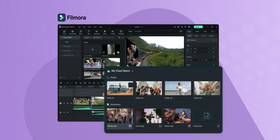
Filmora Scrn 是一款付费屏幕录制软件,提供视频稳定、画中画、绿幕效果等高级编辑功能。它支持全屏或自定义尺寸录制,并可保存为 MP4、MOV、GIF 等多种格式。
免费试用版仅支持 10 次导出,并会为录制内容添加水印。
主要功能
- 高质量屏幕录制,并支持自定义录制设置
- 画中画模式,可在录屏时同时录制摄像头画面
- 带预制模板和动画的视频编辑工具
- 用于增强录制内容的标注和效果
- 音频编辑工具,支持降噪和背景音乐选项
- 可将录制内容导出为多种格式
优点
- 界面直观,适合新手
- 定期更新新功能和效果
- 支持多种视频格式
缺点
- 非免费,仅有有限试用版
- 相比其他软件,视频编辑工具有限
- 部分功能可能需要额外付费或订阅
评分
“Filmora 免费版提供基础级编辑,对刚开始做视频编辑的用户很有帮助。”
平台
Android、iOS、Mac 和 Windows
价格
季度许可证 $29.99,1 年许可证 $49.99,终身许可证 $79.99
FlashBack Express
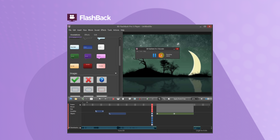
FlashBack Express 是一款免费屏幕录制软件,允许用户录制带音频和摄像头画面的电脑屏幕。它支持全屏或自定义尺寸录制,并可保存为 MP4、AVI、WMV 等多种格式。
主要功能
- 适合 PC 的免费无水印离线屏幕录制工具
- 高质量视频和音频录制
- 可为录制内容添加标注和效果
- 导出为多种文件格式
- 可安排定时录制
- 界面简单易用
优点
- 录制无时长限制
- 应用轻量
- 录制时提供缩放功能
- 可自定义热键
缺点
- 编辑选项有限
- 没有视频效果或动画
评分
“作为一款免费软件,它完成了我需要的所有事情。”
平台
仅 Windows
价格
免费,但功能有限,录制内容带品牌标识。
ScreenFlow
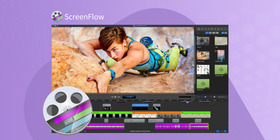
ScreenFlow 是一款付费屏幕录制和视频编辑软件,提供多轨编辑、动画、转场等高级编辑功能。专业人士和企业常用它创建高质量营销和培训视频。
主要功能
- 多轨编辑
- 视频效果和动画
- 以多种文件格式导出视频
- 音频和视频录制同步
优点
- 专业级编辑工具
- 高质量视频输出
- 易用界面
- 高级编辑选项
缺点
- 仅适用于 Mac 用户
- 相比其他屏幕录制软件价格较高
- 新手学习成本较高
评分
“屏幕捕捉非常直接,设置也很简单,然后就能直接进入编辑套件。”
平台
仅 macOS
价格
永久许可证 $169;提供 14 天免费试用
ShareX
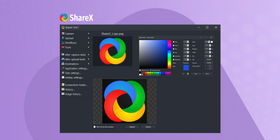
ShareX 是一款强大的开源免费离线 Windows 屏幕录制工具,以多功能和丰富特性著称,包括屏幕捕捉、文件分享和编辑。由于自定义选项非常细致,它尤其受到高级用户欢迎。
ShareX 主要功能
- 开源且免费使用
- 可自定义屏幕捕捉选项
- 直接上传到多个托管网站
- 带编辑功能的高级截图工具
- 支持屏幕录制和 GIF 创建
- 可自定义工作流和热键
- 内置图片编辑器和取色器
- OCR(光学字符识别)能力
优点
- 捕捉和编辑功能全面
- 免费使用,无广告、无水印
- 可针对用户具体需求高度自定义
- 支持多种导出文件格式
- 可集成大量上传服务
缺点
- 界面对新用户可能信息量过大
- 由于功能复杂、选项多,学习成本较高
- 专为 Windows 设计,不支持跨平台使用
- 部分功能需要额外软件或插件
评分
“对新手来说,完成所有设置可能看起来有点吓人,但坚持下去非常值得。”
平台
仅 Windows
价格
免费
离线屏幕录制工具对比表
功能/屏幕录制工具 | ScreenRec | Bandicam | Camtasia | OBS Studio | Filmora Screen | Flashback Express | ScreenFlow | ShareX |
免费方案 | 是 | 是(有限制) | 否 | 是 | 是(有限制) | 是 | 否 | 是 |
最长录制时长(免费) | 不限时长 | 10 分钟 | 不适用 | 不限时长 | 5 分钟 | 3 分钟 | 不适用 | 不适用 |
视频编辑 | 否 | 基础 | 高级 | 高级 | 高级 | 基础 | 高级 | 基础 |
屏幕和摄像头 | 是 | 是 | 是 | 是 | 是 | 是 | 是 | 是 |
系统要求 | 低 | 低 | 中等 | 中等 | 中等 | 低 | 中等 | 低 |
价格(付费方案) | $4.99/月 | $44.96/终身 | $249/终身 | 免费 | $79.99/年 | $49/年 | $129/终身 | 免费 |
平台 | Windows、Mac、Linux | Windows | Windows、Mac | Windows、Mac | Windows、Mac | Windows、Mac | Mac | Windows |
如何使用离线屏幕录制工具
离线屏幕录制工具可以在无需网络连接的情况下,捕捉高质量屏幕视频。下面是快速使用指南。
安装
第一步是下载并安装离线屏幕录制工具。线上有很多选择,因此要挑选适合自己需求的软件。安装后,打开软件并熟悉界面。开始录制前,你可能需要配置一些设置,比如视频分辨率和帧率。
录制流程
准备录制时,先确认屏幕已经按你希望在视频中呈现的方式设置好。然后打开离线屏幕录制工具,选择要使用的录制模式。
大多数屏幕录制工具都允许你捕捉整个屏幕、特定应用窗口或选定屏幕区域。
选好录制模式后,点击“录制”按钮,并开始执行你想捕捉的操作。正式录制前最好练习几次,确保自己熟悉流程。
编辑和保存
录制完成后,离线屏幕录制工具通常会把视频文件保存到电脑硬盘。
然后你可以使用视频编辑软件对素材做必要修改。
这可能包括裁剪视频、添加标注或字幕,以及调整音频音量。对成品满意后,将编辑后的视频保存为便于分享的格式,例如 MP4 或 AVI。
常见问题
使用合适的离线屏幕录制工具即可录制屏幕。有些离线屏幕录制工具还内置视频编辑器。
是的,ScreenRec 也可以作为离线屏幕录制工具使用。无论是否联网,用户都可以使用它。
如果不想下载任何东西,就需要使用操作系统内置的屏幕录制工具。
结论
离线屏幕录制工具功能强大,对个人和专业用途都有很多好处。它们可以捕捉并保存屏幕活动,方便日后参考或分享给他人。你能更好地控制录制过程,获得更高隐私和安全性,也能在没有网络连接的情况下录制高质量视频。选择离线屏幕录制工具时,市面上有很多选项。如果不知道从哪里开始,可以试试 ScreenRec。

















![8 款最佳免费无水印屏幕录制工具 [2026 更新]](https://screenrec.com/assets_dist/screenrec/media/screen-recorder-no-watermark/screen-recorder-no-watermark.png)



 English
  Español
  Deutsch
  Polski
  Български
  Русский
  Français
  Italiano
  日本語
日本語  Português
  العربية
  Tiếng Việt
不要错过
获取新文章、网络研讨会和其他机会的最新消息: