9 款最佳摄像头录制软件 + 3 个专业技巧
在今天,每个人都有成为创作者的潜力,而用摄像头录制视频,是向世界展示自己的好方式。摄像头录制能让你真正与观众“面对面”连接。无论你是在制作 YouTube 教程/操作指南视频、培训视频、精彩游戏视频,还是只想录制视频对话/会议,都需要一款摄像头录制程序来帮忙。
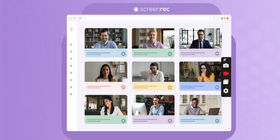
用对摄像头录制软件,你就能直接在电脑上制作高质量、看起来很专业的视频。不过,要弄清楚哪款工具和方法最适合制作优秀视频,可能会有点混乱。因此,我们整理了这份最佳摄像头视频录制软件清单,并附上几个专业技巧,帮助你的视频更出彩。
开始之前:准备好设备
在录制并分享视频之前,先把装备准备好。下面这些工具是录制出色视频的必备项。
摄像头

这听起来像是“这还用说吗”的提醒,但基础就是基础。如果你想创作值得观看的内容,显然需要一个摄像头。这意味着你的摄像头要有较高分辨率,最好还配有可靠的麦克风。你可以用下面的清单,为任何类型的摄像头视频录制选择合适的视频设备:
- 分辨率达到 720p 或更高,最好是 1080p
- 15 帧/秒(fps)或更高
- 使用玻璃镜头,而不是塑料镜头
- 内置麦克风
- 支持自动对焦
摄像头录制软件
想成功捕捉摄像头画面,你需要使用摄像头录制工具。市面上有很多不同类型的应用,每款都有自己的特色功能。下面的表格列出了 9 款最佳付费和免费摄像头录制软件。
简介 | 功能 | 平台 | |
免费摄像头录制工具,可录制屏幕 + 摄像头 + 麦克风 + 音频,也支持全屏录制摄像头画面 | – 即时私密链接分享 – 摄像头和电脑屏幕均支持 HD 录制模式 – 离线摄像头软件 – 可截取屏幕截图 | Linux Windows Mac | |
非营利免费摄像头软件,可将视频文件录制为多种格式 | – 可截取屏幕截图 – 可保存为 AVI、MP4、WMV 等多种文件格式 – 可设置定时开始和停止 – 基础编辑选项 | 仅 Windows | |
专业风格的摄像头捕捉工具,可从多个设备录制并提供深度自定义(仅支持 Logitech 品牌摄像头录制) | – 实时文字叠加 – 用于素材编辑的“工作室风格”视频控制 – 支持适合移动端观看的竖屏捕捉 | Windows Mac | |
所有 PC 内置的免费摄像头视频录制工具,具备基础屏幕录制能力 | – 自动视频防抖 – 速度自定义 – 基础编辑 | 仅 Windows | |
常用于 CCTV 和 IP 摄像头的摄像头录制工具,借助高速宽带连接可捕捉最高 30 fps | – 同时录制 – 通过 webserver 捕捉视频/音频 – 动作检测 | 仅 Windows | |
仅适用于 Mac 的摄像头录制工具,提供基础编辑选项 | – 桌面屏幕录制 – 修剪、复制、粘贴等编辑选项 | 仅 Mac | |
简单的摄像头录制工具,可从摄像头捕捉静态图片和视频 | – 模糊功能 – 可添加标注 | Windows Linux Mac Chrome | |
一体化媒体播放器,提供摄像头捕捉和少量编辑选项 | – 播放选项 – 字幕、滤镜等编辑功能 – 可为摄像头叠加层添加皮肤 | 所有平台,包括移动端 | |
多功能摄像头录制工具,几乎可从任何设备录制,并提供丰富编辑功能 | – 可从多个摄像头设备录制 – 直接上传到 FTP 服务器 – 视频编辑,例如颜色自定义和添加字幕 | Windows Mac |
想进一步了解我们清单中的前三款摄像头捕捉应用,可以观看下面的视频。
光源
无论录制哪类视频,甚至只是拍照,光线都非常重要。画面质量往往取决于灯光质量。不过布光也有难点:你需要足够明亮,避免脸上有阴影,但又不能亮到颜色全被冲淡。

可以利用清晨阳光这样的自然光,或使用能模拟自然光的台灯(或柔光箱灯)来实现。你也可以花点时间阅读这份完整指南,了解如何为视频获得理想光线。
***附加推荐*** 屏幕录制软件
对于教程、游戏视频等很多内容来说,只录摄像头还不够,你还需要能同时录制电脑屏幕和音频。这听起来像是一件很大的事,从技术上讲也确实如此。不过,有些应用能让它变得很轻松。我们推荐 ScreenRec,一方面因为它是我们开发的,另一方面也因为它确实有不少优势。
ScreenRec 是一款屏幕和摄像头视频录制工具,可轻松以 HD 录制桌面和摄像头画面,同时录制电脑声音和麦克风声音。这款轻量应用也是功能强大的不卡顿屏幕录制工具之一,能帮助你创建任意时长的流畅视频。它完全免费,也不会添加烦人的水印。录完后无需再调整画质,视频就能呈现专业效果。
所有录制内容都会保存到带 2GB 存储空间的私密云端,也会本地保存到硬盘。录制结束时,私密分享链接会自动复制到剪贴板,你可以分享给任何人,也可以发布到任何地方。
这是创建视频最简单的方式,不需要下载多款视频捕捉软件。
录制前:自己出镜录视频的技巧
设置灯光,获得理想照明
正如前面提到的,灯光非常重要。选择光源是一回事,把光线布好又是另一回事。幸运的是,这并不难。最好的布光方式是使用“三点布光系统”。这种设置包含三个不同角度的光源。这个快速教程会展示具体做法。
找到合适构图
你的身体相对于镜头的位置非常关键!根据你要制作的视频类型(简单教程、美妆教程、游戏视频、专业工作视频等),需要决定脸部/身体离镜头多近。

例如,如果你在制作培训视频,可能不希望画面里只有一张脸。简单的头像构图(从头顶到肩膀下方)会更合适。但如果你在制作美妆教程,最好让脸更靠近镜头,身体入镜很少,甚至不入镜。
快速搜索一下与你类似的视频,看看哪种构图技巧最合适。
测试音频
你有没有遇到过这种“惊吓时刻”:点开一个视频,刚开始播放,音频就从扬声器里炸出来?是的,很糟糕,而这通常是因为创作者在录制前没有测试音频。
如果视频声音太大或太小,几乎会让人看不下去。所以帮自己也帮观众一个忙,先测试麦克风。你可以录一段快速测试视频,然后查看回放效果。
录制中和录制后
现在你已经准备好了所需设备、摄像头录制软件,以及让视频更出色的技巧,可以开始你的项目了。记得保持自然、轻松。如果准备了脚本,就用放松的方式表达出来。慢慢来,必要时不要害怕多录几遍。对于不那么正式的视频(与工作无关),也可以保留一些笑场或小失误,这会让视频更轻松、更有亲近感。

结论
完成后,就把它分享给世界吧!有些应用会让分享变得麻烦,因为你必须手动上传视频,可能非常耗时。其他摄像头录制程序,比如 ScreenRec,则能让分享即时又简单。无论你选择哪种方式,都值得为自己的内容感到骄傲。
参考资料与延伸阅读
常见问题
大多数摄像头录制软件都允许你选择摄像头设备,其中也包括笔记本电脑摄像头。快速查看应用设置,找到可以选择设备的下拉菜单或按钮。如果使用 ScreenRec,请点击齿轮图标,并在“Camera input device”下选择你的设备。
如果使用外接摄像头,通常只需要插入即可。只要之前已经安装了它所需的软件,就可以直接使用。打开摄像头录制软件并开始录制时,它会自动启用摄像头。笔记本电脑摄像头也是一样,开始录制后,应用通常会自动打开设备。
要在录制游戏过程时同时加入摄像头叠加画面,你需要一款既能录屏又能录摄像头的应用。ScreenRec 很适合这个场景,因为高质量游戏视频还需要同时录制电脑声音和麦克风声音。使用 ScreenRec 时,按以下简单步骤操作:
- 下载 ScreenRec
- 打开设置(齿轮图标)
- 选择麦克风输入设备
- 选择摄像头输入设备
- 确保“Record system audio”已开启
- 打开游戏
- 按 Alt+S
- 选择捕捉区域
- 点击摄像机图标开始录制
- 按 Alt+S 停止录制
 English
  Español
  Deutsch
  Polski
  Български
  Русский
  Français
  Italiano
  日本語
日本語  Português
  العربية
  Tiếng Việt