8 款优秀视频捕捉软件
我们在人生中的某个阶段,总会需要使用视频捕捉软件。多年来,这些非常实用的应用让我们能够录制电脑屏幕,用于创建教程和操作视频、录制在线视频、捕捉游戏画面,甚至录制 Skype 会议。许多程序都努力做到功能全面、易于使用,并提供出色视频质量。但市面上有数百款工具都声称自己是第一。

于是,我们决定实际测试它们。我们仔细查看了最流行的屏幕录制工具,并根据一系列标准和能力逐一分析。
易用? | 免费? | 多平台? | 易分享? | HD 录制? | 麦克风和音频捕捉? | |
ScreenRec | ||||||
OBS | ||||||
Windows 10 Game Bar | ||||||
ScreenFlow | ||||||
Debut Video Capture | ||||||
Screencast-o-Matic | ||||||
Jing | ||||||
Camtasia |
下面深入看看适用于各种系统的 8 款最佳视频捕捉软件。
1. ScreenRec - 屏幕录制软件

ScreenRec 无疑是你可以在 Windows 和 Linux 上免费下载的最佳视频捕捉软件之一。这款轻量视频录制软件可不限时长录制 HD 视频,并同时录制麦克风和电脑声音。只需按下快捷键,就能选择屏幕任意区域(包括全屏)并开始录制。
完成后,私密分享链接会立即创建并复制到剪贴板,同时 MP4 视频文件会自动上传到你的免费私密云存储。没有水印,也没有任何限制,ScreenRec 是适合各种用途的实时录制软件。
优点
- 即时私密分享链接
- 无限制、无水印
- 免费云端账户,支持自动、即时、私密上传
- 高帧率 HD 录制(最高 150 FPS)
缺点
- 没有视频编辑功能
适用于
Windows、Mac 和 Linux
价格
免费
2. OBS
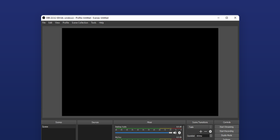
如果你想要一款参与度高但功能极强的免费视频捕捉软件和编辑器,OBS 值得一试。它允许你自定义屏幕录制和视频编辑的几乎每个方面。从声音输出配置到视频处理,这款视频录制软件提供的选择几乎没有上限。
这些功能都很棒,不过 OBS 是一个非常复杂的应用。学习所有视频编辑工具需要时间和投入,但一旦掌握,就能制作出真正专业的视频内容。
优点
- 高度可自定义且强大的编辑功能
- 灵活的音频和视频配置选项
缺点
- 功能过多让 OBS 非常复杂,导航不易
- 视频只能保存为 FLV 格式
- 没有简单分享或直接上传功能
适用于
Windows、Mac 和 Linux
价格
免费
3. Windows 10 Game Bar
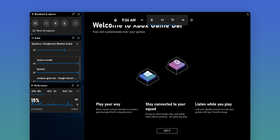
Windows 10 Game Bar 内置在系统中,是一款面向游戏玩家设计的免费 PC 视频录制工具。它可连接 Xbox 账号,主打便利。遗憾的是,它并不算强大,因此你需要非常好的电脑配置,才能录制出不卡顿、不出错的可用视频。如果你必须使用内置应用捕捉视频,它可以承担 Windows 10 屏幕录制工具的角色。
优点
- Windows 10 内置
- 录制时显示电脑性能
缺点
- 按下快捷键(Windows+G)后需要一段时间才会打开
- 无法轻松分享或直接上传到网站
适用于
Windows
价格
免费
4. ScreenFlow
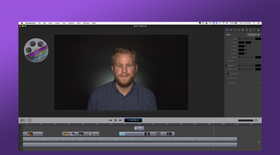
ScreenFlow 是一款基础视频录制应用,提供一些编辑选项,可录制简单但干净的视频。它有图库、移动端录制、音乐和声音集成等不错功能。遗憾的是,大多数甚至全部最佳功能都只在付费版中提供。
优点
- 内置图库
- 编辑选项非常简单
- 可在 iPad 或 iPhone 上录制
缺点
- 免费版限制很多
- 图库仅随升级付费套餐提供,并需按年付费
适用于
Mac
价格
$129 起
5. Debut Video Capture
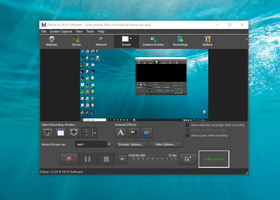
Debut Video Capture 风格有些复古,目标是让屏幕视频录制更简单。这款录制工具提供不少编辑功能,例如视频颜色调整、多种视频格式选项和视频字幕,但这些功能只能在录制时使用。录制结束并保存视频后,就无法再应用任何编辑工具。
优点
- 可从外部设备录制视频
- 内置颜色调整工具
- 可轻松安排定时录制
缺点
- 界面笨重且过时
- 只能在录制过程中编辑
适用于
Windows 和 Mac
价格
免费;商用版 $39.95
6. Screencast-O-Matic
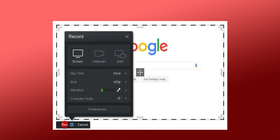
这款在线视频录制工具提供多种录制选项,例如摄像头录制和绿幕应用。Screencast-O-Matic 可通过简单编辑功能创建高质量视频。不过,要充分使用这款屏幕捕捉软件,你需要选择付费版。
优点
- 提供素材视频和图片(仅付费版)
- 可捕捉摄像头画面
- 包含绿幕工具
缺点
- 系统声音录制仅付费版可用
- 免费版录制限制为 15 分钟,并带水印
适用于
Chromebook、Mac 和 Windows
价格
免费或 $1.65/月
7. Jing (TechSmith Capture)
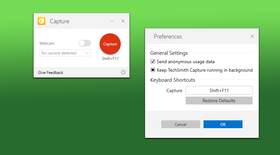
TechSmith Capture 曾名为 Jing,是一款免费视频录制软件,可录制屏幕和摄像头的 HD 视频。录制质量不错,但最长只能录制 5 分钟。
优点
- 可录制摄像头和系统声音
- 无水印
缺点
- 经常崩溃
- 只能与 ScreenCast 等其他 TechSmith 程序直接分享
适用于
Windows 和 Mac
价格
免费
8. Camtasia
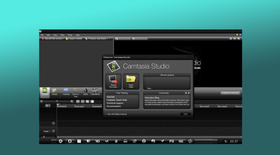
Camtasia 主要用于制作教程、测验和操作视频,是适合学校和企业的优秀屏幕录制软件。该应用可为用户提供高质量的专业视频。
用户可以使用免费音乐和图片库,并轻松加入视频中。不过,它的价格清楚表明目标用户是谁,高昂费用肯定会让钱包受伤。如果你不是组织用户,我们建议使用 Camtasia 替代工具。
优点
- 在线学习功能让它成为优秀教学工具
- 免费音乐和音效库
- 可保存为多种视频格式
缺点
- 使用摄像头时只能录制麦克风音频
- 价格很高
适用于
Windows 和 Mac
价格
$249
总结
这些应用都被下载过成千上万次,而且各有理由。无论是提供轻松分享、HD 录制还是简单编辑,每一款都在列表中有自己的位置。但哪款才是最好的视频捕捉软件?在我们看来,ScreenRec 是最好的视频录制工具,它提供轻松捕捉和分享屏幕所需的一切。再看一遍对比表,自己判断哪款最符合你的屏幕录制需求。


![8 款最佳免费无水印屏幕录制工具 [2026 更新]](https://screenrec.com/assets_dist/screenrec/media/screen-recorder-no-watermark/screen-recorder-no-watermark.png)


















 English
  Español
  Deutsch
  Polski
  Български
  Русский
  Français
  Italiano
  日本語
日本語  Português
  العربية
  Tiếng Việt
不要错过
获取新文章、网络研讨会和其他机会的最新消息: