8 款最佳 HD 屏幕录制工具评测与对比
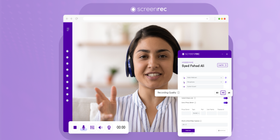
如今,很多人都会因为各种原因需要录制电脑屏幕。也许你想录下视频聊天中的重要讨论,或者录制一段操作教程,再以视频邮件的形式发给同事。
无论是哪种场景,一款顺手的 HD 屏幕录制工具都越来越像必备工具。别急,继续往下看,我们会梳理目前值得关注的高质量屏幕录制工具。
不过在开始之前,先快速看看在 Mac 和 Windows 上录制电脑屏幕的简单方法。
如何在 Windows 上录制 HD 屏幕
第 1 步:选择分辨率。(HD 录制建议使用 720p 或 1080p。)
- 在桌面上右键点击,然后选择显示设置
- 点击分辨率下拉菜单,选择其中一种 HD 设置(1280 x 720 对应 720p HD,1900 x 1080 对应 1080p Full HD)
*注意* 并非所有显示器都支持 HD 分辨率设置。如果你的显示器不支持,可以手动输入分辨率来进行高清录制。不过,你可能需要显卡支持,或安装额外软件。你可以在这里了解如何自定义分辨率。
最佳 HD 屏幕录制工具
1. ScreenRec
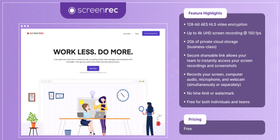
这款轻量级 PC HD 屏幕录制工具能处理不少高强度任务。ScreenRec 是一款设计简洁的无水印屏幕录制工具,也是摄像头录制软件,有足够能力录制 Full HD 游戏或其他对性能要求较高的任务。它最高可录制 120 FPS,并将视频保存为通用 MP4 格式,让你的视频能在任何设备上以清晰 HD 画质播放。
更重要的是,视频文件可以保存到你的私密云端,访问安全,下载也方便。借助自动 MP4 压缩,文件体积通常更小,不必为了等视频上传而干着急。比如,你可以把 ScreenRec 当作 Mac 屏幕录制工具,用 Keynote 录制一段精美 HD 演示,而且文件不会大得离谱。
功能亮点:
- Full HD 录制
- 免费上传到云端或下载到本地
- 2 GB 免费云存储空间
- 通过自动生成的分享链接进行分享
价格: 免费
2. VideoProc
VideoProc 是一款免费的视频编辑和录制软件,支持 Windows 和 Mac,可轻松录制 PC 桌面或 iOS 屏幕,适合游戏、教程等场景。付费版可以不受视频时长限制地录制。
它提供 3 种录制模式:
- 选项 1:在 Windows、Mac 或 iDevice 上录制整个屏幕或部分屏幕
- 选项 2:使用摄像头录制
- 选项 3:以画中画模式同时录制屏幕和摄像头
功能亮点:
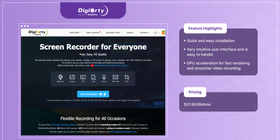
- 安装快速简单
- 用户界面直观,操作容易
- 非专业用户也能轻松使用
- GPU 加速可实现更快渲染和更流畅的视频录制
- 客户支持表现出色
价格: $37.95/终身
3. OBS Studio
如果你听说过 Open Broadcast Software,那一定也听说过它功能有多丰富。OBS 是一款开源编辑工具,可录制高质量屏幕视频并进行编辑。它还内置视频编码器,可以直接在应用中进行直播。
你甚至可以把视频直接上传到 YouTube、Facebook、Twitch 等平台。有预设上传目标当然方便,但如果要上传到其他地方,文件太大时可能就要等上一阵子。
这还不是唯一需要注意的地方。OBS 设置和功能都很多,想熟练使用需要一点学习成本。这不一定是坏事,因为这款数字视频捕捉软件确实给了你大量可调选项。但如果你只想快速录制并马上分享,OBS 就不是最合适的选择。
功能亮点:
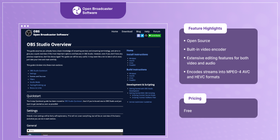
- 开源
- 内置视频编码器
- 提供丰富的视频和音频编辑功能
- 可将流编码为 MPEG-4 AVC 和 HEVC 格式
价格: 免费
4. LiteCam HD
LiteCam HD 是一款基础型 1080p 高质量桌面录制工具。它提供快速录制所需的一切,同时尽量保持简单。最高只能录制 30 FPS,不算出色,但也不算糟糕。好在和 ScreenRec 一样,LiteCam HD 也能保存为 MP4 格式,便于通用播放,并支持自动压缩。
不过,分享并不像通过链接分享那么简单。和 OBS 一样,LiteCam HD 有预设上传目标。如果你想通过其他平台分享,就需要手动上传。
尽管如此,这款无水印 1080p 屏幕录制工具提供了简单编辑功能,弥补了一些不够理想的设置。你可以添加标题、Logo,甚至片尾署名;还可以轻松从视频中提取音频,并安排录制开始和结束时间。
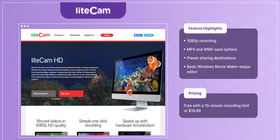
功能亮点:
- 1080p 录制
- 可保存为 MP4 和 WMV
- 预设分享目标
- 类似基础版 Windows Movie Maker 的编辑器
价格: 免费版有 10 分钟录制限制,或付费 $19.99
5. Ezvid
Ezvid 是一款免费 HD 屏幕录制工具,看起来很适合新一代 YouTuber。它可以录制屏幕,并支持即时人像摄像头画面和语音合成。不过要注意,它有 45 分钟录制时长限制,所以需要提前规划。录制完成后,你可以直接进入还不错的视频编辑器,里面有免费音乐、屏幕绘图、剪切与混音功能,以及旁白设置。
这些功能加上基础视频效果,都可以用非线性方式完成。完成后当然也能直接上传到 YouTube。遗憾的是,这是唯一的分享方式。你不能把文件保存到本地,也不能上传到其他地方。
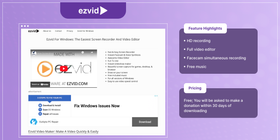
功能亮点:
- HD 录制
- 完整视频编辑器
- 同时录制人像摄像头画面
- 免费音乐
价格: 免费;下载后 30 天内会提示你进行捐赠
6. Icecream Screen Recorder
Icecream 的关键词是简单。简单来说,它提供了笔记本屏幕录制工具和编辑器的基础功能,没有把事情做得过于复杂。你可以录制屏幕区域或整个屏幕,并叠加摄像头画面。你可以同时录制屏幕视频和音频,更改视频输出格式和视频编码器,定时录制,甚至移除它的水印并替换成自己的水印。
Icecream 提供基础编辑工具,而这里的“基础”是指只能裁剪视频和添加标注。另一方面,你可以把视频中的任意片段转成 GIF。这些功能都挺实用,但有一个问题:免费版几乎都用不了。
免费试用版只提供 5 分钟录制时长、基础编辑,以及预设的 WEBM 输出格式和 VP8 视频编码器(两者都不能更改)。如果愿意支付不到 30 美元,才可以使用那些更好的功能。好的一面是,它可以直接上传到 YouTube、Dropbox 和 GoogleDrive。
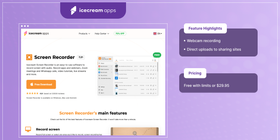
功能亮点:
- 摄像头录制
- 定时录制*
- 移除水印并添加 Logo*
- 直接上传到分享网站
- 可更改输出格式*
* – Icecream PRO 版本可用
价格: 免费版有限制,或付费 $29.95
7. Movavi Screen Capture
Movavi 面向专业用户,风格偏商务,保持简单但能完成任务。Movavi 支持 Mac 和 Windows,是一款可以捕捉屏幕截图、摄像头、麦克风以及桌面视频的屏幕录制软件。它也带编辑器,不过最多只能做剪切。
使用 Movavi,你可以将文件保存为任意格式,也可以在“更小体积”到“更高质量”的范围内切换所需质量。分享也比较方便,可以直接上传到 YouTube、GoogleDrive、Whatsapp 或 Movavi 云端,也能通过社交媒体或分享链接分享。
它没有太多花哨功能,但质量不错,能提供你需要的核心能力。最大的缺点?它不是免费屏幕录制工具。
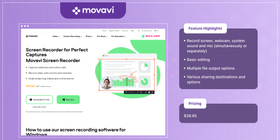
功能亮点:
- 录制屏幕、摄像头、系统声音和麦克风(可同时或分别录制)
- 基础编辑
- 多种文件输出选项
- 多种分享目标和方式
价格: $39.95
8. SnagIt
坦白说,Snagit 更适合作为截图工具。它确实具备屏幕录制能力,但可用于视频录制的功能并不多。它不能同时录制摄像头和屏幕,不过可以录制麦克风和桌面声音。
你也可以裁剪视频,或把任意片段转成 GIF,但录制相关功能基本到此为止。分享能力也略显不足,只能上传到 Microsoft 工作应用、Google Drive 和 Gmail。
如果你喜欢 SnagIt,但想找免费方案,可以看看这些 Snagit 替代工具。
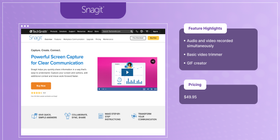
功能亮点:
- 同时录制音频和视频
- 基础视频裁剪工具
- GIF 创建工具
价格: $49.95
总结
以上就是 8 款值得亲自试用和比较的 HD 视频录制工具。不过问题仍然是:哪一款最好?我们再快速回顾一下这些候选工具,看看它们各自表现如何。
应用 | 亮点 | 价格 | 平台 |
ScreenRec | 优点: 免费且简单,支持 120 FPS HD 录制,并可轻松通过链接分享 缺点: 没有编辑器 | 免费 | Windows |
VideoProc | 优点: GPU 加速可实现快速渲染和更流畅的视频录制 缺点: 不支持 Linux | 免费试用(有限制)或 $37.95/终身 | Windows/Mac |
OBS | 优点: 编辑功能丰富,并内置直播编码器 缺点: 操作不够直观,需要较长时间掌握 | 免费 | Windows |
LiteCam | 优点: 视频编辑易用,并包含音频相关选项 缺点: 只能通过上传到分享网站来分享 | 免费(有限制) 或 $19.99 | Windows |
Ezvid | 优点: 可同时录制人像摄像头和屏幕,并提供免费视频音乐素材 缺点: 不能保存到本地 | 免费 | Windows |
Icecream | 优点: 自定义功能丰富,包括格式输出、音频输出、视频编辑等 缺点: 上述功能仅付费版可用 | 免费(有限制) 或 $29.95 | Windows、Mac 和 Android |
Movavi | 优点: 可同时录制屏幕、摄像头和音频 缺点: 价格较高 | $39.95 | Windows 和 Mac |
SnagIt | 优点: 基础编辑和 GIF 创建工具 缺点: 录制相关功能偏基础 | $49.95 | Windows 和 Mac |
最终选择权在你手里。我们能做的,是邀请你试试 ScreenRec - 无水印、可无限录制的 HD 屏幕录制软件。别忘了分享也很重要。ScreenRec 不会强迫你把视频上传到分享网站;你可以保存到本地,通过安全链接分享,也可以在你愿意的时候上传到任何网站。ScreenRec 把选择权交给你,这也是我们敢说它是优秀 HD 屏幕录制工具的原因。
常见问题
1. 确保屏幕分辨率足够高。如果想录制 HD 视频,需要将屏幕分辨率设置为 1280 x 720(720p)。这对在线观看的视频教程已经足够。如果想要更高质量,可以将分辨率设置为 Full HD 1920 x 1080(1080p)。
2. 找一款像 ScreenRec 这样的 HD 屏幕录制工具。注意录屏软件能达到的帧率,60 - 120 FPS 都很不错。
3. 记住,屏幕录制的分辨率会等于或低于你的屏幕分辨率。例如,如果屏幕设置为 1080p,但只录制 500x500 像素的屏幕区域,最终视频分辨率就是 500x500。
对大多数 YouTuber 来说,一款快速、简单、最好免费的屏幕录制工具非常重要。例如,YouTube 屏幕录制工具的关键能力之一,就是足够易用,让创作者可以马上把想法分享给观众。另一个重点是支持 HD 录制,因为这能让观众看清录制内容中的每个细节。ScreenRec 具备这些特性,所以不少 YouTuber 会用它制作教程、游戏攻略等内容。
不完全算。Windows 10 的屏幕录制功能主要面向游戏玩家,位于预装的 Game Bar 中。不过,它只能录制应用窗口,因此生成的视频分辨率取决于目标应用窗口的大小。如果你想录制整个桌面、获得更多视频编辑功能,或进行 HD 录制,建议试试 ScreenRec 这样的其他屏幕录制工具。

















![8 款最佳免费无水印屏幕录制工具 [2026 更新]](https://screenrec.com/assets_dist/screenrec/media/screen-recorder-no-watermark/screen-recorder-no-watermark.png)



 English
  Español
  Deutsch
  Polski
  Български
  Русский
  Français
  Italiano
  日本語
日本語  Português
  العربية
  Tiếng Việt
不要错过
获取新文章、网络研讨会和其他机会的最新消息: