如何录制 Skype for Business 会议
对各种规模的组织来说,高效的线上会议都很重要。很多时候,记录虚拟会议室里发生的内容同样关键。幸运的是,使用 Skype for Business 录制会议相当简单。在本指南中,我们会介绍如何在 Skype for Business 中轻松录制 Skype 通话,并且无论录制内容多长,都能立即分享。

方案 #1:录制并立即分享
只是用一个应用录制 Skype 视频通话是一回事;想要录完就能立即分享,又是另一回事。观看视频了解具体操作,或继续阅读下面的步骤。
好在有 ScreenRec。这样说可能有点自夸,但我们敢说 ScreenRec 是目前可下载的最佳免费 Skype 视频通话录制工具。你不仅可以录制视频会议,还可以通过私密链接立即分享。不过在开始之前,请务必确认没有法律原因阻止你录制会议。
步骤 1:下载 ScreenRec
免费下载并安装 ScreenRec - Skype 会议屏幕录制工具。
步骤 2:配置应用
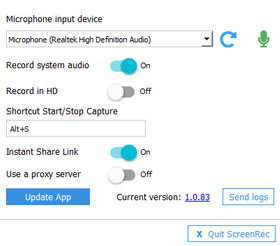
下载 ScreenRec 后,菜单条会显示在你的屏幕上。点击菜单中的齿轮图标打开设置。你可以选择录制麦克风音频、系统音频,或同时录制两者。
- 默认会录制麦克风音频。如果你想关闭它,请点击麦克风图标。
- 要录制系统音频,请滑动 Record System Audio 开关。
- 你也可以选择以高质量录制视频和音频。如需启用,请滑动 Record in HD 旁边的开关。
确保 Instant Share Link 已开启,就可以开始免费录制 Skype 会议了。
步骤 3:打开 Skype for Business
登录你的 Skype for Business 会议。建议提前进入,这样有足够时间设置视频录制工具并做好准备。
步骤 4:选择捕捉区域
下载并准备好 ScreenRec 后,按键盘上的 Alt + S 打开应用。
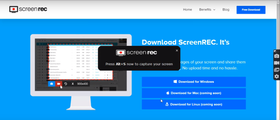
接下来,你可以轻松裁剪想要录制的屏幕区域。如果会议期间需要离开 Skype 窗口并使用浏览器或其他应用,请通过从屏幕一角拖动鼠标到对角线另一角来选择整个屏幕。
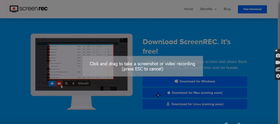
如果你只想录制会议,但同时打开并显示了其他窗口,只需点击并拖动来裁剪 Skype 窗口。
步骤 5:开始录制
ScreenRec 是一款极其简单的录制软件。选择捕捉区域后,点击摄像机图标即可开始录制。你可以照常开会,ScreenRec 会在后台进行录制。
步骤 6:停止录制并分享
再次按 Alt + S 停止视频会议录制。几秒后,系统会自动创建私密分享链接并复制到你的剪贴板。你会在屏幕上看到这个通知。
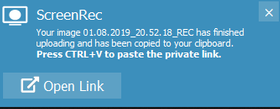
把这个链接分享给任何人,对方就能立即查看你的录制内容。
额外提示:如果需要,你也可以轻松把录制内容以 mp4 文件保存到电脑。只需在 ScreenRec 菜单中进入 Gallery,点击眼睛图标查看视频,然后点击 Save video locally。
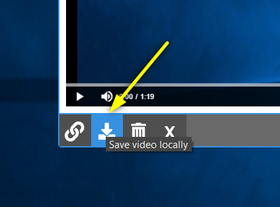
就是这样!不用再为了分享而漫长等待文件上传。用这款免费的 Skype 视频通话录制工具点击几下,就能完成全部操作。
方案 #2:使用 Skype 内置录制工具
你可能会想:我能直接用 Skype for Business 应用本身录制通话吗?
答案是可以。Skype for Business 可直接在应用内完成录制。你可以使用内置的 Skype for Business 功能录制视频聊天、语音通话或电话会议。
它访问起来相当简单,但我们必须提醒你,使用内置通话录制工具有几个缺点:
- 首先,用户报告过“Start Recording”按钮缺失或消失的问题。
- 其次,Skype 有时只录到视频或只录到音频。能否同时成功录制视频和音频有一定偶然性,更糟的是,只有会议结束后查看回放时,你才会发现录制出了错。
这些 bug 通常可通过更新和故障排查修复,因此一定要在会议开始前先试录一次。操作如下。
步骤 1:点击 More Options 图标(三个点)并选择 Start Recording
如果你的电脑和 Skype for Business 程序配置正确,点击一个按钮就应该能轻松录制。不过,如果音频未连接,录制选项可能不可用(例如 Start Recording 按钮呈灰色)。点击麦克风图标启用音频后,应该就可以录制。
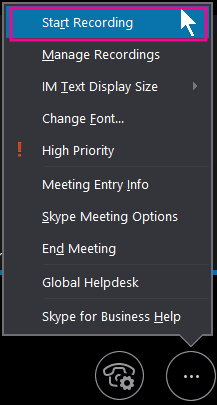
(来源)
步骤 2:录制会议
点击 Start Recording 后,录制应会自动开始。你可以随时使用屏幕底部的控制按钮暂停或停止录制。

(来源)
步骤 3:停止录制
会议结束后,点击 Stop 图标。你的视频会自动保存到 Videos > Lync Recordings。不过,你可以从 Skype 主窗口点击 Tools 菜单并选择 Recording Manager 来更改保存位置。然后选择 Browse,并选择你希望保存视频的文件夹。
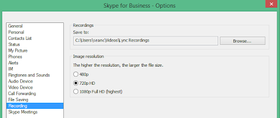
(来源)
步骤 4:分享
分享录制内容有两种方式:你可以通过电子邮件上传,也可以复制视频并发布到 OneDrive 或类似平台等共享位置。等待一会儿,待视频完成渲染和上传后,就可以观看了。
使用 Skype for Business 内置录制功能可能不是最简单或最可靠的方式,但它确实允许你在不下载额外软件的情况下录制会议。
结论
选择最佳 Skype 通话录制工具时,你需要考虑几个问题:它可靠吗?分享方便吗?能否录制 HD 视频?使用入口是否方便?
使用 Skype for Business 内置功能录制会议可能相当麻烦,但它也有自己的优点。
不过,ScreenRec 基本满足所有条件。它可靠,可通过自动生成的链接轻松分享,支持 HD 录制,并且只需一个快捷键即可打开。最终选择仍由你决定。不妨两个方案都试一试,看看哪一个更适合你。


















![8 款最佳免费无水印屏幕录制工具 [2026 更新]](https://screenrec.com/assets_dist/screenrec/media/screen-recorder-no-watermark/screen-recorder-no-watermark.png)


 English
  Español
  Deutsch
  Polski
  Български
  Русский
  Français
  Italiano
  日本語
日本語  Português
  العربية
  Tiếng Việt
不要错过
获取新文章、网络研讨会和其他机会的最新消息: