如何在 MacBook Pro 上录屏:完整指南
从制作教程和教学视频,到分享游戏过程、排查技术问题,屏幕录制如今已经非常重要。你也可以用录屏来帮助用户定位和解决技术问题。
应用场景还远不止这些。教师可以在 Mac 上录制带音频的屏幕,为学生创建互动性更强、更有吸引力的在线学习内容。他们可以制作教程、录制课程,并演示如何使用不同软件程序。这会让学习更高效,也更容易获取,尤其适合无法到线下课堂上课的学生。
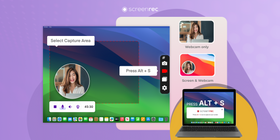
不过,知道如何在 MacBook Pro 上录屏,有时并没有我们希望的那么直观。你可以使用 MacBook 内置录屏工具、QuickTime,或第三方软件。本文接下来会介绍在 MacBook Pro(或 Air)上录屏的几种方法。
如何录制屏幕并立即分享
开始之前,如果你想快速解决问题,也已经厌倦了反复搜索如何在 MacBook Pro 上录制带声音的屏幕,可以先试试这个方法:
- 下载适用于 Mac 的优秀屏幕录制工具,免费安装 ScreenRec。

- 启动应用并按 Option + S
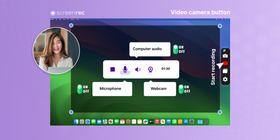
- 选择你想录制的屏幕区域
- 点击摄像机按钮开始录制。你可以启用或关闭麦克风、电脑声音和摄像头来增强录制效果。
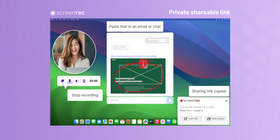
- 录制完成后停止录制。如果想分享,点击链接图标。系统会提示你创建免费账户,这只需要做一次。之后,ScreenRec 会创建一个私密分享链接并直接复制到剪贴板。你可以把它粘贴到邮件、聊天窗口或任何需要的地方。
- 使用 ScreenRec 这样的免费第三方屏幕录制工具非常简单。借助它,你可以录制屏幕并立即分享。
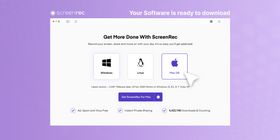
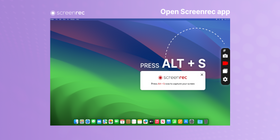
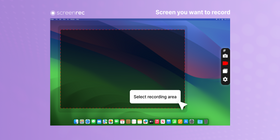
如果你还想了解其他方案,请继续阅读。
使用 Mac 原生工具录制屏幕
QuickTime Player
MacBook 能用原生方式录屏吗?算是可以。你可以使用内置的 QuickTime Player。
它是 macOS 默认媒体播放器,可用于查看和录制多种数字媒体内容,也能作为屏幕录制工具使用。下面是用 QuickTime Player 在 Mac 上录屏的方法:
1. 启动 QuickTime Player
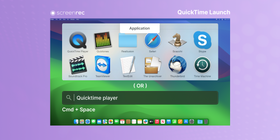
启动 QuickTime Player 最简单的方法是按 Cmd + Space(Spotlight 搜索),然后输入“QuickTime”。第一个建议通常就是打开应用,点击即可。
你也可以从 Launchpad 打开应用,同样输入“QuickTime”,再点击图标启动。
2. 录制 Mac 屏幕
遗憾的是,这一步并不算直观。打开应用后,你会看到一个提示你打开文件的窗口,忽略它即可。
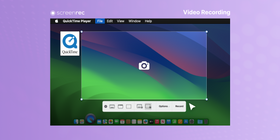
你可以在菜单栏中选择“File”,再选择“New Screen Recording”开始录屏。这会打开一个略显混乱的屏幕录制界面。
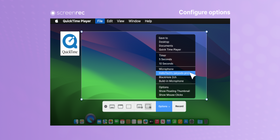
- 选择录制区域。在菜单中选择“Record Entire Screen”或“Record Selected Portion”。点击并拖动鼠标,选择要录制的屏幕区域。先不要点击“Record”。
- 配置选项。在音频录制方面,你基本只能选择录制自己的声音。点击“Options”选择要使用的麦克风。这样会录制你的声音。你也可以录制鼠标点击。
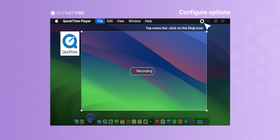
- 点击“Record”按钮。如果没有在“Options”菜单中设置计时器,录制会立即开始。停止按钮在哪里?好问题!它在顶部工具栏里,而且很小,不太容易看到。点击它即可停止录制。
3. 查找、导出并分享录制内容
你停止录制,点击了 x 按钮,然后……视频在哪里?QuickTime 给出的提示很少,也不会主动要求你保存。不过不用担心。
默认情况下,QuickTime 会把屏幕录制保存到桌面。你可以在那里找到文件并再次打开。接着你会遇到另一个问题:文件很大。
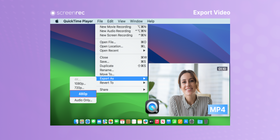
分享屏幕录制前,你需要减小文件大小。双击文件重新用 QuickTime 打开,然后进入“File > Export As > 480p”。文件不会特别小,但会更容易分享。它很可能仍然超过 Gmail 20MB 附件限制,不过你可以上传到 Google Drive 或 Dropbox,再分享链接。
QuickTime 做不到什么
在 MacBook Pro 上使用 QuickTime 录屏时,本质上只能录制你在屏幕上看到的内容,可能还包括你的声音。它不能录制摄像头画面,也不能录制电脑声音。
使用 Mac 截图工具录制屏幕
如果你想知道如何在 MacBook Pro(或 Air)以及任意 macOS 上录制屏幕,Screenshot Tool 也是一个可用的内置工具。它适合捕捉屏幕上的静态图片或短视频。
1. 如何启动 Screenshot Tool
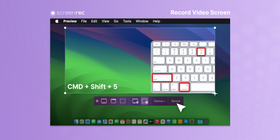
你可以从 MacBook Pro 的实用工具中启动 Screenshot Tool。打开 Finder,点击“Applications”文件夹,然后点击“Utilities”文件夹,选择“Screenshot”即可打开。也可以使用键盘快捷键启动:按 “Command + Shift + 5” 会打开截图工具栏,其中包含截图和屏幕录制选项。
2. 如何开始屏幕录制
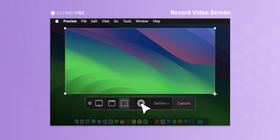
要使用 Screenshot Tool 开始录屏,请在工具界面中选择 “Screen Recording” 选项。然后,你可以选择录制整个屏幕,或拖动鼠标选择部分区域。录制开始后,可以通过菜单栏中的相应按钮暂停或停止录制。
Screenshot Tool 也提供录制麦克风的选项,你可以在工具界面中选择对应设置。
原生工具的限制
如果 MacBook 原生录屏工具足够完美,就不需要第三方软件了。但事实并非如此。截图本身相对简单,macOS 及其应用也随着时间变得更好。不过,数字内容的分享和分发带来许多复杂问题。换句话说,因为我们可以在电脑上观看电影和其他媒体,操作系统不能为潜在版权侵权承担责任。
用于屏幕录制的第三方应用
如果你想知道不使用 QuickTime 如何在 MacBook Pro 上录屏,下面这些优秀第三方应用值得一试。这里简要介绍其中三款:
ScreenRec
ScreenRec 是一款免费屏幕录制应用,可帮助用户捕捉高质量屏幕录制和截图。ScreenRec 的关键优势之一,是可以不限量录制视频和音频,无水印,也不限录制时长。相比之下,Mac 原生录屏工具有 60 秒限制,也缺少高级编辑功能。用 ScreenRec 在 MacBook 上录屏会更顺手。
ScreenRec 还为录制内容提供 2GB 免费云存储空间。无需手动上传任何内容!录制完成后,你会立即获得一个私密分享链接,方便把录制内容发给他人。
此外,ScreenRec 还支持录制后编辑和标注视频。这是 Mac 原生录屏工具做不到的,对远程员工、教师和企业都很实用。
Snagit
Snagit 提供一系列用于捕捉和编辑屏幕录制的高级功能。它的一大优势是强大的编辑能力,允许你向录制内容添加文字、箭头、形状和其他标注。
这款软件还提供丰富的标注自定义选项,你可以选择不同颜色、字体和样式,以匹配个人偏好和品牌风格。
除了基础标注,Snagit 还具备高级视频编辑功能,适合更复杂的编辑需求。你可以轻松裁剪视频、移除不需要的片段,调整尺寸以适配不同宽高比,并应用多种视觉效果,提升录制内容的整体观感。
Snagit 是一款不错的屏幕录制捕捉和编辑工具,但也有缺点。对一些用户来说价格可能偏高;对刚接触视频编辑的人来说,学习曲线也比较陡。此外,Snagit 并不兼容所有操作系统,如果你使用较少见的 OS,可能需要寻找替代方案。
Screenflow
Screenflow 是一款专业级屏幕录制应用,提供多种高级功能,主要用于创建高质量视频内容。它的一大优势是可以录制高质量视频和音频,并从多个来源捕捉内容,包括摄像头和麦克风。该应用也提供高级编辑功能,例如向录制内容添加文字、图片和动画。
Screenflow 还提供高级视频编辑功能,包括添加转场、效果和动画。用户也可以将视频导出为多种格式和分辨率。
虽然 Screenflow 是制作高质量视频内容的强大工具,但也有一些不足。首先,它价格可能较高,尤其对偶尔使用的用户而言。此外,它使用起来比较复杂,对初学者可能不太友好。
更多格式选项、更高视频质量和高级编辑功能,是第三方应用的优势。但这并不自动保证你一定能得到高质量屏幕录制。
你可以在这里查看完整的 Mac 屏幕录制应用列表。
高效屏幕录制技巧
选择合适的分辨率和格式
开始录屏前,选择符合需求的分辨率和格式很重要。你并不总是需要最高画质。还要确保电脑满足所选分辨率和格式的系统要求。以更高分辨率或格式录制可能需要更多处理能力,这会拖慢电脑,或导致录制画面卡顿。
如果只是准备分享给朋友和家人的简短随意视频,可以选择较低分辨率和格式。相反,如果是用于商务场景的专业视频,则可以选择更高分辨率和格式。
设置音频和视频参数
你选择的音频和视频设置会影响录制质量和清晰度。
视频质量方面,选择合适帧率和比特率很重要,这能确保录制内容流畅清晰。帧率决定每秒捕捉多少帧,较高帧率通常会带来更流畅的视频。比特率决定视频和音频质量,较高比特率会让录制更清晰。
音频质量方面,选择合适麦克风并调整音量很重要,这能确保你的声音清楚可听。也要注意背景噪音来源,例如风扇或音乐,并尽量减少干扰。
编辑和分享的最佳实践
- 为清晰和简洁而编辑。让视频简短、易懂。
- 添加行动号召。鼓励观众采取具体行动,例如访问你的网站或订阅频道。
- 选择合适的视频格式。选择最适合内容和受众的格式。
- 使用视觉元素,例如文字叠加、箭头和高亮,强调重点并让录制更有吸引力。
- 优化分享体验。确保视频便于分享到社交媒体和其他平台。
- 保护隐私。谨慎处理视频中出现的个人信息。
原生工具与第三方应用对比表
原生工具 | 第三方应用 | |
功能 | 基础 | 包含高级编辑功能 |
易用性 | 易于使用 | 直观且易用 |
价格 | 免费 | 多种选择 |
录制质量 | 高质量 | 更多质量调节选项 |
自定义 | 基础 | 高度可自定义 |
????
?? MacBook Pro ??????????? ScreenRec????????????? QuickTime Player?
可以。你可以在 MacBook Pro 上录屏时录制音频。音频输入可以设为 MacBook Pro 本身或麦克风。具体设置取决于你使用的录屏应用。如果使用默认应用,需要在开始录制前进入“Options”。
???? QuickTime Player??????????????????????????????????????
?????????????? iMovie ? Final Cut Pro ??????????????
????????????????????? QuickTime Player ??? File > Save??? MacBook ????????????? File > Export As??????????????
????????????????????????????????????????
???? macOS X Yosemite 10.10 ???????? MacBook Pro ??????????
MacBook Pro ???????????????????????Apple ?????????????
????????????? MacBook Pro ?????????? Ctrl+Shift+5???????????????????????????????ScreenRec ??????? Alt + S?
??
说到如何在 MacBook Pro 上录屏,你其实有不少选择。Mac 有可用的原生录屏工具,也有不少第三方 Mac 屏幕录制工具。
?????????????????????????????????????????????????????????????????????????????????????????????????????????????

















![8 款最佳免费无水印屏幕录制工具 [2026 更新]](https://screenrec.com/assets_dist/screenrec/media/screen-recorder-no-watermark/screen-recorder-no-watermark.png)



 English
  Español
  Deutsch
  Polski
  Български
  Русский
  Français
  Italiano
  日本語
日本語  Português
  العربية
  Tiếng Việt
不要错过
获取新文章、网络研讨会和其他机会的最新消息: