2026 年十大 Linux 屏幕录制工具 + 安装指南
如今,录制屏幕和音频几乎能在任何场景中派上用场:制作教程视频、向 IT 报告 bug 和错误、向协作者说明大量信息,甚至录制游戏过程。因此,屏幕录制应用成为每台电脑上的必备工具也就不奇怪了,Linux 系统同样如此。

众所周知,Linux 用户在热门应用选择上常常要面对更少、更复杂的选项,也更难判断哪款最好用。为此,我们整理了今年 10 款最佳 Linux 屏幕录制工具,并附上在 Ubuntu 上的安装方法。希望对你有帮助!
1. ScreenRec:轻量但强大
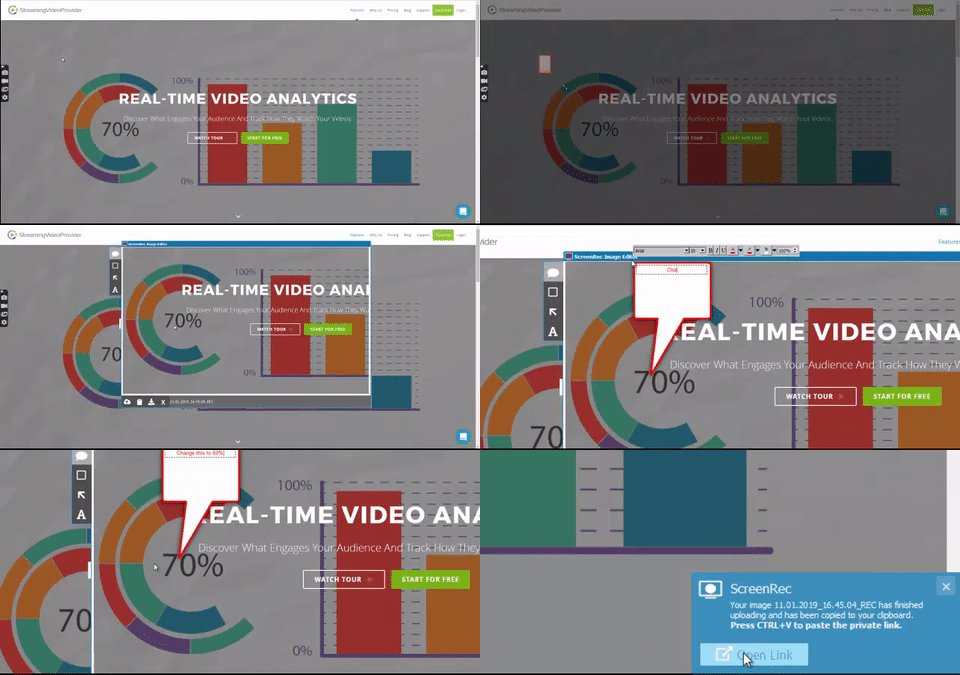
ScreenRec 是适合 Linux 的优秀屏幕录制工具:体积小,却很强大,让屏幕捕捉变得非常简单。这个小应用同时提供 Linux 截图工具和屏幕录制工具。界面极其简洁,只需按 Alt – S 就能开始录制。
真正让它适合 Linux 用户的,是即时链接分享和出色的安全功能。它既是好用的桌面录制工具,也适合做 Linux 笔记本屏幕录制工具。此外,你还能获得 2 GB 私密云存储空间,而且全部免费。
最佳功能
- 捕捉全屏或部分屏幕
- 基础 Ubuntu 屏幕捕捉编辑
- 2 GB 免费私密云存储空间
- 通过自动链接进行私密即时分享
- 出色安全功能,包括商业级加密
- 4K 屏幕录制工具
- 通过 MP4 压缩生成更小文件
2. Kazam:基础但实用
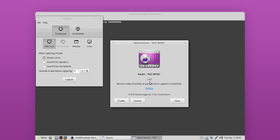
如果你只想要一个快速、简单、没有复杂功能的工具,Kazam 很适合你。这款简单的屏幕录制工具还附带截图功能,非常方便。它去掉了花哨功能,只保留一些简单选项,例如延迟录制、音频输入选项和捕捉区域选择。
最佳功能
- 简洁干净的界面
- 多种输出格式选项
- 录制麦克风、系统声音,或二者同时录制
- 暂停并继续录制
如何安装
在终端窗口中输入以下代码:
- sudo add-apt-repository ppa:sylvain-pineau/kazam
- sudo apt-get update
- sudo apt install kazam
3. SimpleScreenRecorder:稳定可靠
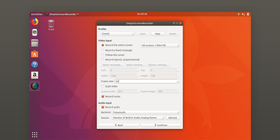
SimpleScreenRecorder 就像 Ubuntu 屏幕录制工具中的“老可靠”。它没有特别新潮的功能,但即使在运行较慢的电脑上,也能稳定完成基础任务。它提供多种配置设置,你可以按捕捉需求调整这款屏幕视频录制工具,包括更改视频输出格式、显示鼠标点击,以及选择捕捉区域。
最佳功能:
- 在较旧系统上也能流畅运行
- 视频输出格式选项
- 视频和音频输入配置
如何安装:
在终端窗口中输入以下代码:
- sudo add-apt-repository ppa:maarten-baert/simplescreenrecorder
- sudo apt update
- sudo apt install simplescreenrecorder
4. ScreenStudio:简单但更现代
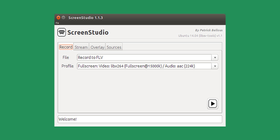
ScreenStudio 使用 Java 编写,界面简单,同时带有现代功能。这款应用保持了轻松易用的体验,只提供少量配置,例如输出选项、帧率/码率设置和直播选项。
最佳功能
- 直播功能
- 摄像头录制
- 跨平台
如何安装
在终端窗口中输入以下代码:
- sudo add-apt-repository ppa:soylent-tv/screenstudio
- sudo apt update
- sudo apt install screenstudio
5. Open Broadcast Software (OBS):面向专业用户
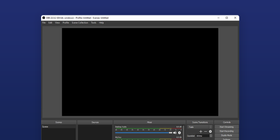
使用 OBS 就像拿出重型装备。这款应用并不适合怕复杂的用户。作为开源软件,它能让你在 Linux 上捕捉屏幕视频时获得充分控制。
你可以调整的配置几乎没有上限,包括创建场景、视频和音频混音,甚至高级截图编辑。不过要谨慎上手,因为 OBS 很复杂,学习曲线也相当陡峭。
最佳功能
- 高级视频编辑
- 开源
- 多种输出格式选项
- 有在线社区提供帮助
如何安装
在终端窗口中输入以下代码:
- sudo add-apt-repository ppa:obsproject/obs-studio
- sudo apt update
- sudo apt install obs-studio
6. GreenRecorder:先行者
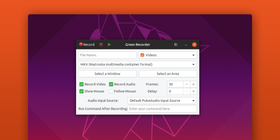
在 Ubuntu 上捕捉屏幕视频时,GreenRecorder 算得上老牌工具。它是最早支持 Xorg 和 Wayland 的桌面视频录制工具之一,也属于少数支持二者的工具。GreenRecorder 拥有基础桌面录制功能,并额外提供 GIF 选项。它基于 GTK3 构建,界面简单,容易上手。
最佳功能
- 良好支持 Xorg 和 Wayland
- 多种输出选项
- GIF 创建功能
如何安装
在终端窗口中输入以下代码:
- sudo add-apt-repository ppa:fossproject/ppa
- sudo apt update
- sudo apt install green-recorder
7. recordMyDesktop:适合基础教程的简单应用
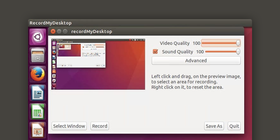
RecordMyDesktop 是一款命令行应用,可在 Ubuntu 中录制屏幕视频和音频。对于喜欢多种选择的用户,recordMyDesktop 提供基于 GTK 和 QT4 的两个不同图形界面。它很适合制作教程视频,因为你可以同步视频和音频,并突出视频中你认为重要的部分。
最佳功能
- 两个独立图形界面
- 使用简单
- 独特的视频制作功能(视频/音频同步、片段高亮)
如何安装
在终端窗口中输入以下代码:
- sudo apt install gtk-recordmydesktop
8. Vokoscreen:基础功能中的好选择
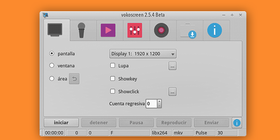
Vokoscreen 是另一款非常容易上手的 Linux 屏幕录制工具。它的界面干净、基础,用户可以轻松找到少量选项和功能。
最佳功能
- 摄像头画面叠加
- 延迟录制选项
- 多种输出格式选项
如何安装
在终端窗口中输入以下代码:
- sudo apt install vokoscreen
9. Freeseer:演示者的好帮手
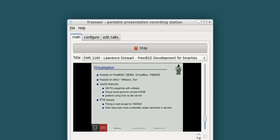
Freeseer 比典型屏幕捕捉工具更进一步。这款跨平台应用既能录制电脑屏幕,也能进行直播。它非常适合录制会议和其他在线演示。
最佳功能
- 清晰展示“talks”,让你在浏览预先创建的演示要点时专注录制
- 允许开发者编写自己的插件
- 界面设计贴心,让演示更轻松
如何安装
在这里下载安装包。
10. Wink:专业演示设计工具
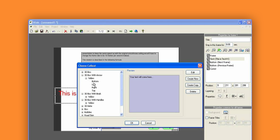
虽然 Wink 可以让你在 Linux 上捕捉流媒体视频,但它更适合作为一体化演示创建工具。借助高级编辑功能,这款应用可以让你的演示或教程看起来更专业。
最佳功能
- 按钮创建器
- 标题编辑器
- 跨平台
- 多种输出格式选项
如何安装
在这里下载安装包。
对比:最佳 Linux 屏幕录制工具
应用 | 最佳独特功能 | 可用平台 |
ScreenRec | 2 GB 免费私密云存储空间 | 所有 Linux 平台 |
Kazam | 界面清爽 | Ubuntu |
SimpleScreenRecorder | 不同性能的电脑上都能高效运行 | 所有 Linux 发行版 |
ScreenStudio | 轻松直播 | Ubuntu |
OBS | 丰富的编辑功能 | 所有 Linux 发行版 |
GreenRecorder | 支持 Xorg 和 Wayland | 所有 Linux 发行版 |
recordMyDesktop | 视频与音频同步,以及片段高亮 | 所有 Linux 发行版 |
Vokoscreen | 延迟录制选项 | Ubuntu |
Freeseer | 支持扩展插件 | Qt |
Wink | 按钮和标题创建/编辑工具 | 所有 Linux 发行版 |
总结
使用 Ubuntu 录制屏幕视频和音频已经不再困难。有了 ScreenRec 这样的强大 Linux 屏幕录制工具,以及 Freeseer 这样的演示增强工具,你可以更轻松地制作直播、教程和视频邮件。
参考资料与延伸阅读
常见问题
信不信由你,Gnome 自带屏幕录制工具。不过它的功能非常有限,只能录制整个屏幕。使用 Gnome 录制的方法如下:
1. 按 Ctrl+Alt+Shift+R 开始和停止录制。
2. 当屏幕右上角出现红点时,表示录制已经开始。
3. 默认情况下,录制会在 30 秒后停止,但你可以在设置中更改。
4. 文件会以 WebM 格式自动保存到用户的“视频”文件夹中。
Gnome3 也有内置录制工具。
1. 按 Alt+Ctrl+Shift+R 开始录制。
2. 你会在屏幕右下角的消息托盘中看到红色图标。如果消息托盘被隐藏,请按 Super+M 激活它。
3. 点击红色图标即可停止录制。视频会以 WebM 格式保存到主目录下的视频目录中。
这个录制工具同样限制为 30 秒。这意味着它无法录制演示、教程、工作流程演示,以及任何需要超过 30 秒讲清楚的内容。

















![8 款最佳免费无水印屏幕录制工具 [2026 更新]](https://screenrec.com/assets_dist/screenrec/media/screen-recorder-no-watermark/screen-recorder-no-watermark.png)



 English
  Español
  Deutsch
  Polski
  Български
  Русский
  Français
  Italiano
  日本語
日本語  Português
  العربية
  Tiếng Việt
不要错过
获取新文章、网络研讨会和其他机会的最新消息: