4 个简单步骤,制作专业培训视频
可以说,培训视频内容如今已经是必备资源。它能帮助你提供出色的客户服务、打造令人印象深刻的客户体验、设计更有参与感的线上入职培训体验,甚至帮助你实现在线业务想法,例如发布在线课程。更重要的是,Shift E-learning 最近的一项调查显示,42% 的公司表示,通过视频进行在线学习带来了收入增长。
无论你已经拥有一个在线课程网站,还是正在网上到处寻找制作培训视频的方法,本文都会把你需要知道的内容讲清楚。
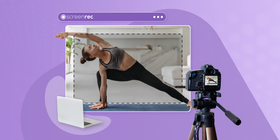
如何制作在线培训视频
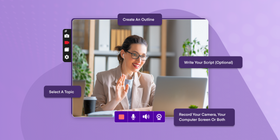
按照下面四个简单步骤,就能开始制作培训视频。
第 1 步:选择主题

你需要明确知道自己想通过企业培训视频达成什么目标。你是要教授专业技能?还是带学员走一遍工作流程?充分理解你要传达的信息和知识,是打造优秀在线学习课程的重要基础。
第 2 步:创建大纲
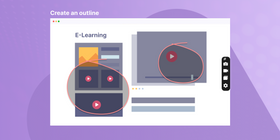
无论你在制作客户服务培训视频、员工入职教程,还是软件演示,创建大纲都是整个流程中最关键的一步。写下主要想法,并为每一点补充少量细节。之后你可以用这份大纲撰写脚本,或直接作为视频讲解依据。
第 3 步:撰写脚本(可选)
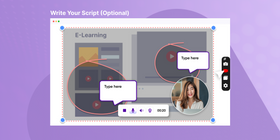
如果你刚开始制作在线学习视频,脚本会特别有用。熟练之后,你可以看着大纲直接讲解;但如果这是你的第一支视频,而且视频不长,准备脚本会更稳妥。你也可以请人录制旁白音频,再根据音频剪辑视频。
第 4 步:录制摄像头、电脑屏幕,或两者同时录制
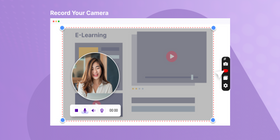
接下来,你需要决定是录制真人出镜,还是进行屏幕录制。
如果要录制真人出镜,你可能需要面对较高的学习成本,也会在 YouTube 上遇到激烈竞争。如果你选择这种方式,可以先看这篇教程入门。
说明:YouTube 上大多数“真人讲解”教程看起来都像专业视频制作。
另一方面,屏幕录制是一种成本低、上手简单的方式,可以用视觉演示把事情说明白。你也不需要准备妆容、服装和专业灯光。
如果你不是必须录制自己的脸,那么用屏幕录像软件录制屏幕(或同时录制屏幕和人像摄像头画面)会很容易。
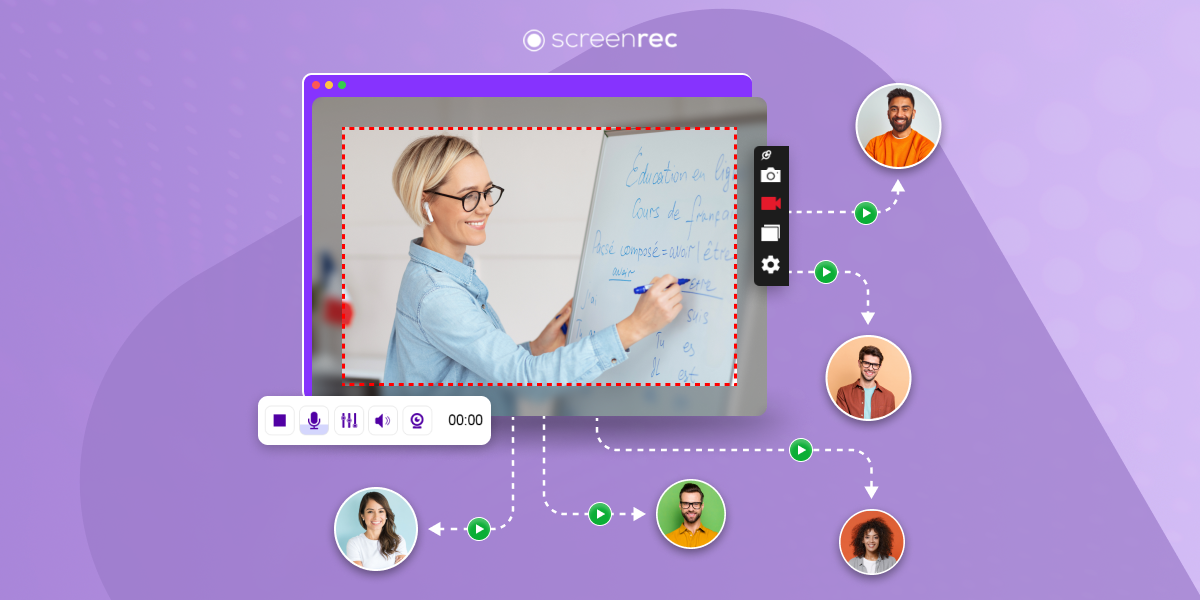
也就是说,你不需要复杂又昂贵的教育技术工具来录制屏幕。使用 ScreenRec 这样的免费屏幕录制工具(也是 Camtasia 替代方案),就能创建有效的培训内容。ScreenRec 可以快速捕捉屏幕视频,并且支持同时录制音频和视频,这一点尤其有用。
培训视频软件
现在你已经了解了制作工作培训视频的基本步骤,接下来就该准备工具了。
如果你要录制真人出镜,可以阅读这篇文章,帮助你整理所需设备。
不过,如果你已经决定用屏幕录制软件制作视频,需要准备的东西就少得多。你只需要屏幕捕捉软件和一个视频编辑器。
下面这张表可以帮助你选择合适的程序。
设备 | 屏幕录制工具 | 视频编辑器 |
功能 | 可录制音频 可录制鼠标点击 便于私密分享 便于发布 保存到云端用于备份 免费 | 容易理解 支持多种格式 可保存为多种格式 兼容屏幕录制文件 可导出较小的视频文件 |
概览 | 我们推荐 ScreenRec,因为它界面极简,非常适合快速屏幕捕捉 ScreenRec 符合上面所有要求,而且还提供 2GB 免费私密云存储空间 | 可以考虑的视频编辑工具是 Lightworks。 它包含文字效果、动画和图形效果等功能,还有许多工具能让培训内容更专业。 和 ScreenRec 一样,Lightworks 也可以免费使用。 |
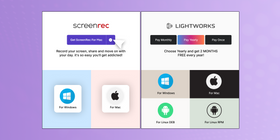
你其实不需要专门的培训视频软件。使用屏幕捕捉工具 + 视频编辑器就可以完成。
如何免费制作教学视频
把 ScreenRec 和 Lightworks 搭配起来,基本就拥有了一套非常适合制作培训视频的软件组合。你可以用它们录制各种培训视频,例如为 YouTube 或内部在线学习平台制作简短教学视频。具体步骤如下:
1) 下载 ScreenRec 和 Lightworks。
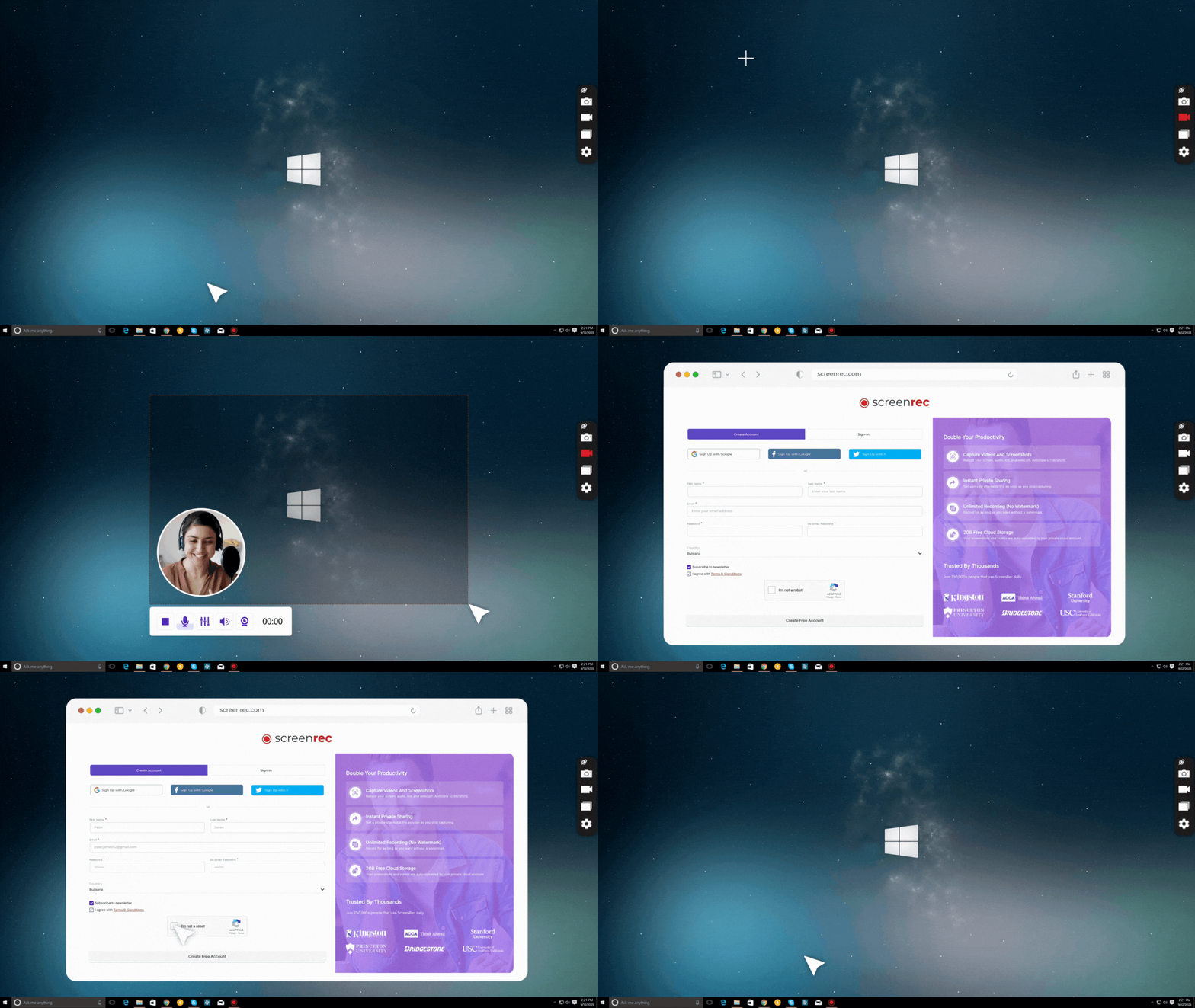
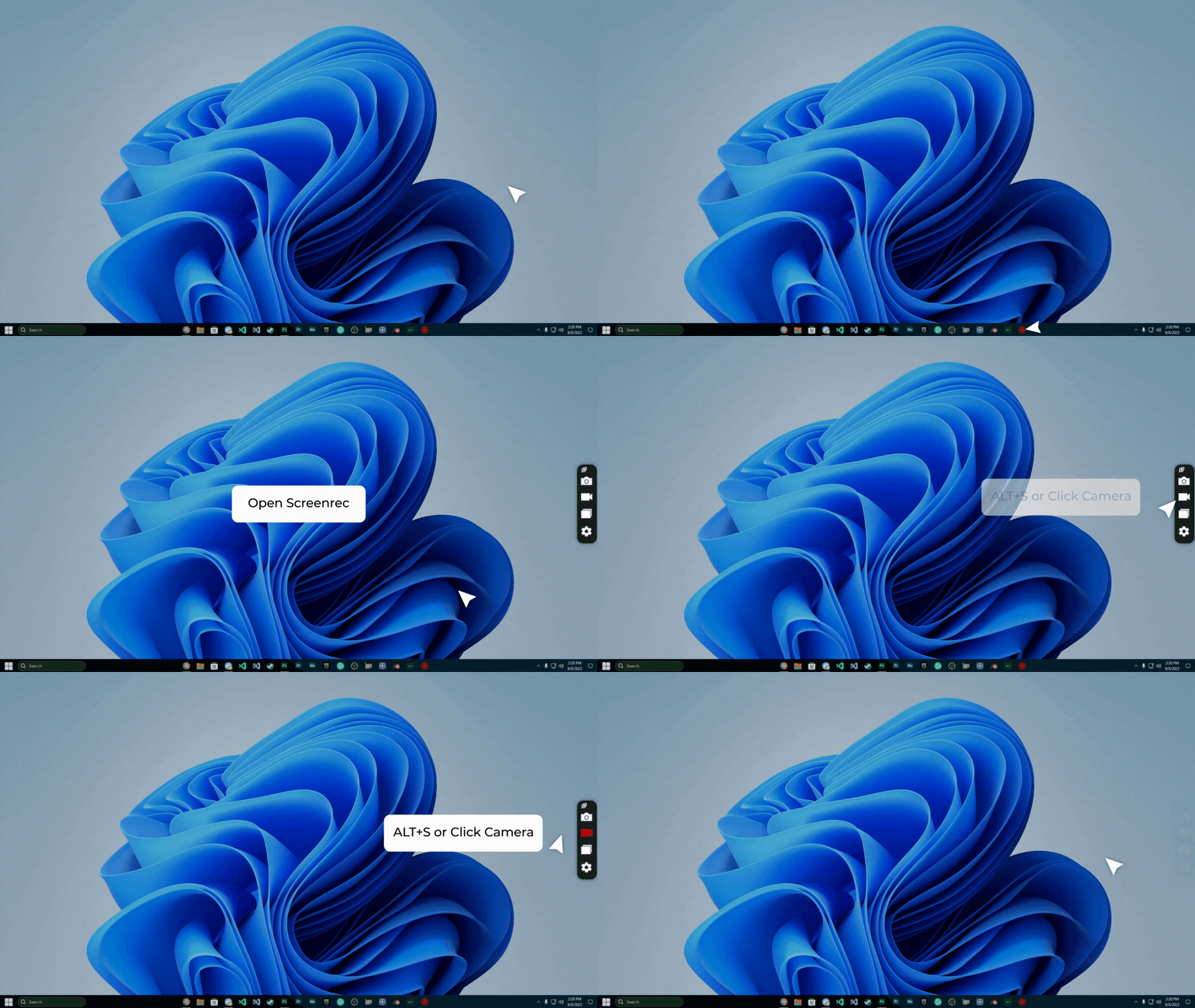
2) 准备好脚本和幻灯片(如果有)。打开 ScreenRec,按 Alt-S,或点击录制按钮(看起来像摄像机)。
3) 点击麦克风图标,使用内置麦克风进行旁白录制。录制完成后,点击停止按钮。
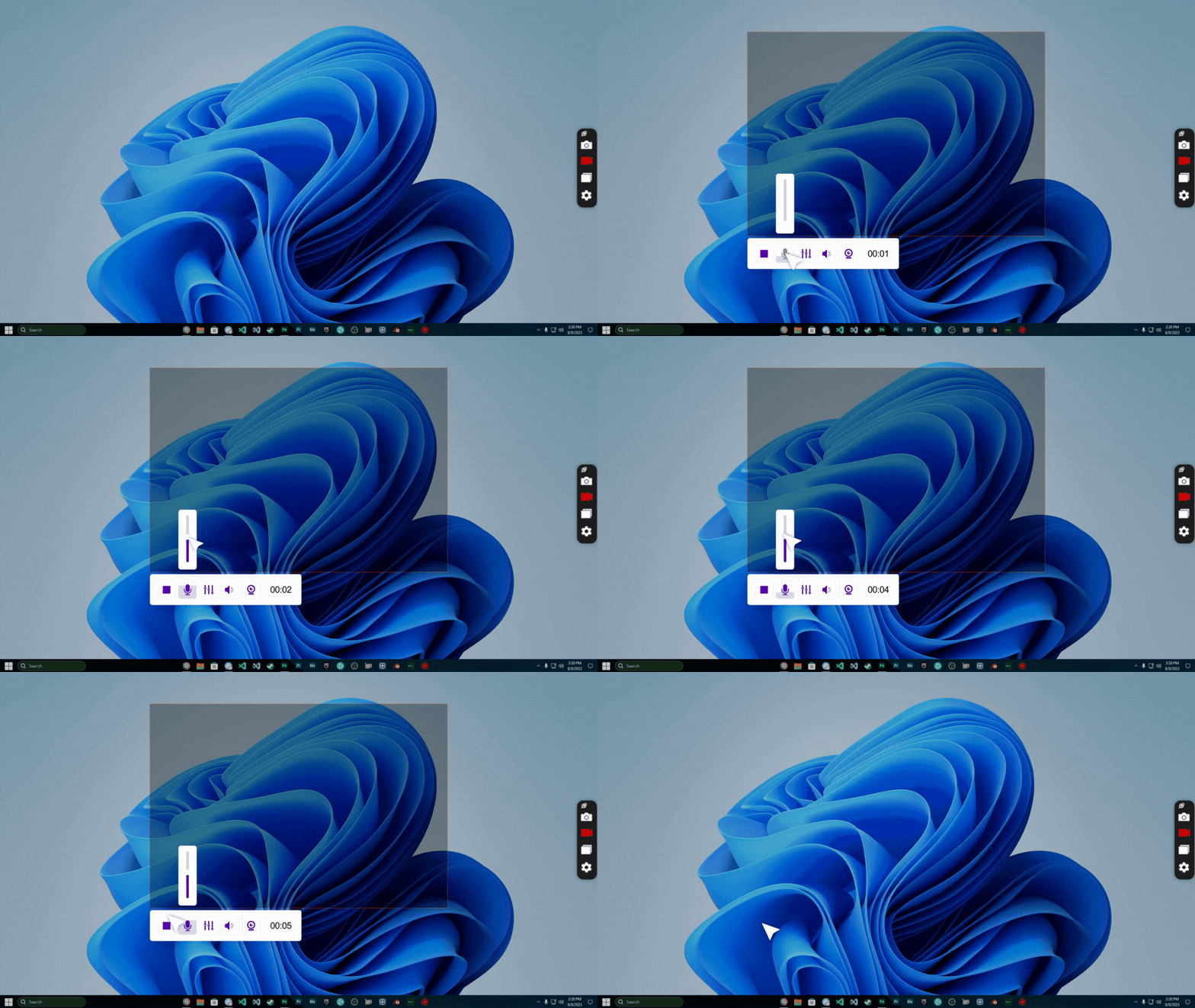
4) 使用 Lightworks 添加音乐并完成精彩剪辑。我们建议将教程导出为 .mp4 格式,因为它几乎兼容所有现代设备。上传视频前,别忘了用缩略图制作工具设计一张值得点击的缩略图。
5) 将完成的视频文件上传到 YouTube、Google Drive 或私密视频分享平台。
这样就完成了!非常简单。
高效培训视频示例
怎样制作学生愿意观看的视频教程?先看看别人怎么做。下面精选了一些高效培训视频的优秀示例和技巧。
1) 屏幕录制
前面提到过,制作视频课程最简单的方式就是使用屏幕捕捉软件,这也是本文的重点。这种方式尤其适合客户服务视频。下面是一个示例。
2) PowerPoint 培训视频
如果你使用 Microsoft PowerPoint 2010 或更高版本,可以一边讲解幻灯片,一边录制屏幕。这里介绍了如何用 PowerPoint 制作培训视频,也介绍了如何用它制作动画视频。不过请注意,这种方式只能在 PowerPoint 内使用。你无法录制电脑上运行的其他应用,也无法录制电脑声音。
3) 动态文字
在视频中飞入、闪现的文字,可以让整段培训更有节奏感。
4) 以人物和故事驱动

你是否见过电视上有人通过围绕一组物品编故事,记住 200 多个项目?
同样的技巧也适用于培训视频。当信息以故事形式呈现时,人们往往更容易记住大量内容。带有人物和情节的视频,也能帮助观众保留信息。
这篇文章更详细地介绍了基于故事的培训视频。这里还有一个使用叙事方式的视频示例。
5) 信息图
信息图是由简短信息组成的动画视觉内容。下面这个基于信息图的视频,可以帮助你了解它们的样子和运作方式。
结论
如果你只记住本文的一点,那就是:保持简单。
无论你想制作员工培训视频、客户服务视频,还是在线课程,都不要被教学设计拖住。准备一份大纲,必要时再写脚本,然后录制屏幕。这是制作培训视频最快、最简单的方法。
在创作工具方面,我们推荐 ScreenRec 和 Lightworks,因为两者都免费,而且功能足够丰富。ScreenRec 界面友好,并且不同于 PowerPoint,它可以同时录制麦克风和电脑声音。Lightworks 上手前需要一点学习,但它仍然是目前功能最强大的免费视频编辑器之一。
常见问题
你需要一个商务视频托管平台,它能帮助你保护内容不被盗用,并在需要时实现变现。我们建议使用 StreamingVideoProvider。
培训视频通过简单、有吸引力的方式向观众传达信息,目的是教授某个主题或技能。简单来说,观看培训视频就是为了了解某件事该怎么做。如今,制作培训视频是一种简单、有参与感且高效的知识分享方式。比如,与其写一封很长的邮件,你可以录制屏幕,教同事如何完成某项操作。
PowerPoint 2013 和 PowerPoint 2016 都带有屏幕录制功能。打开程序后,选择“插入”选项卡,进入“媒体”区域,再选择“屏幕录制”即可开始。使用 PowerPoint 的屏幕录制功能,你可以捕捉特定区域或整个屏幕。下一步就是把视频保存为电脑上的文件。

 English
  Español
  Deutsch
  Polski
  Български
  Русский
  Français
  Italiano
  日本語
日本語  Português
  العربية
  Tiếng Việt
不要错过
获取新文章、网络研讨会和其他机会的最新消息: