值得一试的 10 款教学屏幕捕捉软件
如今大量学习都在线上完成,网页工具已经成为每位教师的重要工具,其中就包括教学屏幕捕捉软件。
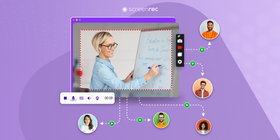
作为教师,你可能习惯了学生坐在面前,并能提供现场支持。但在远程学习中,你可以借助视频教程软件创建互动环境,制作有趣的教育视频、分步指南、演示文稿等。相比写出很长的课程内容让学生阅读,或不读,用视频展示概念也更快、更容易。
什么是屏幕捕捉软件?
简单来说,它是一类可以录制屏幕视频或截图,并允许你分享给学生的软件。它能让课堂更有吸引力,也能帮助你更好地讲解演示内容。
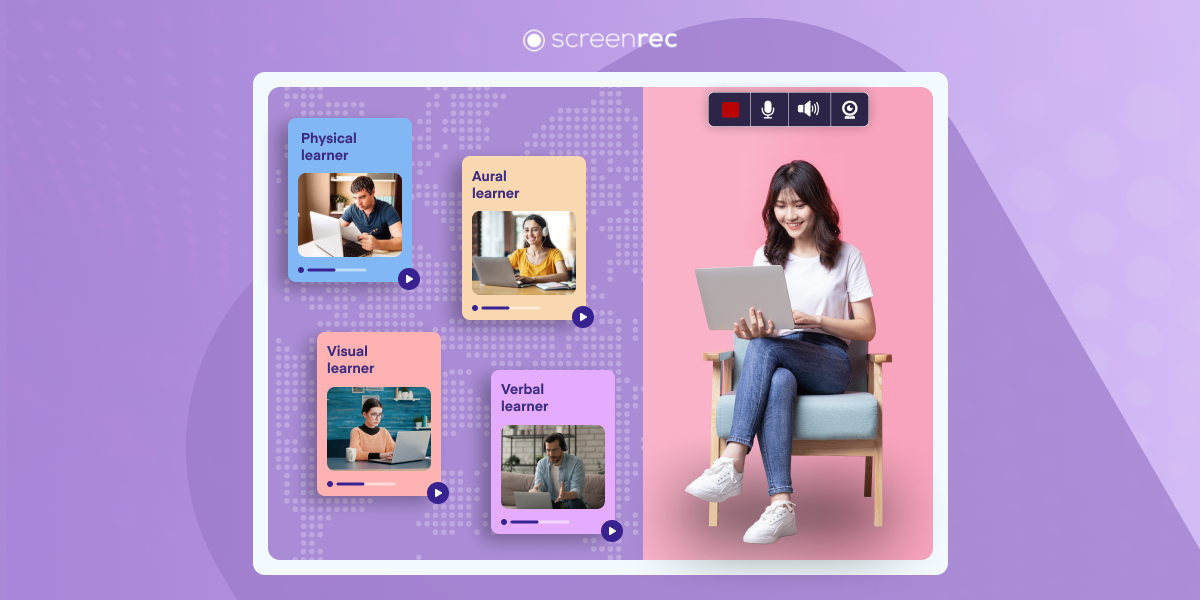
数据显示,传递到大脑的90% 信息是视觉信息,而且大脑处理视觉信息的速度比文字快 60,000 倍。数据显示,观看者能记住 95% 的视频信息,而不是阅读文字形式的信息。此外,视觉内容有助于将理解力提升最多 400%,并在认知层面影响学习者,同时激发想象力。
这正是教学屏幕捕捉软件有价值,并且正在当前和未来学习场景中逐渐成为常态的原因。
教学屏幕捕捉软件的好处
- 创建音视频结合的学习环境,对学生非常有益。
- 作为视觉辅助,让学习更轻松。
- 帮助提升学生注意力和记忆留存。
- 帮助布置家庭作业:只需捕捉课程屏幕,并把说明通过邮件发给学生。
- 让讲解更容易,也让演示更有吸引力。
- 成本低,很多工具也免费,这意味着你可以免费制作视频教程。
- 学生可以按自己的节奏和时间补看视频。
- 让教师有机会提前充分规划和编辑视频。
- 焦虑或害羞的学生可以在线单独提问,无需现场出现,压力更小。
- 学生也可以创建自己的屏幕录制,展示自己对教学内容的理解。
最佳教学屏幕捕捉软件概览
平台 | 最佳功能 | 价格 |
顾名思义,它是用于屏幕录制、教学屏幕录制,以及创建不限量 HD 视频、音频和截图的简单工具。 | 免费不限量版本。带额外功能的付费套餐 $4.99/月起(教师享 5 折) | |
ScreenPal(原 Screencast-O-Matic) | 成本低、易用,并提供数十种可自定义功能。可录制带旁白的屏幕,添加字幕和音乐等。 | 提供有限免费版。完整版 $20/年。 |
在 Chrome 用户中很受欢迎。在线课堂录制软件所需功能都可免费使用,无水印且安全。功能包括屏幕录制、摄像头、编辑和导出。 | 提供有限免费版。更多选项 $50/年。 | |
支持 iPhone 或 iPad 移动端。功能包括屏幕录制、反应和摄像头,也可跟踪观看人数。 | 教师免费。 | |
提供云存储和适合课堂的模板,帮助制作可视化教程课程。 | 终身许可证 $50 | |
基于屏幕录制白板应用的优秀协作学习工具。动画工具包括颜色、激光笔、放大等。 | 提供有限免费版。教师版 $34.99/年;10-100 人班级套餐 $129/年。 | |
适用于 Apple 平板和智能手机的互动白板应用。适合各年龄段孩子使用,点击即可开始录制。 | 免费但上传有限。高级版 $9.99/月。 | |
Microsoft Office 用户通常已安装完整版。用户可以创建协作课堂、分享资源、布置作业等。 | 教育工作者免费。 | |
非常推荐用于语言教学。创建一个包含主题列表的小组,即可开始视频讨论。 | 免费 |
最佳教学屏幕捕捉软件详解
ScreenRec
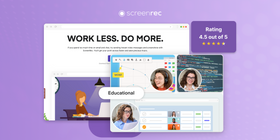
ScreenRec 是优秀的异步沟通工具之一,因此也非常适合作为在线教学工具。它容易操作,让你和学生能够进行可视化沟通。你可以给反馈、录制视频课程,甚至创建完整在线课程。
ScreenRec 是基于企业级视频平台 StreamingVideoProvider 构建的 100% 安全方案。你可以使用 StreamingVideoProvider 的许多高级功能,例如视频加密、内容管理系统、直播等。
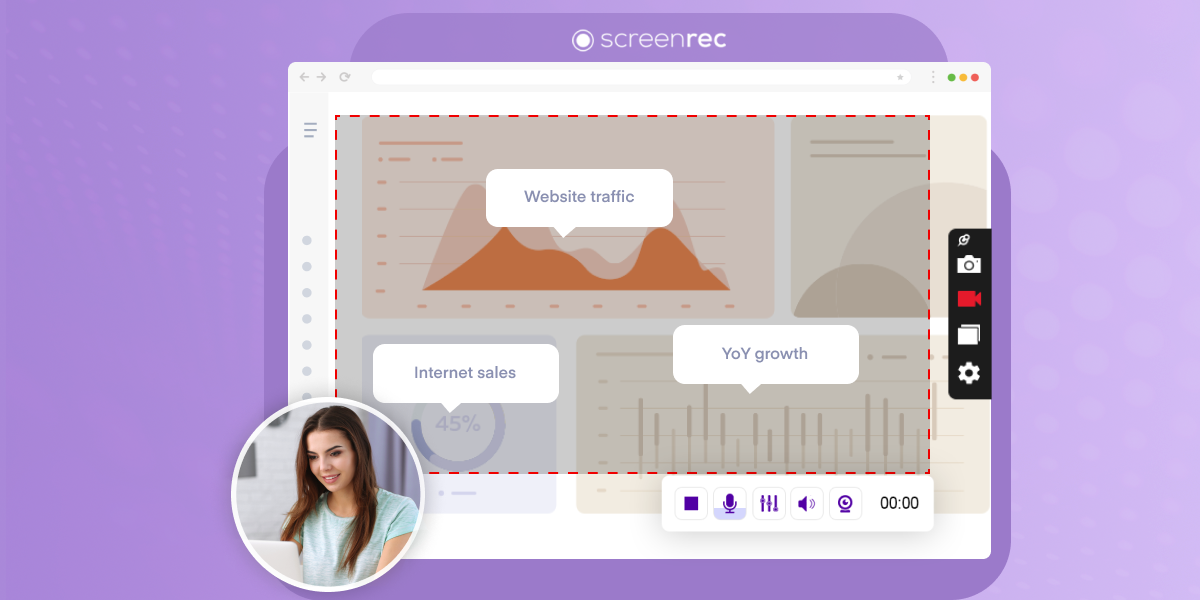
ScreenRec 可用于教育场景,包括高质量视频录制、截图、屏幕录制和演示旁白(含电脑声音、麦克风声音和摄像头)。
完成屏幕捕捉或录制后,你会立即获得私密分享链接。相比费力附加视频,你可以直接发送这个链接。
主要功能
- 免费套餐提供 2 GB 免费云存储
- 直观的屏幕、摄像头和音频录制
- 可截图并添加标注
- 即时屏幕和音频录制
- 不限录制时长
- 通过私密链接一键分享
- 用于实时讲解的标注工具
- 云存储方便访问
- 加密保护隐私
- 隐私控制,如地理、IP 和位置限制
- 提供团队套餐,方便教师协作
平台
Windows、Mac 和 Linux
评价
评分:4.5 / 5
“我是一名教授 ASD 学生的教育工作者。使用 ScreenRec 帮助了有处理障碍的学生,因为他们可以根据需要反复观看录制内容。感谢你们提供额外空间和功能,帮助我的学生更快进步。”
价格
免费、不限录制时长且无水印。付费套餐 $4.99/月起,教师享 5 折优惠。
ScreenPal (Screencast-O-Matic)
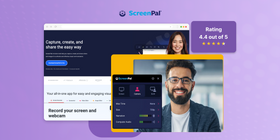
Screencast-o-Matic 适合想制作带屏幕、摄像头和声音视频的教师。它易用,提供编辑工具、直接上传和音乐等额外资源。但免费版有水印和时长限制,所以你可能需要付费解锁更多功能。此外,对只想快速录制视频的教师来说,它可能稍显复杂。
主要功能
- 用于快速修改的视频编辑器
- 直接上传到 YouTube 和 Google Drive
- 互动字幕和标注
- 包含音乐和图片的素材库
- 安全分享的隐私控制
平台
Windows、Mac 和 Chromebook
评价
评分:4.4 / 5
“我用 ScreenPal 录制视频教程,学生可以自己反复观看,因为我没有时间一遍遍重复讲解。”
价格
教师可试用免费版。付费套餐 $2/月起,但仅适用于单用户;也提供 $2/用户/月的团队套餐。
Screencastify
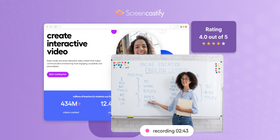
Screencastify 是面向 Chrome 教师用户的屏幕录制应用,免费版提供基础功能。它设计简洁,并与 Google Drive 集成用于保存录制内容。视频可上传到 YouTube,界面也很有条理,方便导航。该工具还支持账户切换,适合管理多个账号的用户。
主要功能
- 易用的 Chrome 扩展
- 提供免费版
- 与 Google Drive 集成
- 直接上传到 YouTube
- 有条理的录制仪表板
- 简化多账户管理
平台
它以 Chrome 插件形式运行,可安装在 Mac、Windows、Linux 和 Chromebook 的 Chrome 上。
评价
评分:4 / 5
“孩子们需要复习时,可以无限次观看视频。需要思考或休息时,也可以随时暂停视频。”
价格
免费试用允许最多录制 10 个视频,每个 30 分钟。高级套餐 $7/用户/月起。
Loom
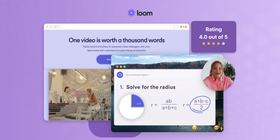
Loom 提供屏幕录制平台,适合需要同时捕捉视频、音频和摄像头输入的用户。它设置直接,可快速创建多用途视频。该工具包含直接分享选项和基础编辑功能,并可与 Google Drive 和 YouTube 集成。
主要功能
- 屏幕、音频和摄像头录制
- 快速视频分享选项
- 基础视频编辑工具
- 免费增值访问模式
- 多平台集成
- 用户友好界面
平台
Windows、Mac、iOS、Android
评价
评分:4 / 5
“这个工具对我的虚拟教学/学习很有帮助。我们学区采用异步教学,所以我会用 Loom 录制迷你课程。”
价格
符合条件的教师和学生免费。
Snagit
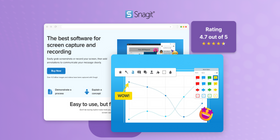
Snagit 提供适合课堂使用的模板,让教程和课程讲解更容易。它提供图片和视频编辑工具,可创建适合 LinkedIn 或其他社交平台的迷你视频、制作 GIF,并轻松分享文件。缺点是,这款学校视频录制工具不支持立即分享:你必须等待视频上传,并需要单独的视频托管方案。
主要功能
- 捕捉屏幕并录制视频
- 图片编辑功能
- 裁剪视频片段
- 为图片/视频添加注释
- 从视频制作 GIF
- 同步文件到 Google Drive 或 OneDrive
平台
Windows、Mac
评价
评分:4.7 / 5
“我喜欢它能轻松截图,并在图片上创建有用标注。另外,我也喜欢能轻松录屏,并边录边在屏幕上绘制。”
价格
提供免费试用,之后 $99/年
Explain Everything
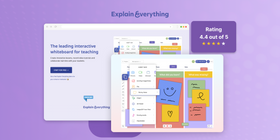
另一个在线视频教学工具是 Explain Everything。它是一款数字白板应用,让教师可以用绘图、文字和语音创建课程,非常适合用视觉方式解释主题。
你可以使用白板功能创建讲解视频,结合任意视频、图片或绘图。它便于分享链接、放大缩小、实时语音聊天,也能轻松创建和编辑视频。优点很多,但对孩子来说有一点学习成本。
主要功能
- 数字白板
- 添加绘图和文字
- 录制旁白
- 制作并分享视频
- 互动课程
- 支持多种设备
平台
Windows、Linux、Mac、Chrome OS、iOS、iPadOS、Android
评价
评分:4.4 / 5
“我喜欢它可以在课堂中使用,也可以在 iPad 上使用。它为我和学生提供了另一个展示知识的工具。有时导航会稍显笨重。”
价格
提供有限免费版。单教师套餐 $34.99/年;10-100 人班级套餐 $129/年。
ShowMe
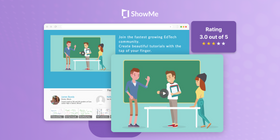
这是另一款适用于平板和智能手机的互动白板应用。使用 ShowMe,你可以绘图、添加文字并录制语音,让课程更有趣。它可通过多种方式辅助教学,例如用手指或触控笔绘图。ShowMe 也可以作为屏幕录制软件使用,视频会保存在教师资料库中。
主要功能
- 虚拟白板
- 绘图和书写
- 语音录制
- 在线课程分享
- 易于使用
- 适合多种学科
平台
iOS, iPadOS, Mac
评价
评分:3 / 5
“我把所有课程都翻转教学,已经做了 2 年。我算是比较早开始的人。我最初用 ShowMe,后来换成了另一个应用。不过 ShowMe 是不错的起点……”
价格
免费,但上传有限。高级套餐 $9.99/月。
Microsoft Teams
喜欢 PC 的教师通常也喜欢 Microsoft Teams,因为 Microsoft Office 用户已安装完整版。你可以轻松创建协作课堂、分享文档和资源、布置作业,并在同一个工作区与学生聊天。它能很好地配合其他学校工具,并与 Word、PowerPoint 等 Microsoft 程序集成。
主要功能
- 集成视频和聊天沟通
- 全面的文件和应用集成
- 文档实时协作
- 直接访问 Office 365 工具
- 可自定义班级团队站点
- 增强安全和合规功能
评价
评分:4.3 / 5
“这是一款简单的应用,可以管理实时聊天、视频会议、屏幕共享、白板使用和各种文件分享。”
平台
Windows、Mac、iOS、iPadOS、Android
价格
拥有合格邮箱的教育工作者免费
Flip
Flip 是 Microsoft 推出的一款简单免费视频讨论平台,帮助教师看到并听到班上每位学生的声音,营造有趣且支持性的环境。教师发布讨论提示,学生用短视频回应,无论在课堂还是在家都可以参与。只需为学生创建共享空间、建立小组、设置权限并分享给学生加入即可。它简单,却很有参与感,也很有趣。
主要功能
- 视频讨论帖子
- 教师问题提示
- 学生视频回复
- 可自定义主题
- 私密或公开分享选项
- 支持电脑和手机
平台
Web、Android、iOS
评价
评分:4.6 / 5
“有了这个工具,我仍然可以和学习者保持连接。我可以联系他们了解问题,他们也能反馈自己的进度和困难。”
价格
免费
常见问题
你选择的软件最终会决定如何录屏。不过,下面是使用 ScreenRec 的方法。
- 下载应用
- 按 Alt-S 打开捕捉模式
- 拖动鼠标选择整个屏幕或部分区域
- 点击视频摄像机录制屏幕
- 按 Alt-S 停止录制
- 分享链接会复制到剪贴板,可粘贴到任何地方。
屏幕录制对教师和学生都很有价值,因为教师可以录制课程,让学生随时观看。这非常适合按自己的节奏学习,或回看第一次没理解的内容。学生可以在任何地方观看这些视频,即使错过课程也能补上。屏幕录制还让教师能准确展示如何在电脑上完成操作,对教学很有帮助。
屏幕录制对教师也有一些缺点。制作好的屏幕录制需要时间和精力,尤其是你想加入注释,或确保视频清晰易懂时。并不是所有教师都熟悉技术,也不一定有合适设备制作高质量视频。此外,过度依赖屏幕录制可能减少与学生面对面互动的时间,而这种互动对了解学生掌握程度很重要。
在课堂环境中,教师可以通过多种方式使用屏幕录制。比如制作课程视频,让学生作为作业观看,从而把课堂时间留给更多讨论或实践活动。屏幕录制也能帮助需要额外辅导的学生,因为他们可以按需反复观看。教师还可以创建操作指南,讲解课堂软件使用、在线研究或完成特定任务。这让学习更灵活,也让学生能随时获得帮助。
结论
如果你正在思考如何制作视频课程,希望这份最佳教学屏幕录制软件清单能帮你顺利开始。
选择合适应用非常重要,它能让你轻松创建视频,让学生随时访问学习,甚至允许学生录制自己的视频。使用屏幕录制工具,你可以为学习者创造更有视觉吸引力的环境,通过他们喜欢的媒介,也就是视频,触达他们。这不仅高效、快速,也比单纯文字更能吸引学生。
我们建议从 ScreenRec 开始,因为它易用、几乎不用学习,而且功能丰富。
 English
  Español
  Deutsch
  Polski
  Български
  Русский
  Français
  Italiano
  日本語
日本語  Português
  العربية
  Tiếng Việt
不要错过
获取新文章、网络研讨会和其他机会的最新消息: