免费屏幕录制工具
ScreenRec 是一款免费屏幕录制工具,可录制屏幕、语音、摄像头画面和系统声音。每次录制完成后,都能立即分享。
快速、简单地录制屏幕
通过麦克风录制你的声音
录制电脑系统声音
录制摄像头画面
无水印,不限录制时长
轻量应用,录制不卡顿
通过链接立即分享
永久免费。无需信用卡 | 次下载,仍在增长。
加入 1,000+ 位满意客户。阅读我们的 Trustpilot 评价
屏幕录制,只需 1、2、3 步
1. 选择
选择整个屏幕或指定区域
2. 录制
录制桌面、系统声音和/或麦克风
3. 分享
分享链接会自动复制到剪贴板
这款免费屏幕录制工具功能齐全







用户如何评价 ScreenRec

“我们非常喜欢 ScreenRec 对内部工作流以及客户沟通带来的提升。”
George S.,总监,IT Specialists London
“非常适合制作客户支持视频。我们可以录制屏幕内容并发送给遇到问题或需要帮助的用户,这帮助我们提供了更好的支持。”
Deyan S.,CEO,StreamingVideoProvider
“它真的太容易用了,孩子都能上手!我很喜欢只需几秒钟、点击几下,就能把截图或视频发给客户或潜在客户。”
Gerry D,创始人,Bright Marketing Co.
“这绝对是 Mac 上最好的屏幕录制工具!它帮助我们改善了软件开发团队内部沟通。”
Conrad A., Oxford University
“真的很省时间。试用 ScreenRec 后,我发现它会在录制时同步上传视频,这点我很喜欢。”
Rainer S.,总监,Regarri.com免费下载 ScreenRec
最新版本 – 5.0.13 | 发布日期:2025 年 7 月 20 日。支持 Windows 10、8、7、Vista、XP
sudo wget -q -O - https://screenrec.com/download/pub.asc | sudo apt-key add -
sudo add-apt-repository 'deb https://screenrec.com/download/ubuntu stable main'
sudo apt update
sudo apt install screenrec
最新版本 – 5.0.13 | 发布日期:2025 年 7 月 20 日。支持 Mac OS
系统要求
- macOS 11, 12, 13
- 搭载 Apple Silicon 芯片的 Mac
- 搭载 Intel 芯片的 Mac
- 至少 2GB RAM
Mac OS 版 ScreenRec 离线安装程序
发行说明
July 20th, 2025
V5.0.13 beta
- 重大:修复视频录制期间应用崩溃的问题。
May 9th, 2025
V5.0.1
- 重大:更新 FFMPEG。
- 改进:新增录制时高亮鼠标光标的选项。
Dec 9th, 2024
V3.3.8 beta
- 重大:发布首个适用于 Apple Intel 的 macOS 版本。
- 改进:记住上次保存位置,并进行多项可靠性和性能改进。
- 问题:修复视频录制菜单出现在错误屏幕的问题,并解决多显示器设置中的缩放问题。
July 17th, 2023
V3.0.0
- 重大:发布首个适用于 Apple Silicon 芯片的 macOS 版本。
- 改进:多项可靠性和性能改进。
- 问题:修复多显示器设置中的缩放问题。
Jan 3rd, 2023
V2.0.4
- 问题 移除输入设备下拉列表中的重复条目。
Dec 15, 2022
V2.0.3
- 问题 修复录制系统声音时出现爆音的问题。
July 28, 2022
V2.0.2
- 新功能 可从停靠菜单控制输入设备。
- 改进 应用新的现代化皮肤设计。
November 18, 2020
V1.0.89
- 改进 多线程 CPU 编码帮助你获得更流畅的视频录制。
应用稳定性改进。 - 问题修复 让保存到磁盘的 mp4 文件兼容第三方播放器和视频编辑工具。
October 15, 2020
V1.0.88
- 新功能 摄像头画面 - 现在可以捕捉摄像头(或摄像头 + 屏幕)。适合录制个性化视频消息、教程、演示和真人讲解视频。
- 改进 现在可以享受更快、更流畅的屏幕录制(最高 120 FPS)
并且可以控制屏幕捕捉的视频质量(SD、HD 和 4K)
April 27, 2020
V1.0.87
- 改进 选择区域后,左下角用于选择录制视频或截图的菜单现在始终可见。
April 26, 2020
V1.0.86
- 问题修复 ScreenRec 应用无故显示离线。部分用户即使已登录,也可能看到倒计时。
April 23, 2020
V1.0.85
- 问题修复 修复内存泄漏导致较长录制被弹窗中断的问题。
- 改进 核心应用稳定性改进。
新增提示信息,防止用户误删视频。
March 18, 2020
V1.0.84
- 改进 核心应用稳定性改进。
- 问题修复 屏幕录制有时会卡在“上传中…”状态,需要移除后才能修复队列并处理新项目。
March 10, 2020
V1.0.83
- 改进 核心应用稳定性改进。
March 06, 2020
V1.0.82
- 改进 核心应用稳定性改进。
March 06, 2020
V1.0.81
- 问题修复 修复视频录制结束时应用崩溃的问题。
March 05, 2020
V1.0.80
- 功能 录制系统声音 - 除麦克风外,用户现在可以录制系统声音。录制过程中,系统声音和麦克风都可以随时静音/取消静音。
HD 录制 - 新增以 HD 质量录制视频的能力。 - 改进 如果设置中选择的麦克风不再可用,会在屏幕上显示警告。
- 问题修复 应用意外崩溃后,屏幕录制会无限上传;除非用户手动删除,否则新项目会卡在队列中且无法分享。
February 18, 2020
V1.0.79
- 改进 核心应用 - 重写后台上传流程相关逻辑。
截图工具 - 改进“指向并评论”工具,调整大小时保持矩形形状。
January 23, 2020
V1.0.78
- 快速访问菜单(浮动菜单)可放置在任意显示器的任意位置(多显示器设置)。
- 可录制任意显示器的部分区域或全屏区域(多显示器设置)。
- 代理支持 - 用户现在可以通过 App Settings > "User a proxy server" > ON 设置代理服务器
- 可向支持人员发送调试日志,便于排查问题。进入 App Settings > Send Logs
December 10, 2019
V1.0.77
- 包含问题修复和改进。
November 20, 2019
V1.0.76
- 包含问题修复和改进。
October 18, 2019
V1.0.75
- 包含问题修复和改进。
September 27, 2019
V1.0.74
- 快速桌面菜单消失 [问题] - 快速桌面菜单偶尔会消失,导致用户无法使用必要的应用功能。
- 记住 Settings > Sound Input Devices 中最后设置的输入设备 [问题] - 每次应用重启时,输入设备会自动重置为第一个可用设备。
- 未登录用户无法从 Recording History 获取分享链接 [问题] - 如果用户未登录并进入 Recording History,会显示上传箭头而不是 Sharable Link。
September 13, 2019
V1.0.73
- 应用自更新流程 [功能] - 应用重启时,如果有新版本可用,会自动更新。
- 视频录制中断 [问题] - 视频录制会意外中断。
July 08, 2019
V1.0.72
- 修复缩放分辨率 [问题] - 在使用缩放分辨率的 PC 上运行应用时,截图和视频录制会捕捉错误。
- 修复本地保存 MP4 的兼容性 [问题] - 本地保存 mp4 时,文件无法兼容第三方视频编辑软件。
July 08, 2019
V1.0.71
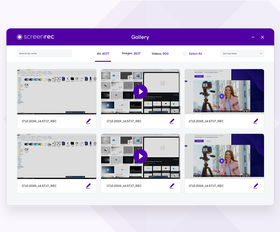
- 在 Recording History 中新增排序和搜索功能 [功能] - 用户可按标题搜索录制内容,按日期、名称、大小排序,并按媒体类型(视频或图片)筛选
资源
进一步了解如何使用 ScreenRec
你只需通过此链接免费下载 ScreenRec,并按照安装说明操作即可完成安装。整个过程只需点击几下。安装完成后,ScreenRec 会自动启动。
第一步是下载并安装 ScreenRec。完成后,只需按 Alt + S 选择屏幕捕捉区域。
你可以选择截图、录制视频、为视频添加音频(来自电脑或直接来自麦克风),并通过自动创建的 URL 分享录制内容。
由于 ScreenRec 是一款构建在商务视频平台之上的私密屏幕录制工具,你的屏幕录制内容会在云端加密保存,安全可靠。
如果你注册免费账户,录制时长不受限制。如果你未登录,则有 5 分钟录制时长限制。
安装 ScreenRec 后,系统会提示你创建免费云端账户。这样不仅会移除 5 分钟录制限制,还会为你的截图和屏幕录制提供即时、私密分享。
前往 Settings ⚙ 并创建免费账户。完成后,你还会获得 2 Gb 永久免费的云存储空间。
我们最初把 ScreenRec 作为内部项目开发,用来帮助团队更高效地沟通、互相反馈并减少不必要的会议。就目前而言,它已经具备我们认为这类产品必不可少的全部功能,因此没有必要删减部分功能并改为付费高级版。
事实上,ScreenRec 是唯一一款可在 Windows 和 Linux 上使用、并附带 2GB 免费云存储空间的免费屏幕录制工具和截图工具,可用于即时私密分享你的录制内容和截图!
未来,我们可能会提供升级选项,例如更多存储空间、高级内容管理解决方案等。
是的。ScreenRec 100% 干净,不含任何病毒和恶意软件。你可以点击此处自行查看。
ScreenRec 由 StreamingVideoProvider 提供支持。StreamingVideoProvider 是完整且价格合理的在线视频平台,提供一整套产品和服务,帮助降低跨设备发布、保护、分发、衡量和变现视频时的成本与复杂度。
如果你仍不确定,请使用在线聊天小组件联系真人客服,或拨打 +1 (888) 207 6546 或 +44 (0) 845 867 4819 联系我们。
可以。不同于多数类似的桌面屏幕录制工具,ScreenRec 支持录制屏幕和电脑音频。使用 ScreenRec,你还可以录制麦克风音频。
可以。录制屏幕时,你可以同时录制自己的声音。你可以随时开启或关闭语音录制,也可以同时录制电脑音频。
可以,ScreenRec 也是一款摄像头录制工具。你可以同时录制屏幕和摄像头。当你想录制 PowerPoint 视频屏幕捕捉内容来创建教程,或为在线课程制作视频时,它非常适合。你可以用 ScreenRec 录制屏幕上的所有内容,这也让它成为市面上最好的免费屏幕录制工具之一。
可以!使用 ScreenRec,你可以录制屏幕上的所有内容,包括录制 Skype for Business 视频通话和 Zoom 通话。
如果你刚创建账户,这是正常现象,因为 ScreenRec 之前无法实时录制。同时,请检查你是否已连接互联网。
可以,你可以把截图或屏幕视频作为文件保存到电脑上。
我们会持续尝试上传你的截图或屏幕录制内容,直到你重新上线。
- 前往 Settings
- 发送日志
- 确认 Yes
- 复制 Log ID
- 发送电子邮件至 support@screenrec.com,并附上:Log ID 以及重现该问题的逐步说明。
你的所有截图和屏幕录制内容都位于 HDD 上的以下文件夹中。
- Windows: %localappdata%\StreamingVideoProvider\screenrec\Records
- Linux: ~/.local/share/StreamingVideoProvider/screenrec/Records
不能。ScreenRec 构建在 StreamingVideoProvider 商务视频平台之上。你的视频和截图会使用 128 位 AES 算法加密,这意味着只有你或你提供分享链接的人才能查看。我们无法访问你的内容。
可以,你可以编辑截图并添加标注。
不会。你的屏幕录制内容没有任何水印。ScreenRec 是一款无水印免费屏幕录制工具。
借助云端录制技术,你的截图和屏幕录制内容会在录制过程中上传到我们的安全视频平台。
你不需要连接 DropBox、YouTube、Google Drive 等第三方服务,也不需要等待录屏文件上传!
可以。ScreenRec 会把你的截图和屏幕录制内容保存到本地硬盘。你可以在需要时随时查看这些本地副本。
ScreenRec 可在 Windows 和 Linux 台式电脑上运行。我们也正在开发 Mac 版本。目前没有移动应用。
可以,因为 ScreenRec 所基于的视频平台 StreamingVideoProvider 支持在所有设备上流畅播放,包括台式电脑、平板电脑、智能手机,甚至智能电视。即使连接较慢,任何人也都能观看你的屏幕录制内容。


















![8 款最佳免费无水印屏幕录制工具 [2026 更新]](https://screenrec.com/assets_dist/screenrec/media/screen-recorder-no-watermark/screen-recorder-no-watermark.png)



 English
  Español
  Deutsch
  Polski
  Български
  Русский
  Français
  Italiano
  日本語
日本語  Português
  العربية
  Tiếng Việt