最佳屏幕录制软件:完整对比
什么是屏幕录制?
屏幕录制是对电脑屏幕进行视频录制,通常会配合语音旁白,多用于教学场景。实时屏幕录制则是对屏幕内容进行直播。
例如,教师可以用屏幕录制来创建在线学习教程和课程。雇主也可以为新员工创建屏幕录制视频、操作指南和教程。
那么,哪款软件最适合这个用途?
我们整理了免费和付费的最佳屏幕录制软件清单。不过,在介绍每款应用细节前,先定义一下“最佳”意味着什么。
最佳屏幕录制软件检查清单
寻找屏幕录制软件时,可以考虑以下几点:
- 易用 - 你可能不想,也没有时间折腾复杂应用。屏幕录制应该简单、轻松。
- 免费 - 这不是必需项,但实际上,制作屏幕录制并不一定需要大量投入。很多免费屏幕录制工具已经能做得很好。
- 易分享 - 当你想发布视频教程时,屏幕录制软件如果分享麻烦,就会很痛苦。理想情况下,录制视频应能几秒内点击几下就分享出去。
- 安全 - 很多屏幕录制内容可能包含敏感信息,例如大学课程、内部培训视频等。因此,安全性必不可少。
最佳免费屏幕录制软件
1. ScreenRec
ScreenRec 是可靠又非常易用的屏幕录制软件(Windows 和 Linux 免费,Mac 版本即将推出)。它下载和开始录制都很简单,几乎没有学习曲线,也不需要先看教程。下载 ScreenRec 后,就能立即创建屏幕录制。
ScreenRec 可以同时录制屏幕和音频。更好的是,它会自动把屏幕录制上传到你的私密云端账户。这意味着你可以安全、私密地与学生或同事分享教程和在线学习视频,同时保护版权。
功能亮点
- 用户友好界面
- 自动上传到私密账户
- 自动复制可分享链接到剪贴板
- 适用于 Windows 10 的免费屏幕录制软件
- 高质量视频和音频
- 不限时长
- 无水印
- 保存为 MP4,便于通用播放
适用于:Windows、Mac 和 Linux
2. OBS Studio
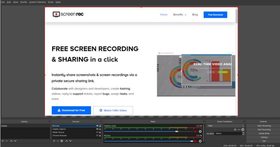
OBS Studio 是最受欢迎的开源屏幕录制方案之一,但并不适合所有日常软件用户。OBS 拥有强大的视频屏幕捕捉能力,可以确保录制内容质量很高。
不过,在深入使用 Open Broadcaster Studio 之前,你需要跨过较高学习门槛。除了创建视频,OBS studio 还可以进行实时屏幕直播。它还提供强大的 API,让开发者创建各种插件和脚本。
功能亮点
- 强大的自定义和配置选项
- 高清录制
- 实时屏幕直播软件
- 内置均衡器和混音器
- 支持插件
适用于:Windows、Mac、Linux
3. CamStudio
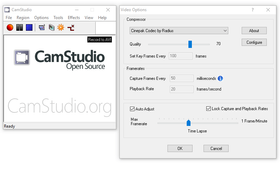
CamStudio 是另一款适用于 Windows 的开源屏幕录制软件。这款免费程序可创建 AVI 视频,并转换为 SWF Adobe Flash 文件。不过,它没有分享方式,因此需要手动上传视频。
好处是,它提供基础编辑器,可添加标注并将视频保存为任意格式。此外,它没有文件大小限制。不过,安装 CamStudio 时要小心,因为安装程序会尝试向电脑安装其他程序。
功能亮点:
- 开源
- 免费程序
- 自动 AVI 转 FLV 转换器
适用于:Windows
4. QuickTime
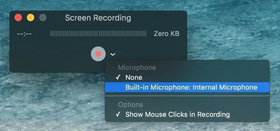
有些人可能不知道,macOS 上的 QuickTime Player 不只是播放视频。你也可以用它录制电脑屏幕,并对录制内容进行简单编辑,例如剪切和修剪。
它当然不是高度复杂的应用,但能完成任务。再加上旁白选项,QuickTime 很适合基础使用。它可能是 Mac 上最简单的免费屏幕录制软件之一。
在 MacOS Mojave 中,屏幕录制通过按 Command-Shift-5 完成。它不再属于 QuickTime,而是一个独立应用。
功能亮点:
- 简单编辑选项
- 内置应用
- 录制内容使用 H.264 编码并带 AAC 音轨(音视频质量高)
适用于:Mac
5. Movavi Screen Recorder
如果你需要一款适合各水平用户的易用程序,Movavi Screen Recorder 是很好的选择。它允许你同时录制屏幕和摄像头,并录制麦克风和系统声音,还可以高亮鼠标移动、点击和按键。
录制完成后,可以将视频以 MP4、AVI、MOV、MKV、WEBM、GIF 或 MP3 格式保存到硬盘,或上传到云端和 Google Drive。也可以通过邮件、YouTube、WhatsApp 或 Telegram 立即分享。
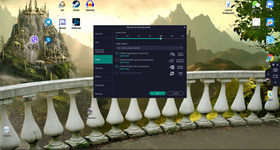
功能亮点:
- 界面直观
- 摄像头录制
- 同时录制系统声音和麦克风
- 高亮鼠标和键盘操作
- 上传到云端或 Google Drive
- 立即分享
- 无时长限制
适用于:Windows、Mac
最佳付费屏幕录制软件
1. Screencast-O-Matic
Screencast-O-Matic 是一款屏幕录制软件,也可作为视频编辑器使用,经常被拿来和 Screencastify 比较。它相当直观,可录制、编辑,并直接上传到 YouTube、Dropbox、Google Drive 等平台进行分享。
这款软件提供绿幕和素材音乐等不错功能。虽然也有免费版,但由于时长限制,不太适合真正录制屏幕。真正值得一提的是它的 Deluxe 版本。
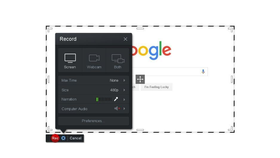
功能亮点:
- 用户友好界面
- 基础编辑选项
- 直接上传分享
- 绿幕工具
适用于:Chromebook、Windows、Mac
2. Camtasia
Camtasia 由 TechSmith 创建,是一款通过屏幕录制制作在线教程的多功能程序。不过,Camtasia 更像一体化在线学习工具,而不只是简单屏幕录制工具。如果你需要更简单的选择,可以查看我们的 Camtasia 替代工具清单。
Camtasia 并不算复杂,但功能仍然较多。它提供多种编辑选项和在线学习功能(测验创建器、幻灯片集成等),制作视频时需要花时间了解。只要你愿意投入几百美元和几个小时研究选项,Camtasia 就是可行的屏幕录制选择。
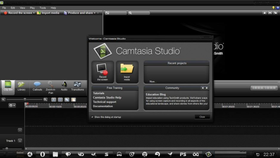
功能亮点:
- 强大的视频编辑器
- 免费音乐和音效
- 测验创建器
- 支持几乎所有文件格式(AVI、MP4、MOV、WAV 等)
适用于:Windows、Mac
3. ScreenFlow
ScreenFlow 是一款专为 MacOS 提供内置视频编辑器的屏幕录制程序。它界面非常简单,各水平用户都容易上手。虽然可以注册免费试用,但以其相对简单的功能和设计来看,我们认为价格略高。
ScreenFlow 最突出的功能是可访问数百张图库照片。如果图库照片对你很重要,而且你使用 Mac,可以试试 ScreenFlow。另一个小亮点是可以用 ProRes 和 MP4 编码自定义导出设置。
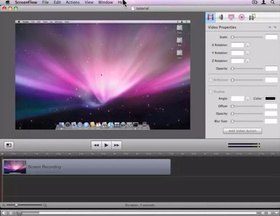
功能亮点:
- 简单友好的界面
- 可访问图库图片
- 可自定义导出选项
适用于:Mac
4. ActivePresenter
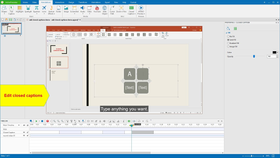
ActivePresenter 是高级屏幕录制和在线学习程序,录制流程每一步都有选项,从选择录制区域,到选择音频录制工具(麦克风或摄像头),再到编辑视频。它适合完成质量不错的视频屏幕捕捉。
不过,录制和编辑完成后,分享会比较麻烦。你可以将视频导出为 MP4、MKV、AVI 等格式,或发布到 YouTube。若要私密分享,则需要手动上传到指定位置。此外,免费版会给视频加水印。
功能亮点:
- 测验创建器等在线学习工具
- 强大编辑选项
- 可导出为 MP4、MKV、AVI
适用于:Windows 和 Mac
*额外推荐* 视频编辑软件
并非清单中的每款屏幕录制工具都配备视频编辑器,即便有,也不一定足够好。因此,与其让一个工具同时承担两件事,不如使用两个各自擅长的专用工具。
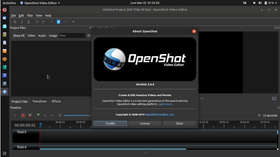
例如,你可以将 ScreenRec 这样的强大免费屏幕录制工具,与 OpenShot 这样的强大视频编辑器搭配使用。两款应用都擅长各自任务,因此不用在质量或功能上妥协,而且它们都免费。
哪款免费屏幕录制软件最好?
要判断哪款应用最好,需要处理不少信息。为了方便比较,我们把上面这些应用的信息与检查清单对照,看看哪些应用满足所有条件。
易用? | 免费? | 易分享? | 安全? | |
OBS | ||||
CamStudio | ||||
QuickTime | ||||
Movavi Screen Recorder | ||||
Screencast-O-Matic | ||||
Camtasia | ||||
ScreenFlow | ||||
ActivePresenter |
这些程序各有优缺点。最终,哪款屏幕录制软件最好,取决于你的需求。
如果不知道从哪里开始,可以试试 ScreenRec:支持即时分享和云存储的屏幕录制软件。
常见问题
使用屏幕录制软件的目的,是节省时间,并减少额外邮件、电话等沟通。因此,你使用的软件需要简单易用。ScreenRec 在这方面很合适,因为它针对快速工作进行了优化,不会被不必要功能拖慢。
如果你正在寻找支持 Windows 的开源屏幕录制工具,OBS Studio 可能是不错选择。它在视频质量、音频调整、色彩校正等方面功能丰富。OBS 可能比较复杂,但它提供许多重要工具,可以帮助你制作更出色的视频。
要创建屏幕录制视频,你需要屏幕录制工具。不同工具有不同功能,但有些基础标准值得考虑。比如,界面易用很重要,因为人们录屏的主要原因之一,就是节省解释时间并避免误解。多数用户还希望能在录屏时同步录制音频,让说明更清楚、信息更容易理解。录完视频后,你还需要分享它。简单分享也是屏幕录制软件的关键功能,最好无需借助其他应用和工具。最好的屏幕录制工具,是能为你节省最多时间的工具。我们推荐 ScreenRec。


















![8 款最佳免费无水印屏幕录制工具 [2026 更新]](https://screenrec.com/assets_dist/screenrec/media/screen-recorder-no-watermark/screen-recorder-no-watermark.png)


 English
  Español
  Deutsch
  Polski
  Български
  Русский
  Français
  Italiano
  日本語
日本語  Português
  العربية
  Tiếng Việt
不要错过
获取新文章、网络研讨会和其他机会的最新消息: