8 款最佳笔记本屏幕录制工具
有些事情用视频解释,比用文字更清楚。这也正是 YouTube 教程和操作视频如此受欢迎的原因。如果你想录制 Skype for Business 会议、创建培训视频,或只是想在笔记本上录制视频,下面这些工具都能帮上忙。
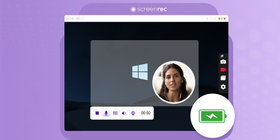
下面是适用于 Windows、Mac 或 Linux 的 8 款优秀笔记本屏幕录制工具。是的,Mac 用户不必再绕道使用 Quicktime Player;即使有新的 Mac 屏幕捕捉工具,你也仍然可以看看这些免费屏幕录制工具。
1. ScreenRec
ScreenRec 体积小,但能力很强。这款视频捕捉软件设计和界面都很简单,同时速度快,也很注意节省笔记本电量。
当你需要在笔记本上录屏,又不想快速耗尽电池时,ScreenRec 是理想选择。它可以录制桌面,或截取屏幕图片,并通过私密链接立即分享。无需上传到分享网站,也不用发送大文件。
还不止这些。你还可以免费获得 2GB 私密云存储、无水印屏幕录制工具,并且没有任何限制。免费下载 ScreenRec 笔记本屏幕录制工具。
优点:
- 2GB 免费云存储
- 安全且即时生成的分享链接
- 无水印
- 轻量、快速、省电
- 支持 HD 录制
缺点:
- 没有视频编辑器
2. CamStudio
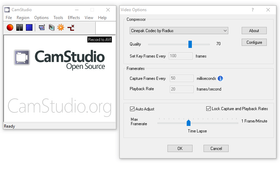
CamStudio 是一款容易上手的开源屏幕录制工具,可录制视频和声音,包括麦克风或系统声音,并创建 AVI 文件。自动平移、字幕等简单编辑功能,让这款基础录制工具更有亮点。你甚至可以用它把捕捉内容刻录到光盘。应用内也有帮助文件,卡住时可以参考。
优点:
- 免费
- 简单快速的编辑功能
- 内置帮助文件
缺点:
- 视频文件只能保存为 AVI 格式
- 无法同时录制系统声音和麦克风声音
3. VLC
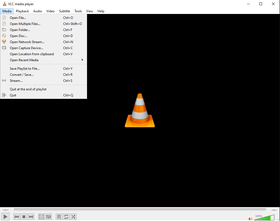
大多数人都知道 VLC 是可靠的媒体播放器,但这款热门播放器还有隐藏技能:录制功能。只需点击鼠标,你就能把 VLC 变成完整的屏幕录制工具。无论你想在 Asus、Toshiba、Samsung 或 Dell 笔记本上截图,都没问题。只要你的操作系统是 Windows 且安装了 VLC,你就拥有一个“内置”的笔记本屏幕录制工具。
优点:
- 内置录制功能
- 无广告软件或间谍软件
- 开源
缺点:
- 有时不太稳定
- 无法立即分享
4. OBS
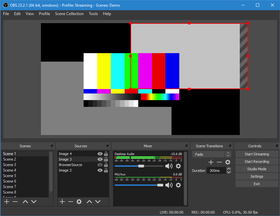
OBS 是最好的免费开源屏幕录制和编辑工具之一。捕捉视频可以简单到只需点击录制按钮,同时它也提供几乎无限的编辑选项和专业工具。
内置功能和按需自定义能力确实可能让人觉得复杂。正因为功能很全面,学习如何用 OBS 录制笔记本屏幕也可能有点难。幸运的是,有一个完整社区可以帮你解决问题。
优点:
- 高度可自定义
- 编辑功能丰富
- 作为大型应用,界面依然流畅
缺点:
- 新用户上手较难
5. AceThinker
AceThinker 主打易用性。它不会为了录屏而逼你跨过陡峭学习曲线。一个小缺点是,虽然它是在线应用,但你需要先安装启动器。话虽如此,使用 AceThinker 可以录制整个屏幕或小区域,这款笔记本视频捕捉工具用起来很轻松。
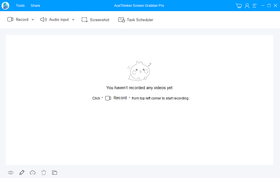
优点:
- 可上传到热门分享网站
- 内置编辑器
缺点:
- 有时无法正常启动
6. GreenRecorder
GreenRecorder 被认为是较早的 Linux 屏幕录制工具之一,并且不适用于其他平台。它支持 Xorg 和 Wayland,是许多 Ubuntu 用户常用的笔记本录制应用。录制屏幕、创建 GIF、以多种格式下载……GreenRecorder 简单但实用。
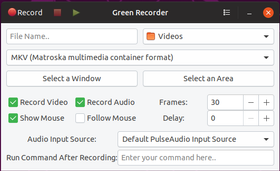
优点:
- 易于操作
- 内置支持 Xorg 和 Wayland
- 可创建 GIF
缺点:
- 无法立即分享
- 免费版有水印且限制 3 分钟
7. Free Screen Video Recorder
Free Screen Video Recorder 正如其名,是一款免费的屏幕视频录制工具。点击鼠标即可简单录制,支持捕捉多个窗口和指定区域。录制音频也很简单,只需在菜单栏中选择相应选项,就能捕捉麦克风和系统声音。遗憾的是,使用这款应用时,你必须接受会安装到电脑上的第三方产品。
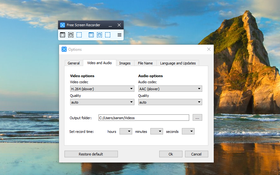
优点:
- 可保存为多种格式
- 可捕捉多个窗口
缺点:
- 强制接受第三方产品
8. Movavi Screen Recorder
Movavi 是另一款热门屏幕录制应用。它以可靠和多功能著称,既可以在笔记本上录制视频,也可以录制摄像头视频。内置编辑工具支持剪切片段等基础修改。它支持多种输出格式,并能以合理文件大小导出。
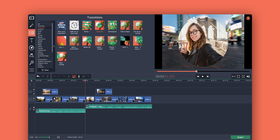
优点:
- 支持多种格式
- 摄像头录制
- 内置编辑
缺点:
- 免费版会留下水印
- 无法录制系统声音
对比表
最佳功能 | 价格 | 平台 | |
ScreenRec | 即时私密链接分享 | 免费 | Mac, Windows, Linux |
CamStudio | CD/DVD 刻录 | 免费 | Mac, Windows |
VLC | Windows OS 内置 | 免费 | Windows |
OBS | 丰富的编辑功能 | 免费 | Mac, Windows, Linux |
AceThinker | 基于在线使用 | 免费 | Mac, Windows, Linux |
GreenRecorder | 支持 Xorg 和 Wayland | 免费 | Linux |
Free Screen Video Recorder | 在线屏幕录制工具 | 免费 | Mac, Windows, Linux |
Movavi Screen Recorder | 摄像头录制 | $39.95 | Mac, Windows |
总结
以上就是适用于 Windows、Mac 和 Linux 系统的笔记本屏幕录制工具完整清单。下次你想知道如何在笔记本上录屏时,只需下载其中一款工具。如果你使用 Mac 笔记本,又不喜欢内置工具,可以试试这款免费 Mac 屏幕录制工具。希望本文对你有帮助。如果你还不确定哪款工具最适合自己,也欢迎试试 ScreenRec。它简单到你可能会爱上发送屏幕录制内容。

















![8 款最佳免费无水印屏幕录制工具 [2026 更新]](https://screenrec.com/assets_dist/screenrec/media/screen-recorder-no-watermark/screen-recorder-no-watermark.png)



 English
  Español
  Deutsch
  Polski
  Български
  Русский
  Français
  Italiano
  日本語
日本語  Português
  العربية
  Tiếng Việt
不要错过
获取新文章、网络研讨会和其他机会的最新消息: