如何在 ASUS 笔记本电脑上截图(最简单的方法)
如果你使用 Asus 笔记本电脑,不管是 Zenbook、Vivobook 还是其他型号,大概率都在用 Windows 系统。Windows 是目前最受欢迎的操作系统之一,几乎出现在每台 Asus 笔记本上,也一直努力为用户提供好用的工具和应用。但说到 PC 截图,情况就没那么理想了。
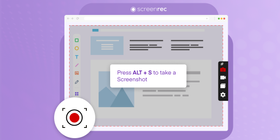
由于屏幕捕捉选项有限,我们不得不为这种“方便”付出代价。这时,额外的截图应用就派上用场了,它们能补上 Windows 内置工具缺少的功能,比如编辑截图和添加标注。不过,在 Asus 笔记本电脑上截图仍然有多种选择,下面我们就来逐一说明。
如何使用 PrtSc 在 Asus 笔记本电脑上截图
如果你曾经问过“如何在 Asus 笔记本电脑上 Print Screen”,其实只要低头看看键盘就行。键盘顶排右侧通常有 PrtSc 键(也可能标为 PrtScn 或 Print Screen)。这个键可以截取整个屏幕。借助键盘快捷键,你还有其他几种捕捉方式。下面逐个来看。
选项 1:按 PrtSc
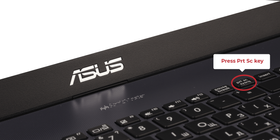
按下这个键后,系统会截取整个屏幕,并把这张数字图片保存到剪贴板。你可以把它粘贴到任何图片编辑工具中再保存。如果按 Ctrl + PrtSc,效果也是一样的。
 注意:PrtSc 不会把截图保存到系统中。它只会存在剪贴板里;如果你在保存图片前复制了其他内容,就需要重新截图。
选项 2:按 Windows + PrtSc
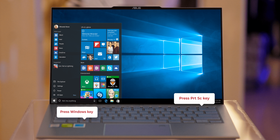
如果你希望全屏截图直接保存到电脑,而不是只放在剪贴板里,同时按 Windows 键(也就是开始按钮)和 PrtSc 键即可。
选项 3:按 Alt + PrtSc
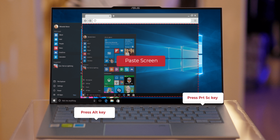
在 Asus 这类笔记本上,最后一个内置截图选项是按 Alt + Print Screen。这个功能可以快速截取当前活动窗口。遗憾的是,截图后图片不会保存到硬盘,而是复制到剪贴板。和单独使用 PrtSc 一样,你需要把图片粘贴到第三方应用中,再从那里保存。如果你想编辑截图,也同样需要这样做。
我们知道,这些选项并不理想。下一个方法稍好一些,如果你无法在笔记本上安装软件,值得了解一下。否则,我们建议使用免费截图工具,因为它能提供更多控制和灵活性。
如何使用截图工具在 Asus 笔记本电脑上截图
截图工具是 Microsoft Windows 实际内置的截图工具,可让用户轻松截图,从 Windows Vista 起就可使用。在较新的 Windows 10 中,它叫做 Snip&Sketch,但本质上是同一个工具。按照下面的步骤,就能用内置截图工具在 Asus 笔记本电脑上截图。
- 点击笔记本键盘上的 Windows 徽标键,在搜索框中输入 Snip。使用截图工具没有专门的快捷键。

- 从搜索结果中选择并启动截图工具,然后点击页面左上角的新建。
- 点击并拖动鼠标,选择 PC 屏幕上的特定区域,然后松开鼠标按钮。
- 最后,点击保存截图图标,立即保存新的截图。就是这么简单!
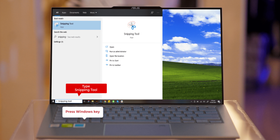


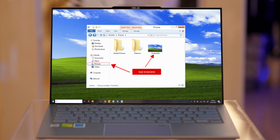
这种方式很适合快速“截取”一点内容,但如果你需要给截图添加标注并在线分享,最好使用截图工具替代方案,也就是第三方截图应用;在某些情况下,也可以使用 JPG 转 PDF转换器。
如何使用下载的应用在 Asus 笔记本电脑上截图
你可能已经知道如何用 Print Screen 方法在 Asus 笔记本电脑上截图,但很明显,可用的捕捉选项相当有限。正因为如此,才会出现大量 Windows 屏幕捕捉应用,用于弥补内置工具的不足。
优秀的应用应包含以下功能:
捕捉特定区域 | 你不应该被迫截取整块电脑屏幕。能够选择想捕捉的区域,是截图工具的基本能力。 |
包含标注选项 | 把图片上传到单独的图片编辑器会很耗时。好的截图应用应该允许你对图片进行基础编辑。 |
把图片保存到硬盘和/或图库 | 如果图片只复制到剪贴板,却没有保存到任何地方,会很不方便。最好能自动保存图片,方便查找,也更安心。 |
轻松分享 |
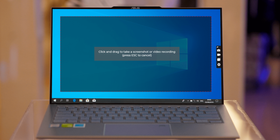
可选应用非常多,但我们建议使用 ScreenRec 进行屏幕捕捉。这款轻量应用包含上面列出的所有必要功能,甚至更多。使用 ScreenRec 时,你可以通过点击并拖动来选择捕捉区域。它也适用于各种屏幕,例如双屏笔记本电脑。
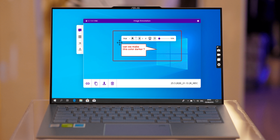
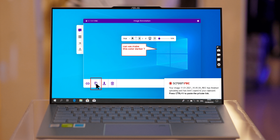
选择区域并截图后,你可以使用内置工具添加标注。最终图片会保存到图库和硬盘,同时自动分享链接也会复制到剪贴板。收到该链接的人可以安全地在线查看你的图片,让分享方式不再受限。不过,ScreenRec 不只是截图工具。你甚至可以同样轻松地录制电脑屏幕。最重要的是,ScreenRec 完全免费!
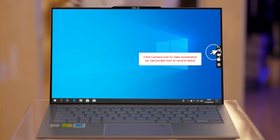
下面是使用 ScreenRec 在 Asus 这类笔记本电脑上截图的方法:
- 在这里下载应用
- 按 Alt-S 激活
- 选择捕捉区域
- 点击相机图标拍照(或点击摄像机图标录制视频)
- 用标注编辑图片(可选)
- 使用图库中的向下箭头图标保存到电脑,或发送剪贴板中的自动链接。
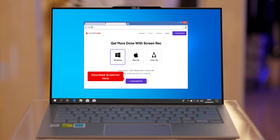
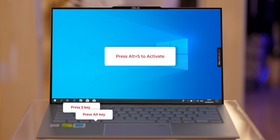
如何在 Asus 笔记本电脑上编辑和标注截图
学会在 Asus 笔记本电脑上截图并不难。你可以根据截图需求选择不同方法。真正重要的是,选择哪种方式在 Asus 笔记本电脑上进行屏幕捕捉。虽然内置 Prt Sc 工具很容易使用,但它缺少足够的自定义能力和功能,不适合作为常用截图工具。
这也是我们推荐使用 ScreenRec 这类第三方应用的原因。你可以在一个应用中获得主要捕捉选项、编辑功能和便捷分享。免费下载 ScreenRec,亲自试试看。











 English
  Español
  Deutsch
  Polski
  Български
  Русский
  Français
  Italiano
  日本語
日本語  Português
  العربية
  Tiếng Việt
不要错过
获取新文章、网络研讨会和其他机会的最新消息: