如何在 Mac 上编辑截图:2 种方法 + 实用技巧
在今天的数字时代,截图已经成为沟通、协作和记录中不可或缺的工具。
无论你是教育工作者、职场人士,还是普通用户,截图和分享几乎都成了本能。但只截一张图,并不总能把信息表达清楚。

会在 Mac 上截图是一回事,会编辑 Mac 截图又是另一回事。Mac 上真的有截图编辑器吗?能不能直接用系统自带工具完成?
这篇文章会回答这些问题,以及更多相关疑问。那么,怎样在 Mac 上编辑截图?
如何在 Mac 上编辑截图
先从功能更完整的工具开始。我们先看看如何用 ScreenRec 编辑截图。
1. 使用 ScreenRec 在 Mac 上编辑截图
要获取并使用 ScreenRec,请按以下步骤操作:
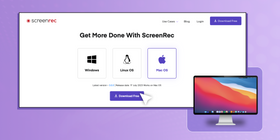
打开 ScreenRec 网站并下载应用

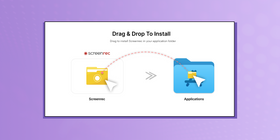
下载完成后,按照引导安装并完成设置。
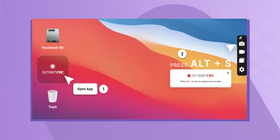
打开 ScreenRec,按 Alt + S 开始截图。
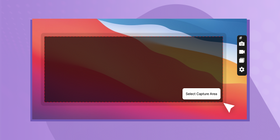
在屏幕上单击并拖动鼠标,选择你想截取的区域。
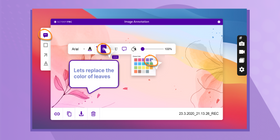
随后会出现标注工具栏,你可以给截图添加形状、箭头、评论和文字。
编辑满意后,点击底部的链接图标即可分享截图。你也可以点击复制按钮,把截图复制到剪贴板。
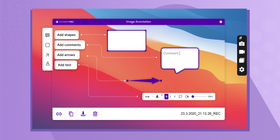
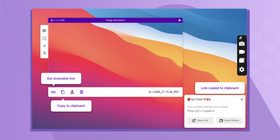
ScreenRec 的截图编辑工具
ScreenRec 提供多种工具,解决日常截图后的编辑需求。从字体到颜色、描边,它的可自定义编辑工具能让处理截图更省事。
这些工具最大的优点是直观好用。ScreenRec 的编辑工具包括:
箭头 - 单击并拖动即可添加箭头。你可以在弹出菜单中调整箭头颜色和粗细。
文字 - 直接在图片上添加文字。你可以在弹出菜单中修改字体、颜色和字号。
评论 - 添加评论气泡。你可以修改字体、颜色、字号,以及气泡的描边和颜色。
形状 - 添加形状,突出截图中的特定区域。你可以调整形状的颜色和描边。
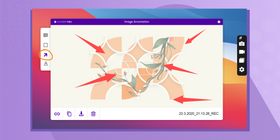
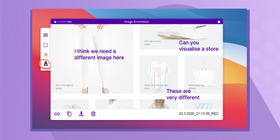

2. macOS 的截图编辑工具
如果你不想走最省事的路线,或者电脑上无法安装应用,但仍想用 Mac 自带的截图编辑工具搞定,我们也为你整理好了方法。
打开 Mac 的截图预览
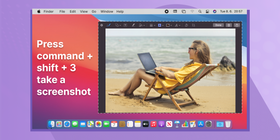
macOS 提供了方便的内置预览功能,让你在截图后立即进行快速编辑。
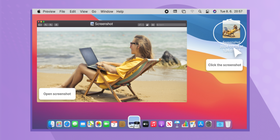
如果你还不知道如何编辑截图,请继续往下看。截图后,等待缩略图出现,然后快速点击缩略图,就能打开编辑工具。
你也可以在桌面找到截图文件,双击图片,在“预览”应用中打开它。
编辑工具栏
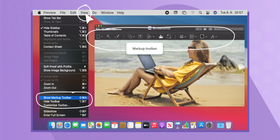
工具栏是你在 Mac 上编辑截图的下一站。它提供多种工具,可快速、方便地调整图片。点击标记工具,即可使用裁剪、标注、旋转、调色和调整大小等选项。编辑工具栏可以帮助你进一步优化图片。
如何编辑截图:基础工具
裁剪和调整大小
裁剪可以删除不需要的区域,让画面聚焦在最重要的元素上。调整大小则可以改变图片尺寸,使其适用于不同平台和用途。
如果你正在琢磨如何裁剪 Mac 截图,你并不孤单。这个功能需要一点时间才能摸清。步骤如下:
截图后点击截图缩略图,或在“预览”中打开一张截图。
点击标记工具栏图标,显示所有可用工具;也可以点击顶部菜单中的显示,再选择显示标记工具栏。
单击并拖动鼠标,选择裁剪区域。尽量避开文字区域,因为鼠标会变成文字选择工具,导致你无法选择裁剪区域。
点击工具栏中的裁剪按钮,即可裁剪截图。
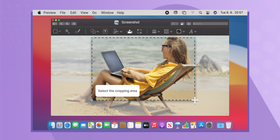
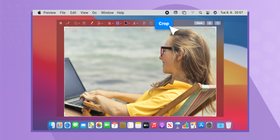
添加文字和标注
文字和标注能为图片提供背景信息,让内容更清晰,也能增强图片的叙事效果。借助 Mac 的编辑工具,你可以轻松添加文本框和标注,突出特定细节,或补充说明。
绘制形状和箭头
无论你是想强调某个细节,还是创建视觉流程,这些工具都能帮你轻松完成。你也可以进行手绘。
突出重要区域
在 Mac 上,你可以使用多种编辑工具添加半透明彩色形状,也可以使用标记工具强调文字中的特定区域。
高级编辑功能
到了这一步,你面对的就不再是 Mac 截图基础编辑问题了。高级编辑能让你的截图更出彩。下面来看看这些能真正提升截图效果的高级编辑工具。
使用标记添加签名
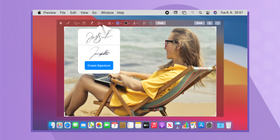
Mac 截图的标记工具不只是能“给 Mac 截图加标注”。你还可以直接用触控板或鼠标,在文档或图片上添加自己的签名。这个功能非常适合签署合同和表格,或给作品加入个人化细节。
滤镜和效果
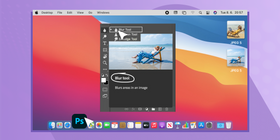
如果想增加创意效果,iMac 和 MacBook 提供了多种滤镜和效果,可以改变图片的观感。在“照片”应用中,你可以尝试不同滤镜,为图片营造独特风格或情绪。你也可以使用 Adobe Photoshop 等编辑应用,获得更高级的滤镜和效果选项,并模糊处理敏感信息。
整理和保存截图
命名
整理好编辑后的截图,对提升效率和方便查找都很重要。Mac 用户可以创建文件夹,按项目、主题或其他相关标准对截图进行分类。
如果使用 ScreenRec,你不必把截图保存到电脑上。截图会自动保存到云端。
重命名和添加标签
如果想重命名文件,只需在图库中打开它并点击名称。随后你就可以把名称改成想要的内容。你还可以添加标签,方便日后查找截图。
分享编辑后的截图
当编辑后的截图整理并保存好之后,在 Mac 上分享它们就很轻松了。下面看看两种方法:
ScreenRec
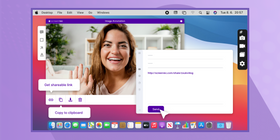
截图并编辑完成后,点击菜单中的链接按钮,即可获得一个唯一的私密分享链接。你可以把它粘贴到邮件、聊天窗口或任何需要的地方。不用添加附件,也不用等待截图上传。
另一种方式是点击复制按钮,复制图片本身。你可以把它粘贴到 Apple 的 Messages 应用、Slack 聊天、Gmail,或任何支持粘贴图片的应用中。
macOS 内置工具
保存文件后,在硬盘上找到它。在 Mac 上,默认位置是桌面。你可以通过以下方式分享文件:
- 电子邮件:把编辑后的截图作为附件添加到邮件中,并直接发送给收件人。
- Messages:通过 Apple 的 Messages 应用,立即把截图分享给朋友或同事。
- AirDrop:如果附近有多台 Apple 设备,可以使用 AirDrop 快速传输截图。
- 云服务:把编辑后的截图保存到 iCloud、Dropbox 或 Google Drive 等云存储平台。你需要先上传文件,再获取分享链接。
提升编辑效率的技巧
Mac 上有很多截图编辑技巧,其中一些是键盘快捷键,可以显著加快编辑流程。学会并使用这些快捷键,可以节省时间,也能减少在菜单中来回查找的麻烦。下面是几个值得掌握的小技巧:
- 在“预览”中,按 Command (⌘) + T 会打开标记工具栏,让你快速使用标注和绘图工具。
- Command (⌘) + Shift + 4 会把鼠标变成十字准星,让你选择屏幕上的某个区域进行截图。截图会直接保存到默认文件夹。继续往下看,可以了解如何更改该文件夹。
- Command (⌘) + Shift + 5 会打开高级截图选项,包括屏幕录制。你可以截取整个屏幕、屏幕的一部分或某个窗口。这里也可以设置截图计时器,并显示鼠标指针。
如何更改 Mac 默认截图文件夹
- 启动高级截图。按 Shift + Cmd + 5。
- 打开选项。在截图工具中,你会看到选项菜单。点击它。
- 选择保存位置:在存储到区域下,你可以选择桌面、文稿、剪贴板、邮件、Messages、预览或其他位置等默认位置。如果选择其他位置,就可以导航到任何你想保存截图的文件夹。
Mac 截图编辑选项对比
方面 | Mac 内置工具 | ScreenRec |
使用便捷性 | 已集成在 macOS 中 | 需要单独安装 |
基础编辑 | 功能有限 | 编辑选项简单易用 |
标注 | “预览”中的标记工具 | 专门的标注功能 |
裁剪 | 可在“预览”中完成 | 无裁剪工具 |
添加文字 | “预览”中可自定义文字叠加层 | 可自定义文字叠加层 |
箭头/高亮 | “预览”中有多种工具 | 专为截图标注设计,简单易用 |
云存储 | 需要手动把文件上传到云端 | 即时上传到 StreamingVideoProvider 的企业级云服务。 |
即时分享 | 不支持,需要先上传截图 | 支持,一键获取私密分享链接。 |
常见问题
不一定。Mac 自带“预览”等应用,可用于编辑截图。不过,如果你需要更完善的编辑功能,可以考虑使用 ScreenRec 等第三方应用。
Mac 上的截图应用支持基础编辑,例如裁剪,以及用文字、形状和绘图标注截图。如果需要更高级、更高效的编辑,可能需要使用第三方工具。
默认情况下,Mac 截图会保存到桌面。文件名会以“Screenshot”开头,后面跟着截图日期和时间。如果你使用 ScreenRec,文件名会以日期和时间开头。ScreenRec 会把截图保存到云端,你可以打开应用并进入图库查找。
可以。你可以通过截图应用的选项更改截图保存位置。使用 ScreenRec 时,截图会自动保存到你的个人账户。要查看以前截取的图片,只需点击图库按钮。如果决定把截图保存到电脑,也可以自行选择位置。
适用。ScreenRec 也可以在较旧的 Mac 操作系统上运行。
截图保存后,已经添加到截图上的文字无法再直接编辑。你可以重新截一张图。如果想编辑被截取画面中的原有文字,只需把鼠标悬停在文字上,看到光标后选中文字,点击 Edit -> Copy 或按 Cmd + C,再点击 Edit -> Paste 或按 Cmd + V 粘贴。
总结
希望这篇文章能帮你熟练掌握 Mac 截图编辑方法。你也可以继续尝试不同功能,提升自己的编辑技巧。探索内置工具和第三方应用,可以释放更多创意可能,也能更好地实现沟通目标。
一张截图,胜过千言万语!
如果你想在 Mac 上快速、简单地编辑截图并立即分享,请点击这里下载 ScreenRec。











 English
  Español
  Deutsch
  Polski
  Български
  Русский
  Français
  Italiano
  日本語
日本語  Português
  العربية
  Tiếng Việt
不要错过
获取新文章、网络研讨会和其他机会的最新消息: