如何在 Dell PC 上截图:4 种简单方法
在今天的数字时代,截图已经变得必不可少。它是沟通、学习和解决问题的工具。截图能让我们快速捕捉和分享信息,为他人提供可视化参考,帮助他们理解我们在说什么。

就像我们另一篇关于在 Asus PC 上截图的文章一样,本文会指导你如何在 Dell PC 或笔记本电脑上截图。
在本文中,我们会介绍不同截图方法,也会覆盖可用的键盘快捷键和软件选项。
如何在 Dell PC 或笔记本电脑上截图
在 Dell PC 或笔记本电脑上截图主要有以下几种方式:
- 第三方截图工具。其中一个选择是 ScreenRec,它免费,同时提供屏幕录制和截图功能。它还允许你添加标注并立即分享截图,因为截图会上传到你的私密云端账号。
- 使用 Windows + Print Screen 快捷键。这是内置功能,快速且简单。遗憾的是,这种方式只能截取全屏。
- 使用 Snipping Tool。这也是内置功能,但标注功能有限,也没有分享能力。
- 使用第三方截图工具。ScreenRec 是其中一种选择,免费,并同时提供屏幕录制和截图能力。它还能添加标注并即时分享截图,因为截图会上传到你的私密云端账号。
第三方截图工具:ScreenRec
ScreenRec 是一款免费的屏幕录制和截图工具,支持 Windows、Mac 和 Linux。因此,如果你想知道如何在 Windows 10 的 Dell PC 上截图,它是最灵活的选项。
对于需要快速捕捉并分享截图的用户来说,ScreenRec 是一个很受欢迎的选择。
ScreenRec 概览
使用 ScreenRec,你可以轻松截取整个屏幕、特定窗口或选定区域。该工具还提供形状、箭头、评论和文字等必要标注功能。
ScreenRec 还带有免费云存储,方便分享。它会立即把截图上传到你的账号,并提供私密分享链接。简单的用户界面也让导航和使用都很轻松。
如何截图
使用 ScreenRec 截图,只需按照以下步骤操作:
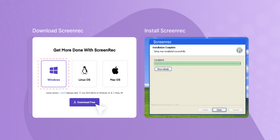
下载并安装 ScreenRec。

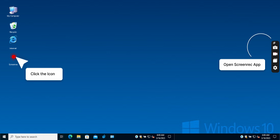
在电脑上启动 ScreenRec 应用。
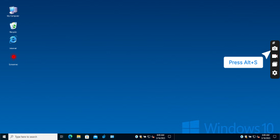
按 Alt + S,或点击 ScreenRec 菜单中的相机按钮。
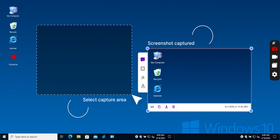
拖动鼠标进行截图。你可以截取整个屏幕、特定窗口或选定区域。
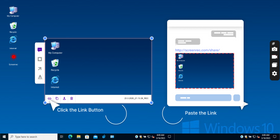
截图会自动保存到你的 ScreenRec 账号。如果你想发送截图,点击 Link 按钮创建私密分享链接,并复制到剪贴板。也可以点击 Copy 按钮,把图片本身复制到剪贴板。
如何编辑并标注截图
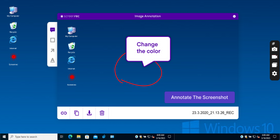
捕捉截图后,你会看到 ScreenRec 的标注工具。可以根据需要添加备注、箭头或其他标记。完成后,只需点击 Link 按钮复制唯一分享链接,或点击 Copy 按钮把图片复制到剪贴板。
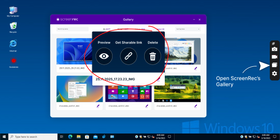
如果想编辑之前截取的截图,打开 ScreenRec 的 Gallery,找到截图并点击 View 图标。你会再次看到标注工具,然后按照上一段的说明操作即可。
如何保存截图
默认情况下,ScreenRec 不会把截图保存到你的 Dell 电脑本地。如果你想保存到电脑,点击底部的 Save 按钮。这样可以保存到你选择的文件夹中,随后可指定截图保存位置。
如何找到已保存的截图
你也可以在 ScreenRec 菜单中的 Gallery 找到截图。将鼠标悬停在截图上,点击 View 按钮,就能获取分享链接或把图片下载到 Dell 笔记本电脑。
2. Windows + Print Screen 快捷键
如果你想知道如何在 Windows 10 的 Dell 笔记本上截图,Windows + Print Screen 键盘快捷键是一种快速简单的方法。
键盘快捷键说明
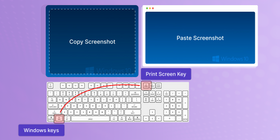
要使用 Windows + Print Screen 快捷键,只需同时按下笔记本或电脑上的 Windows 键和 Print Screen 键。
Print Screen 键通常缩写为 "PrtScn" 或 "PrtSc",位于键盘右上角附近。但不同笔记本型号的位置可能不同。
在某些键盘上,你可能需要同时按下 "Fn" 键 和 Print Screen 键才能启用快捷键。
按下 Windows + Print Screen 键后,屏幕会短暂变暗,表示截图已捕捉完成。
如何找到保存的截图
捕捉到的截图会自动保存到电脑的 Pictures 文件夹。
要找到保存的截图,请打开 File Explorer 并进入 Pictures 文件夹。截图会以 PNG 文件保存到名为 “Screenshots” 的子文件夹中,文件名格式为 "Screenshot (X).png",其中 "X" 表示截图顺序编号。
如果找不到保存的截图,也可以使用 Windows 搜索功能查找。在搜索栏中输入 "Screenshot",捕捉到的截图应该会出现在搜索结果中。
3. Snipping Tool
Snipping Tool 是 Windows 内置工具,可让用户捕捉电脑屏幕截图。因此,即使你不知道如何在桌面上截图也没关系。如果你在 Dell Windows 10 笔记本或 PC 上截图,它很适合捕捉屏幕特定区域,甚至整个窗口。
概览
Snipping Tool 是大多数 Windows 版本预装的截图工具。它可以捕捉多种类型的截图。你可以使用 free-form snip,顾名思义,就是按住鼠标左键并在想要捕捉的区域周围移动,手动圈出区域。
你也可以捕捉全屏截图,这同样很好理解。最后,你还可以捕捉活动应用的单个窗口。
Snipping Tool 还提供几个简单编辑工具,可用于给截图做标记和添加标注。
如何截图
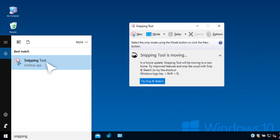
搜索: 打开开始菜单,在搜索栏中输入 "Snipping Tool"。点击应用启动它。
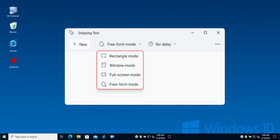
选择截图模式: 从顶部工具栏选择所需捕捉模式:
- Rectangle mode: 捕捉特定矩形区域。
- Free-form mode: 围绕所需区域手绘形状。
- Window mode: 捕捉整个活动窗口。
- Full-screen mode: 捕捉整个屏幕。
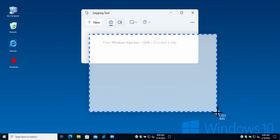
捕捉屏幕: 点击并按住鼠标按钮,然后拖动选择所需区域。松开按钮即可捕捉选区。
如何编辑截图
捕捉后,Snipping Tool 窗口会显示截图。使用工具栏上的工具添加标注:
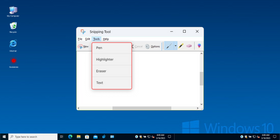
- Pen: 手绘线条或形状。
- Highlighter: 高亮特定区域。
- Eraser: 删除不需要的标记。
- Text: 添加文字标注。
如何保存截图
捕捉截图后,Snipping Tool 会打开一个包含截图的新窗口。你可以按需使用编辑工具给截图添加标注或标记。满意后,点击 "File" 菜单并选择 "Save As",将截图保存到所需位置。
也可以使用 "Share" 按钮,把带标注的截图保存到指定位置,或直接通过邮件、消息应用等分享。
如何找到截图
默认情况下,使用 Snipping Tool 截取的截图会保存在 "Pictures" 文件夹中,位于名为 "Screenshots" 的子文件夹内。打开 File Explorer 并导航到指定位置即可访问。
4. Snip & Sketch
Snip & Sketch 曾短暂作为 Windows 10 上的 Dell 截图工具使用,但在 Windows 11 中正逐步被 Snipping Tool 取代。不过,如果你想使用它,仍然可以。
概览
Snip & Sketch 在 Windows 10 中引入,将 Snipping Tool 的功能与基础编辑能力结合起来。它提供类似的捕捉模式,例如矩形、自由手绘、窗口和全屏截图。
该工具还提供裁剪、调整大小、旋转,以及用不同笔样式和颜色添加备注等编辑工具。它允许以多种格式(PNG、JPG、GIF)保存截图,并可直接通过邮件或社交媒体分享。
如何截图
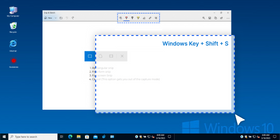
- 按 Windows Key + Shift + S。
- 从弹出菜单中选择所需捕捉模式。
- 点击、按住并拖动以选择区域。
- 松开按钮即可捕捉选区。
如何标注截图
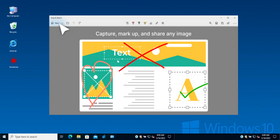
- 捕捉到的截图会在 Snip & Sketch 窗口中打开。
- 使用工具栏中的标注工具和编辑选项。
- 点击 "Save" 或 "Share" 按钮保存或分享截图。
如何保存截图
使用 Snip & Sketch 捕捉截图后,可以轻松保存。在窗口左上角找到 "Save" 图标(软盘图标)。点击后,选择一个描述性名称和位置,再点击 "Save"。
如何找到截图
查找保存的截图也很简单。打开 File Explorer,导航到保存时选择的文件夹。或者,Snip & Sketch 默认会把截图保存到 "Pictures" 文件夹内名为 "Screenshots" 的子文件夹中。你可以打开 File Explorer 并按指定路径直接访问。
技巧和建议
如何在 Dell 电脑上截出完美截图?
提前准备
确保截图前整理好屏幕。隐藏不想显示的窗口,关闭不想出现在截图中的应用。如果要截取桌面,也要想想图标是否需要显示。
如果要截取文字,请确保文字可读。例如,你可以使用 Ctrl + 或 Ctrl - 快捷键调整浏览器中的文字,也可以使用其他应用中的缩放工具。
裁剪和编辑截图
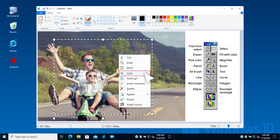
截图后,你可能想在分享前裁剪或编辑图片。在 Dell PC 上,你可以使用内置 Paint 工具,也可以使用 Adobe Photoshop 等第三方图片编辑软件。
要在 Paint 中裁剪图片,请在应用中打开图片并点击 "Select" 工具。点击并拖动鼠标选择想保留的图片部分,然后点击 "Crop" 删除剩余部分。你也可以使用 Paint 或其他图片编辑软件给截图添加文字、箭头或其他标注。
截取特定窗口或屏幕部分
有时你可能只想捕捉特定窗口或屏幕区域,而不是整个屏幕。
更方便的选择是使用 ScreenRec 这样的截图工具。你只需要按 Alt + S 并拖动鼠标,可以围绕窗口、整个屏幕,或想捕捉的屏幕部分。截图会立即显示在屏幕上,你可以复制到剪贴板、保存为文件或分享。
截图也会上传到你的在线 Gallery,你可以随时找到它、下载它并分享它。
或者,在 Dell PC 或笔记本电脑上,你可以使用 Windows + Shift + S 快捷键打开 Snip & Sketch 模式。这样可以通过点击并拖动鼠标捕捉屏幕的特定部分。
最后,你可以使用 Alt + Print Screen 快捷键只截取活动窗口。缺点是截图会先复制到剪贴板,你还需要粘贴到其他应用中再保存。
Dell PC 不同截图方法对比表
方法 | 快捷键 | 功能 | 易用性 |
ScreenRec | ScreenRec 只需记住一个快捷键。在任何平台上按 Alt + S 即可开始屏幕捕捉。 | 包含标注工具、云存储和屏幕录制等多种功能 | 非常简单 |
Windows + Print Screen | Windows key + PrtScn | 捕捉整个屏幕并自动保存 | 简单 |
Snipping Tool | 默认无 | 可选择特定区域,提供基础标注工具,并可保存为多种文件格式 | 中等 |
Snip & Sketch | Windows + Shift + S | 可选择特定区域,提供基础标注工具,并可保存为多种文件格式 | 中等 |
常见问题
可以。你可以使用 ScreenRec 这类专用截图应用截取特定窗口,并轻松分享。
也可以在 Dell Windows 笔记本上按 Alt + Print Screen 快捷键。
最简单的方法是使用 ScreenRec 这样的截图应用。
或者,你可以在开始菜单中搜索 “Snipping Tool”,也可以按 Windows Key + Shift + S 启动默认截图工具。
截图保存位置取决于你使用的截图工具。如果使用 Print Screen 键或 Alt + Print Screen 快捷键,截图会复制到剪贴板,你需要粘贴到其他程序中再保存。如果使用 Snipping Tool 或第三方工具,截图可能会自动保存到指定文件夹或剪贴板。
可以。如果 Dell PC 连接了麦克风,你可以使用 Windows Speech Recognition 工具通过语音命令截图。只需说 "take a screenshot" 或 "capture a screenshot",即可捕捉屏幕图像。
没有。你可以在 Dell PC 上截取任意数量的截图。只要你需要,就可以一直截图,它们会保存在电脑内存或硬盘中,直到你删除它们。
要在运行 Linux 的 Dell PC 上截图,可以使用内置截图工具,或使用 ScreenRec 这样的第三方 Linux 截图工具。截图快捷键可能因 Linux 发行版不同而异,因此最好查看对应发行版的文档或在线论坛。
结论
简而言之,在 Dell PC 上截图有多种方法,包括 ScreenRec、Windows + Print Screen 快捷键、Snipping Tool 和 Snip & Sketch。每种方法都有自己的优势,用户偏好会因具体场景而异。这些方法适用于 Dell 台式机和笔记本电脑截图。
截图在工作、教育项目和技术支持请求等多种场景中都很有帮助。











 English
  Español
  Deutsch
  Polski
  Български
  Русский
  Français
  Italiano
  日本語
日本語  Português
  العربية
  Tiếng Việt
不要错过
获取新文章、网络研讨会和其他机会的最新消息: