Mac 最佳截图工具:优缺点与对比
在视觉内容驱动的 21 世纪,截图和分享截图已经成为 Mac 用户的重要能力。本文会介绍几款优秀截图工具,并尽量给你一份聚焦、清晰的概览。
截图就像数字世界里的“瞬间记录”,也是传达信息的一种方式。Mac 自带截图工具已经不错,但第三方工具能提供更高级的能力。
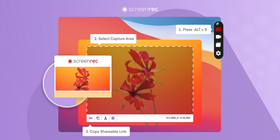
无论是解释复杂概念、制作教程,还是报告技术错误,这类应用都非常实用。
选择截图工具时需要考虑什么
选择合适的 Mac 截图工具,会直接影响你的效率和沟通清晰度。
面对大量选项,你需要抓住真正重要的因素,才能选到适合自己的 Mac 截图工具。可以重点看这些方面:
易用性和友好的界面
优秀 Mac 截图应用最重要的一点就是易用。工具应该能顺畅引导你完成操作,让你无需陡峭学习成本,就能快速截图并处理截图。友好的界面也能确保不同技术水平的用户都能轻松使用各项功能。
丰富的截图选项
一款好用的 Mac 截图工具应该提供多种捕捉方式,适配不同场景。无论你要截取全屏、局部区域、特定窗口,还是滚动截图,都应该能快速完成。
编辑能力
除了基础截图,在 Mac 上编辑截图也非常重要。建议选择支持标注的工具,例如添加箭头、形状、文字和高亮,让画面说明更清楚。裁剪、模糊、像素化等高级编辑能力也可能很有用。
云端集成和分享选项
在一切都讲究即时完成的时代,没人想等截图慢慢上传。因此,你需要云服务集成。Mac 截图应用应该能通过云存储立即保存和分享截图,并生成可分享链接,方便发给任何需要查看的人。
附加功能和自定义设置
核心功能基本不能少,但一些额外功能可以让截图工具更有价值。
比如定时截图、录制 Mac 屏幕、自定义键盘快捷键等,都是很好的加分项,也能进一步提升效率。
了解以上因素后,你就可以更有把握地选择适合自己的 Mac 截图应用。
下面进入对比。
Mac 最佳截图工具对比表
功能 / 应用 | ScreenRec | Snagit | Monosnap | Dropshare | Shottr | Snipaste |
价格 | 免费,高级计划 $5.99/月起 | $49.95 起,提供免费试用 | 免费,提供高级计划 | 7 天免费试用,高级计划 $9.99/月起 | $8 起 | 免费 |
云端集成 | ✅ | ✅ | ✅ | ✅ | ❌ | ❌ |
性能和资源占用 | 表现良好,轻量 | 整体流畅,资源占用较轻 | 表现良好,略重 | 表现良好,轻量 | 轻量,极简 | 轻量,极简 |
易用性 | 非常易用 | 界面友好 | 比较易用 | 易用,支持深色模式 | 界面友好 | 界面较特别 |
截图选项 | 选项丰富,包括屏幕录制 | 捕捉方式灵活 | 从基础到高级捕捉 | 基础截图功能 | 快速截图、滚动截图 | 仅一种捕捉方式 |
编辑能力 | 基础标注 | 高级编辑套件 | 带标注的基础编辑 | 编辑能力有限 | 极简界面 | 不支持 |
云端集成和分享 | 通过链接即时分享 | 通过链接即时分享 | 通过链接即时分享 | 拖放上传 | 不支持即时云端分享 | 不支持即时云端分享 |
附加功能 | 安全云存储、不限截图 | 创建 GIF | 创建 GIF | 深色模式界面 | 定时截图、OCR |
接下来,我们会深入介绍几款 Mac 用户常用的截图工具,包括核心功能、优点、缺点和用户反馈。
1. ScreenRec

核心功能
ScreenRec 是一款功能灵活的 Mac 截图工具,旨在简化在 Apple 电脑上捕捉和分享视觉内容的过程。
它在榜单中排名靠前,是因为它同时也是一款Mac 屏幕捕捉应用。它提供轻量、直观的界面,让用户可以轻松截图并录制屏幕活动。
简单的标注功能可以帮助你解释截图上下文。你可以添加文字、形状和高亮。无论是截取整个屏幕,还是选择某个区域,只需点击相机图标即可完成截图。
ScreenRec 的免费云存储和即时分享也很突出。免费版没有截图数量限制,你想截多少都可以。
对团队来说,它还提供协作功能。
优点
- 一个简单键盘快捷键就能从任何应用启动 ScreenRec。应用保留最核心的工具,没有复杂菜单需要翻找。
- 基于成熟的商业视频平台运行,提供安全云存储和即时分享。
- 可添加文字、形状和高亮,让截图更清楚。
- 除了截图,还提供屏幕录制,适合更完整的沟通。
- 生成链接并复制到剪贴板,方便即时分享。你可以把链接粘贴到任何聊天或邮件应用中。
- 即使是免费计划,也支持不限量屏幕录制和截图。
- 加密存储等高级安全功能有助于保护内容安全。
缺点
- 没有高级编辑:ScreenRec 支持标注,但可能缺少更高级的图片编辑功能。
用户反馈和评分
评分:4.5/5
ScreenRec 的评分通常与它的核心优势一致:易用、快速,并且能与云服务集成。对于需要云端分享和标注功能的用户来说,ScreenRec 很有价值。
“易于使用。客户/技术支持很棒(特别感谢 George!)。没有录制时长限制,也没有水印,这两个功能正是吸引我使用 ScreenRec 的原因。”
2. Snagit
核心功能
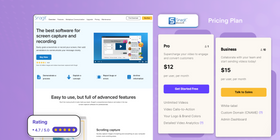
Snagit for Mac 将强大功能与友好体验结合得比较自然,适合需要捕捉并增强屏幕内容的用户。它的高级编辑套件支持多种修改方式,从添加标注,到用文字和形状进行自定义都可以完成。
它也提供多种捕捉选项,可以截取全屏、特定区域,甚至滚动网页。云端集成则方便你分享截图链接。
虽然 Snagit 并不是最简单的应用,但它仍然比较容易上手,直观界面适合新手和资深用户。
它还提供 GIF 创建、自定义快捷键等附加功能。Snagit for Mac 在功能丰富度和可访问性之间取得了不错平衡。
优点
- 编辑能力丰富
- 界面友好,适合新手和专业用户
- 与云服务顺畅集成,便于分享
- 功能丰富,支持滚动捕捉、GIF 创建等
缺点
- 需要付费,不过提供免费试用
- 对只需要基础功能的用户来说可能过于复杂
用户反馈和评分
评分:4.7/5
Snagit 因功能全面而受欢迎。用户喜欢它直观的界面,以及轻松创建专业视觉内容的能力。
“Snagit 让截图变得非常简单,还可以用丰富工具突出屏幕上的重点内容。”
3. Monosnap

核心功能
这款 Mac 截图应用提供直接的截图和基础视频录制方式。它包含云端集成,方便分享,也提供基础编辑工具,可用于给截图添加标注。
Monosnap 能满足屏幕捕捉的基本需求,但功能相对标准,主要提供必要能力,并没有延伸到高级编辑或深度自定义。
如果你需要一款简单工具,用来快速截图和做少量编辑,Monosnap 是一个可行选择。
优点
- 云端集成便于顺畅分享和协作
- 可录制屏幕视频
- 提供免费版,高级计划价格相对合理
- 支持通过生成 URL 即时分享
缺点
- 界面可能不如某些工具直观
- 部分用户可能觉得编辑选项有限
- 免费版录制时长限制为 5 分钟
用户反馈和评分
评分:4.1/5
用户认为它适合制作教程和分享视觉内容。虽然界面需要一点学习时间,但整体功能评价不错。
“标注功能很棒,模糊区域、添加文字和其他标注都很容易。”
4. Dropshare

核心功能
Dropshare for Mac 是一款灵活工具,可与多种云托管平台良好集成,并支持拖放上传文件,包括截图和屏幕录制。它支持标注和自动上传,界面友好,并提供深色模式选项。
它不像榜单中某些工具那样直接上手,但简洁界面仍然让它成为不错选择。
优点
- 可与多个云平台顺畅集成
- 支持拖放上传,分享流程简单
- 深色模式界面
缺点
- 高级编辑能力有限
- Dropshare 不提供云服务器。你需要使用第三方云托管账户来保存屏幕捕捉内容。
用户反馈和评分
评分:4.9/5
这款 Mac 截图工具因截图实用性和高度自定义能力而受到好评,尤其是 URL 短链接方面。用户强调它适合文件共享、截图和视频屏幕录制等多种任务。
“非常适合快速截图,并保存到 AWS/S3 等静态服务商,或使用它们自己的服务。”
5. Shottr

核心功能
Shottr 提供快速截图能力,包括滚动捕捉和用于遮挡敏感信息的像素化工具,适合重视效率和简洁体验的用户。
缺点是它不支持即时云端分享。你可以复制截图图片或拖动文件,但不能直接复制可分享链接。要分享链接,你需要把截图上传到第三方文件分享服务。
优点
- 截图快速直接
- 界面轻量,易于使用
- 支持滚动截图、定时截图和文字识别(OCR)
- 原生 Apple silicon 应用
缺点
- 不支持视频录制
- 不支持云端分享
用户反馈和评分
评分:4.9/5
Shottr 因简单直接的截图方式而受到关注。用户看重它的速度和不花哨的功能,尤其适合时间紧张的场景。不过,如果你需要高级编辑工具或即时分享,它可能不是最佳选择。
6. Snipaste
核心功能
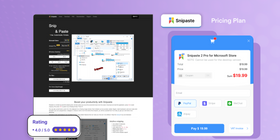
Snipaste 可让你截取屏幕快照,并用多种工具编辑,包括标注和颜色调整。
它的一大特色是可以把截取的图片作为浮动窗口重新贴回屏幕,提供一种独特的信息对比或参考方式。Snipaste 也支持自定义键盘快捷键,使用快速高效,不容易打断工作流。
优点
- 通过桌面贴图实现创新的截图处理方式
- 支持为创意项目自定义截图
- 免费提供多种功能
- 可将图片作为浮动窗口贴到桌面
- 支持多种图片格式
缺点
- 与其他工具相比,缺少专门界面可能让人困惑
- 可能不适合只想要标准标注和编辑功能的用户
- 不支持视频录制
用户反馈和评分
Snipaste 因独特的截图和编辑方式而受到喜爱。需要以更创意、更可自定义方式处理截图内容的用户,会觉得它的功能很有价值。
常见问题
有。Mac 设备自带截图工具。如果你不需要即时分享等高级功能,它已经很好用。像 ScreenRec 这样的第三方工具,则可以提供更强的截图、标注和分享选项。
“最好”的 Mac 开源截图工具取决于具体需求和偏好。不过,Flameshot 是讨论中经常出现的热门选择。它提供自定义快捷键、可直接在捕捉界面编辑,以及多种导出选项。
另一个值得一提的是 Ksnip,它也支持跨平台,包括 macOS。Ksnip 提供丰富的标注功能、延迟截图、滚动网页捕捉等能力。
如果要在 Mac 上标注截图,ScreenRec 是一个很合适的选择。它不仅能截图,还可以轻松用文字、形状和其他视觉元素添加标注。直观界面也让新手能快速完成截图标注。
结论
如果你正在寻找理想的 Mac 截图工具,会发现可选方案非常丰富,每款工具都有自己的优势,也适合不同需求。
本文介绍了 ScreenRec、Snagit、Monosnap、Dropshare、Shottr 和 Snipaste 等热门工具,并梳理了它们的优点、缺点和突出功能。从 ScreenRec 的顺畅云端集成和直观界面,到 Snipaste 的创意桌面贴图,再到 Shottr 高效的滚动截图能力,这些工具的功能范围相当丰富。每款工具都以不同方式组合了高级编辑、快速捕捉和分享能力,总能满足某类使用场景。
无论你是专业用户,还是只想找一款简单、易用、灵活的截图工具,ScreenRec 都提供了比较均衡的功能组合。在这里免费下载。











 English
  Español
  Deutsch
  Polski
  Български
  Русский
  Français
  Italiano
  日本語
日本語  Português
  العربية
  Tiếng Việt
不要错过
获取新文章、网络研讨会和其他机会的最新消息: