Najlepsze programy do przechwytywania ekranu na Macu
Nie oszukujmy się. Wbudowana w macOS aplikacja do przechwytywania ekranu nie jest idealna. A gdy wypróbujesz kilka innych programów do nagrywania ekranu na Macu, szybko okazuje się, że one też mają swoje wady.
Dlatego potrzebujesz czegoś lepszego. Jako użytkownik Maca prawdopodobnie cenisz prostotę, jaka idzie w parze ze sprzętem i oprogramowaniem Apple.
Ten poradnik jest dla Ciebie, jeśli chcesz wiedzieć, jak za darmo nagrywać ekran na Macu i czerpać z tego korzyści. Oto najlepsze darmowe narzędzia do przechwytywania ekranu dla użytkowników Apple.
Dlaczego warto korzystać z zewnętrznych programów do przechwytywania ekranu na Macu
Współczesna globalna gospodarka umożliwiła pracę zdalną, co jest niespodziewaną zmianą w porównaniu z tym, jak pracowaliśmy wcześniej. Dziś wideorozmowy są na porządku dziennym.
W przeciwieństwie do tradycyjnego miejsca pracy, gdzie królowały papier i długopis, przechwytywanie ekranu stało się ważną częścią kultury pracy.
Nagrywanie ekranu za pomocą domyślnej aplikacji nie jest stworzone z myślą o udostępnianiu. Tworzy ogromne pliki, których nie dołączysz do wideo maili i które nie mają większego sensu jako pliki na współdzielonych dyskach.
Dobry rejestrator ekranu powinien umożliwiać nagrywanie każdego momentu rozmowy lub pracy na ekranie i łatwe udostępnianie takich materiałów. Powinien być prostym sposobem dokumentowania i referencji.
Najlepsze narzędzia do przechwytywania ekranu dla użytkowników Maca
Poniżej znajdziesz dziesięć narzędzi do przechwytywania ekranu dla użytkowników Maców, którzy oczekują lepszych nagrań.
ScreenRec
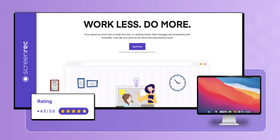
ScreenRec to rejestrator ekranu na Maca i narzędzie do zrzutów ekranu, dostępne także na Windows i Linux. Umożliwia nagrywanie wideo z ekranu, a także wykonywanie zrzutów ekranu z adnotacjami. Użytkownicy korzystają z niego, aby tworzyć tutoriale, nagrywać spotkania online czy zapisywać transmisje wideo i wiele więcej.
Jako jedno z nielicznych narzędzi do nagrywania ekranu na Macu, które rejestruje zarówno dźwięk systemowy, jak i mikrofon, ScreenRec pozwala szybko tworzyć różnego rodzaju nagrania z ekranu.
Ta niewielka aplikacja oferuje nagrania w wysokiej jakości przy minimalnym rozmiarze plików. Dzięki natychmiastowemu prywatnemu udostępnianiu i bardzo prostemu interfejsowi masz wszystko, czego potrzebujesz, by od razu wysyłać wideo wiadomości lub zapisywać nagrania lokalnie.
Zalety
- Nagrywa dźwięk systemowy i Twój głos
- Rejestruje obraz z kamery internetowej
- Brak znaków wodnych i limitów czasu
- Lekkie narzędzie, nagrywanie bez lagów
- Nagrania w chmurze pozwalają natychmiast udostępniać wideo
- Prywatne linki do udostępniania
- 2 GB prywatnej i bezpiecznej przestrzeni w chmurze za darmo
- Nagrywanie pełnego ekranu lub wybranego obszaru
- Automatyczne generowanie linku do udostępnienia po nagraniu
- Możliwość nagrywania offline
- Nagrywanie wideo do 4K przy 120 kl./s
Wady
- Brak wbudowanych narzędzi do edycji wideo
Ocena
„Nasze doświadczenia z ScreenRec w Overe przy tworzeniu wideo‑dem naszego produktu są świetne. To narzędzie jest nie tylko lekkie, ale też błyskawiczne, dzięki czemu idealnie spełnia nasze potrzeby.”
Cena
ScreenRec oferuje wszystkie powyższe funkcje za darmo. Zaawansowane możliwości są dostępne w płatnych planach.
Screenflick
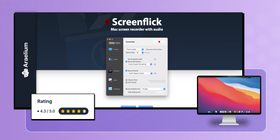
Screenflick to program do przechwytywania ekranu zaprojektowany tak, aby zapewniać wysoką jakość nagrań na Macu. Jest to rozbudowane narzędzie do nagrywania ekranu stworzone specjalnie dla komputerów Mac. Oferuje wiele zaawansowanych funkcji, które pomagają tworzyć nagrania o profesjonalnej jakości. Screenflick jest przy tym przyjazny dla użytkownika i łatwy w obsłudze, nawet dla osób bez doświadczenia z programami do nagrywania ekranu.
Zalety
- Nagrywanie wideo w wysokiej jakości
- Nagrywanie dźwięku systemowego i z mikrofonu
- Obsługa wielu formatów plików, w tym HEVC, H.264, WebM, ProRes i GIF
- Podświetlanie ruchów myszy i naciśnięć klawiszy
- Nagrywanie z kamery internetowej
- Możliwość rysowania po ekranie
- Funkcja nagrywania poklatkowego (timelapse)
Wady
- Znak wodny w wersji darmowej
- Brak edycji wideo
Ocena
„Lubię ten produkt – jest łatwy w użyciu, wydajny i ma bardzo przejrzysty, prosty interfejs.”
Cena
Screenflick jest płatnym programem z jednorazową opłatą w wysokości 35 USD. Dostępna jest jednak wersja testowa z ograniczonym zestawem funkcji.
VLC Media Player
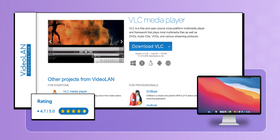
VLC (VideoLAN Client) jest powszechnie znany jako darmowy, otwartoźródłowy, wieloplatformowy odtwarzacz multimedialny, który obsługuje szeroką gamę formatów audio i wideo. Niewiele osób jednak wie, że potrafi także nagrywać ekran.
VLC słynie z prostoty obsługi i przyjaznego interfejsu, który ułatwia znalezienie potrzebnych funkcji. To kolejny darmowy rejestrator ekranu na Maca. W zależności od Twojego sposobu pracy i preferencji oto inne funkcje, które pomogą Ci zdecydować, czy VLC to dobry wybór.
Zalety
- Trzy tryby nagrywania: Desktop, TV – Digital i DirectShow
- Możliwość wyboru liczby klatek na sekundę od 1 do 100 fps
- Różne formaty wyjściowe, w tym MP4, WebM, TS i ASF
Wady
- Brak natychmiastowego udostępniania
- VLC nagrywa ekran, ale nie rejestruje dźwięku
- Nagrywa cały pulpit, bez możliwości wyboru konkretnego obszaru
Ocena
„Uwielbiam funkcję nagrywania, dzięki której mogę łatwo przyciąć wybrane fragmenty wideo.”
Cena
VLC jest całkowicie darmowym i otwartoźródłowym oprogramowaniem – korzystanie z odtwarzacza nie wiąże się z żadnymi opłatami ani ukrytymi kosztami.
Movavi Screen Recorder
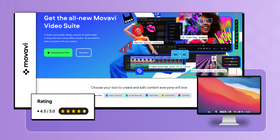
Movavi Screen Recorder to oprogramowanie do nagrywania ekranu na Maca, które oferuje szereg funkcji ułatwiających tworzenie nagrań w wysokiej jakości. Cena może być dla niektórych użytkowników wyzwaniem, ale dostępna jest darmowa wersja próbna, która sprawdza się całkiem dobrze.
Movavi ma przejrzysty, łatwy do opanowania interfejs. Umożliwia nagrywanie ekranu i dźwięku oraz rejestrowanie obrazu z kamery internetowej.
Zalety
- Nagrywanie wybranego obszaru lub całego ekranu
- Różne ustawienia liczby klatek i jakości
- Podświetlanie kliknięć i efekty kursora
- Nagrywanie z kamery internetowej
- Nagrywanie dźwięku z mikrofonu i systemu
Wady
- Ograniczone możliwości edycji wideo
- Znak wodny w wersji darmowej
Ocena
„Ogólnie Movavi Screen Recorder sprawdza się świetnie, ale dla osób z ograniczonym budżetem może nie być najtańszą opcją. Istnieją inne całkowicie darmowe rozwiązania do podstawowego nagrywania ekranu.”
Cena
Movavi Screen Recorder to płatne oprogramowanie z jednorazową opłatą w wysokości 59,95 USD. Dostępna jest jednak darmowa wersja próbna z ograniczonym zestawem funkcji. Movavi nie należy do narzędzi, które można uznać za darmowy rejestrator ekranu na Maca bez znaku wodnego.
Monosnap
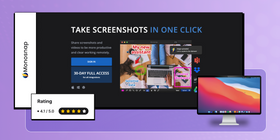
Monosnap to rozbudowane i wszechstronne narzędzie do przechwytywania ekranu i edycji obrazów dla systemów Windows, Mac i Linux. Prosty interfejs umożliwia wykonywanie zrzutów ekranu oraz nagrywanie aktywności na ekranie. Dzięki temu jest idealnym rozwiązaniem dla osób, które chcą szybko przechwytywać i udostępniać informacje wizualne.
Dzięki Monosnap użytkownicy mogą robić zrzuty ekranu całego pulpitu, wybranego okna lub zaznaczonego obszaru, a następnie łatwo dodawać adnotacje i edytować obrazy, korzystając z narzędzi takich jak pola tekstowe, strzałki czy kształty.
Oprogramowanie zawiera również narzędzia do edycji obrazów, które pozwalają przycinać, zmieniać rozmiar oraz regulować kolor i jasność. Do edycji nagrań wideo potrzebne będzie jednak osobne oprogramowanie.
Zalety
- Nagrywanie całego ekranu, wybranego obszaru lub konkretnego okna
- Narzędzia do adnotacji na zrzutach ekranu
- Funkcje podkreślania szczegółów w trakcie nagrywania
- Dostępna darmowa przestrzeń w chmurze
- Integracja z popularnymi usługami chmurowymi
Wady
- Ograniczone możliwości nagrywania dźwięku
- Do korzystania z integracji wymagana jest płatna licencja
Ocena
„Funkcje adnotacji są świetne – bardzo łatwo rozmywać fragmenty, dodawać tekst i inne oznaczenia.”
Cena
Monosnap oferuje plany darmowe i płatne. Plan bezpłatny ma ograniczone możliwości, natomiast płatne zaczynają się od 2,99 USD miesięcznie i odblokowują wszystkie funkcje.
Droplr
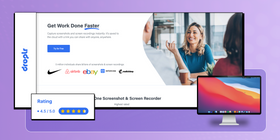
Kolejnym narzędziem na naszej liście najlepszych rozwiązań do nagrywania ekranu na Macu jest Droplr – oparte na chmurze rozwiązanie, które wciąż nie jest zbyt szeroko znane. Łączy ono w jednym, prostym w obsłudze programie przechwytywanie ekranu, udostępnianie plików i współpracę zespołową. Dzięki zaawansowanym funkcjom przechwytywania Droplr ułatwia nagrywanie zarówno zrzutów ekranu, jak i wideo z ekranu. Możesz rejestrować to, co dzieje się na monitorze, i udostępniać efekty swojej pracy jednym kliknięciem w czasie rzeczywistym.
Zalety
- Łatwy w obsłudze interfejs
- Nagrywanie ekranu w rozdzielczości 4K
- Przechowywanie w chmurze
- Udostępnianie plików i współpraca zespołowa
- Narzędzia do adnotacji na zrzutach ekranu
- Integracja z popularnymi narzędziami chmurowymi
Wady
- Brak darmowego planu
Ocena
„Podoba mi się łatwość obsługi oraz to, że zrzuty ekranu i nagrania od razu trafiają do chmury.”
Cena
Droplr oferuje wyłącznie płatne plany, ale można skorzystać z darmowego okresu próbnego. Płatne pakiety zaczynają się od 4,99 USD miesięcznie i zapewniają dostęp do wszystkich funkcji.
OBS Studio
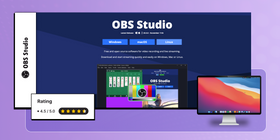
Kolejnym narzędziem na naszej liście najlepszego oprogramowania do przechwytywania ekranu na Macu jest OBS. OBS Studio to otwartoźródłowy program, który w pierwszej kolejności służy do streamowania treści wideo i dzielenia się nimi z innymi. Ma jednak także funkcje nagrywania ekranu. To darmowa aplikacja, na której można polegać, jeśli potrzebujesz wysokiej jakości nagrań ekranu na Macu.
Pomyśl o OBS Studio jak o ogromnej wirtualnej kamerze, która przechwytuje każdy piksel Twojego ekranu, a następnie zamienia go w wciągające, interaktywne doświadczenie. To jak okno na Twój pulpit, które możesz dowolnie dostosować, a potem udostępnić każdemu, gdziekolwiek jest.
Minusem jest to, że nie jest to prosta aplikacja i nie oferuje natychmiastowego udostępniania tak jak na przykład ScreenRec czy Droplr.
Zalety
- Umożliwia zarówno transmisje na żywo, jak i nagrywanie ekranu
- Możliwość rozszerzania funkcji za pomocą wtyczek
- Możliwość nagrywania w wysokiej rozdzielczości
- Natywne wsparcie dla Maców z Apple Silicon
- Stosunkowo lekka aplikacja, co ogranicza lagi podczas nagrywania
Wady
- Bardzo wysoka krzywa uczenia
- Rzadkie aktualizacje
Ocena
„OBS ułatwia przechwytywanie ekranu, nagrywanie wideo i dźwięku, a możliwość bezpośredniego przesyłania nagrań na YouTube jest dużym plusem.”
Cena
OBS Studio jest projektem open source, więc jest całkowicie darmowy.
KAP
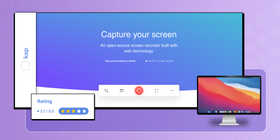
Kap to otwartoźródłowe narzędzie do nagrywania ekranu na Macu, które zapewnia prosty i wydajny sposób rejestrowania tego, co dzieje się na ekranie.
Program oferuje m.in. regulowaną liczbę klatek na sekundę oraz automatyczne zapisywanie plików. Integruje się także z popularnymi narzędziami, takimi jak Slack czy Dropbox.
KAP pozwala przechwytywać i udostępniać wysokiej jakości pliki GIF, MP4, WebM i APNG. Dzięki wtyczkom tworzonym przez społeczność możesz eksportować materiały do Giphy, imgur, S3 lub kopiować je bezpośrednio do schowka i wiele więcej.
Zalety
- Nagrywanie ekranu
- Możliwość nagrywania dźwięku
- Regulowana liczba klatek na sekundę
- Integracja z popularnymi usługami chmurowymi
- Eksport w różnych formatach: GIF, MP4, WebM, APNG
- Funkcje podświetlania kliknięć i przycinania nagrań
- Sprawne przechwytywanie GIF‑ów
Wady
- Część użytkowników zgłasza problemy ze stabilnością
- W starszych wersjach aplikacji komputer może się zawieszać
Ocena
„Nie znosiłem tego, jak toporne były inne rejestratory GIF‑ów. W niektórych produktach wygenerowane GIF‑y trudno było potem znaleźć. W Kap pliki zawsze nazywają się „Kapture”, więc po prostu wyszukuję najnowszy „Kapture” i wklejam go tam, nad czym aktualnie pracuję.”
Cena
KAP jest projektem open source, dlatego stanowi darmowe narzędzie do nagrywania ekranu na Macu.
Porównanie narzędzi do przechwytywania ekranu na Macu
Poniższa tabela podsumowuje, jak działają poszczególne aplikacje do przechwytywania ekranu na Macu.
Narzędzie | Zrzuty ekranu | Nagrywanie z kamery | Nagrywanie dźwięku | Jakość nagrania | Opcje eksportu/udostępniania | Cena |
ScreenRec | Tak, z adnotacjami | Tak | Dźwięk systemowy i mikrofon | Do 4K przy 120 kl./s | Tak, natychmiastowe prywatne udostępnianie + eksport | Darmowy, płatne plany |
VLC Media Player | Tak | Tak | Brak dźwięku przy nagrywaniu ekranu | Do 100 kl./s | Brak natychmiastowego udostępniania | Darmowy |
Screenflick | Nie | Tak | Dźwięk systemowy i mikrofon | Do 60 kl./s | Nie określono | Płatny, wersja próbna |
Movavi Screen Recorder | Tak | Tak | Dźwięk systemowy i mikrofon | Do 1080p przy 60 kl./s | Tak, natychmiastowe udostępnianie | Płatny, wersja próbna |
Monosnap | Zrzuty ekranu, edycja | Tak | Dźwięk systemowy i mikrofon | Do 60 kl./s | Tak, natychmiastowe udostępnianie + integracje | Darmowy, płatne plany |
Droplr | Tak, z adnotacjami | Tak | Tylko mikrofon | Wideo 4K | Tak, natychmiastowe udostępnianie + eksport | Okres próbny, płatne plany |
OBS Studio | Tak | Tak | Mikrofon i dźwięk systemowy | 4K przy 120 kl./s | Brak natychmiastowego udostępniania; integracja z YouTube | Darmowe, open source |
KAP | Tak | Nie | Nagrywanie dźwięku | Do 60 kl./s | Integracja z usługami chmurowymi | Darmowe, open source |
Najczęściej zadawane pytania
Aby nagrywać ekran Maca w dobrej jakości, skorzystaj z jednego z rejestratorów wymienionych powyżej:
Dostosuj jakość:
- Aby uzyskać lepszą jakość, używaj narzędzia, które pozwala zmienić rozdzielczość i liczbę klatek na sekundę.
Zadbaj o wystarczającą ilość miejsca i mocy procesora:
- Nagrania w wysokiej jakości zajmują dużo miejsca i obciążają procesor, więc upewnij się, że Twój Mac ma wystarczająco dużo wolnej przestrzeni i zasobów.
Przetestuj ustawienia:
- Wykonaj krótkie nagranie testowe, aby sprawdzić jakość i w razie potrzeby wprowadzić poprawki.
Nagrywaj w cichym otoczeniu:
- Aby zapewnić dobrą jakość dźwięku, nagrywaj w cichym miejscu i, jeśli to możliwe, korzystaj z wysokiej jakości mikrofonu.
Nie ma jednej uniwersalnej odpowiedzi na to pytanie. Niewiele narzędzi do przechwytywania ekranu oferuje funkcje premium za darmo. Jednak ScreenRec regularnie pojawia się w rankingach najlepszych darmowych programów do przechwytywania ekranu na Maca. Na szczególną uwagę zasługują jakość plików wyjściowych i lekkość działania ScreenRec. Inną opcją jest Screenflick. Rozważ te narzędzia, jeśli potrzebujesz nagrywać ekran na Macu.
Narzędzie Wycinanie to domyślne narzędzie do przechwytywania ekranu w systemie Windows. Na Macu jego odpowiednikiem jest narzędzie Zrzut ekranu. Możesz je uruchomić, przytrzymując jednocześnie klawisze Alt+Shift+5.
Podsumowanie
Podsumowując, wybierając odpowiednie narzędzie do przechwytywania ekranu na Macu, warto przede wszystkim wziąć pod uwagę własne potrzeby i to, jak poszczególne funkcje odpowiadają Twojemu sposobowi pracy. ScreenRec i OBS Studio oferują dużą elastyczność i działają na wielu platformach, co jest idealne dla osób korzystających z różnych systemów operacyjnych. VLC Media Player to solidna, darmowa opcja dla użytkowników, którym zależy głównie na podstawowym nagrywaniu, podczas gdy Screenflick i Movavi Screen Recorder wyróżniają się wysoką jakością nagrań. Monosnap i Droplr zapewniają rozbudowane funkcje adnotacji i udostępniania, przydatne przy pracy zespołowej. Z kolei KAP, jako proste i darmowe narzędzie open source, sprawdzi się u osób potrzebujących podstawowych funkcji. Idealny program to ten, który łączy prostotę obsługi, obsługiwane formaty plików, jakość nagrań i zestaw funkcji najlepiej wspierających Twój workflow.
Źródła i dodatkowa lektura
- Rola komunikacji w pracy zdalnej
- Co musisz wiedzieć przed nagrywaniem wirtualnego spotkania
- Jak tworzyć filmy instruktażowe
- Narzędzia do przechwytywania ekranu w wysokiej jakości
- Narzędzia do zrzutów ekranu w systemie Linux
- Darmowe narzędzia do udostępniania ekranu



![⏰8 najlepszych rejestratorów ekranu bez laga [porównanie]](https://screenrec.com/assets_dist/screenrec/media/no-lag-screen-recorder/no-lag-screen-recorder-comparison.png)



![8 najlepszych darmowych rejestratorów ekranu bez znaku wodnego [akt. 2026]](https://screenrec.com/assets_dist/screenrec/media/screen-recorder-no-watermark/screen-recorder-no-watermark.png)













 English
  Español
  Deutsch
  Български
  Русский
  Français
  Italiano
  日本語
日本語  Português
  العربية
  简体中文
简体中文  Tiếng Việt
NIE PRZEGAP
Otrzymuj aktualizacje o nowych artykułach, webinariach i innych możliwościach: