8 najlepszych programów do przechwytywania wideo
Prędzej czy później każdy z nas potrzebuje dobrego programu do przechwytywania wideo. Przez lata takie aplikacje pozwalały nam nagrywać ekran komputera, aby tworzyć tutoriale i filmy instruktażowe, zapisywać wideo z internetu, nagrywać gameplaye czy nawet rejestrować spotkania na Skype. Wiele z tych programów stara się łączyć wszechstronność i prostotę obsługi z wysoką jakością obrazu. Problem w tym, że setki z nich twierdzą, że są „numerem jeden”.

Postanowiliśmy więc to sprawdzić. Przyjrzeliśmy się z bliska najpopularniejszym rejestratorom ekranu i przeanalizowaliśmy każdy z nich pod kątem najważniejszych funkcji i możliwości.
Prosty w obsłudze? | Darmowy? | Wieloplatformowy? | Łatwe udostępnianie? | Nagrywanie w HD? | Przechwytywanie mikrofonu i dźwięku systemowego? | |
ScreenRec | ||||||
OBS | ||||||
Windows 10 Game Bar | ||||||
ScreenFlow | ||||||
Debut Video Capture | ||||||
Screencast-o-Matic | ||||||
Jing | ||||||
Camtasia |
Poniżej znajdziesz szczegółowe omówienie 8 najlepszych programów do przechwytywania wideo na różnych systemach.
1. ScreenRec — oprogramowanie do nagrywania ekranu

ScreenRec to bez wątpienia jeden z najlepszych darmowych programów do przechwytywania wideo, dostępny na Windows, Mac i Linux. To lekkie narzędzie pozwala nagrywać wideo w jakości HD bez limitu czasu, z jednoczesnym przechwytywaniem dźwięku z mikrofonu i z systemu. Za pomocą prostego skrótu możesz zaznaczyć dowolny obszar ekranu (lub nagrywać pełny ekran) i od razu rozpocząć nagrywanie.
Po zakończeniu nagrania automatycznie tworzony jest prywatny link do udostępniania i kopiowany do schowka, a plik MP4 jest wysyłany do Twojej darmowej, prywatnej chmury. Brak znaków wodnych i ograniczeń sprawia, że ScreenRec to oprogramowanie do nagrywania w czasie rzeczywistym, które sprawdzi się praktycznie w każdym scenariuszu.
Zalety
- Natychmiastowy prywatny link do udostępniania
- Brak ograniczeń i znaków wodnych
- Darmowe konto w chmurze do automatycznego i prywatnego wysyłania nagrań
- Nagrywanie w HD przy wysokich liczbach klatek (do 150 fps)
Wady
- Brak wbudowanego edytora wideo
Dostępność
Windows, Mac i Linux
Cena
Darmowy
2. OBS
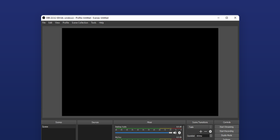
Jeśli szukasz bardzo rozbudowanego, a jednocześnie darmowego programu do przechwytywania wideo z funkcjami edycji, warto zainteresować się OBS. Pozwala on dostosować praktycznie każdy aspekt nagrywania ekranu i obróbki wideo. Zaawansowane możliwości konfiguracji dźwięku i obrazu sprawiają, że opcje są niemal nieograniczone.
To wszystko brzmi świetnie, ale OBS jest też dość złożonym narzędziem. Opanowanie wszystkich funkcji edytora wymaga czasu i cierpliwości, jednak gdy już przejdziesz ten etap, możesz tworzyć naprawdę profesjonalne materiały.
Zalety
- Bardzo szerokie możliwości konfiguracji i zaawansowane funkcje edycji
- Elastyczne ustawienia audio i wideo
Wady
- Ogromna liczba funkcji sprawia, że OBS jest skomplikowany i trudniejszy w nauce
- Domyślnie zapisuje nagrania w mniej popularnych formatach (np. FLV)
- Brak prostego udostępniania i bezpośredniego uploadu
Dostępność
Windows, Mac i Linux
Cena
Darmowy
3. Pasek gry w Windows 10
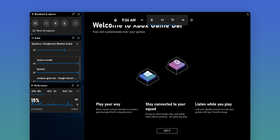
W systemie Windows 10 wbudowany jest darmowy rejestrator wideo przeznaczony głównie dla graczy — pasek gry (Game Bar). Można go połączyć z kontem Xbox, więc stawia przede wszystkim na wygodę. Niestety, nie jest to zbyt wydajne narzędzie, przez co do nagrywania płynnych materiałów bez lagów i zacięć przyda się mocny komputer. Może spełniać rolę prostego rejestratora ekranu dla Windows 10, jeśli koniecznie chcesz używać tylko wbudowanych narzędzi.
Zalety
- Wbudowany w system Windows 10
- Podczas nagrywania pokazuje parametry wydajności komputera
Wady
- Otwiera się z opóźnieniem po wciśnięciu skrótu (Windows+G)
- Brak łatwego udostępniania i bezpośredniego uploadu nagrań
Dostępność
Windows
Cena
Darmowy
4. ScreenFlow
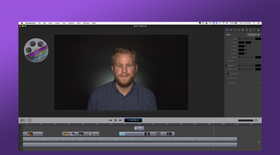
ScreenFlow to stosunkowo prosty program do nagrywania ekranu, oferujący kilka funkcji edycji, które pozwalają tworzyć czytelne, estetyczne nagrania. Do dyspozycji masz m.in. bibliotekę zdjęć stockowych, nagrywanie z urządzeń mobilnych oraz integrację muzyki i efektów dźwiękowych. Niestety większość najlepszych opcji dostępna jest wyłącznie w płatnej wersji.
Zalety
- Wbudowana biblioteka zdjęć stockowych
- Bardzo proste narzędzia edycji
- Możliwość nagrywania na iPadzie i iPhonie
Wady
- Mocno ograniczona wersja darmowa
- Biblioteka stocków dostępna tylko w droższych planach i opłacana co roku
Dostępność
Mac
Cena
Od 129 USD
5. Debut Video Capture
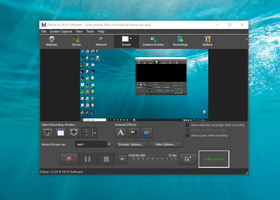
Debut Video Capture na pierwszy rzut oka wygląda nieco „oldschoolowo”, ale próbuje ułatwić nagrywanie ekranu. Oferuje całkiem sporo opcji edycji — m.in. korekcję kolorów, wybór formatu wideo czy dodawanie podpisów. Niestety można z nich korzystać tylko w trakcie nagrywania. Po zakończeniu i zapisaniu nagrania żadna z tych funkcji nie jest już dostępna.
Zalety
- Możliwość nagrywania wideo z zewnętrznych urządzeń
- Wbudowany korektor kolorów
- Łatwe planowanie nagrań
Wady
- Przestarzały, nieco toporny interfejs
- Możliwość edycji tylko podczas nagrywania
Dostępność
Windows i Mac
Cena
Darmowy lub 39,95 USD do użytku komercyjnego
6. Screencast‑O‑Matic
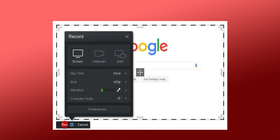
Ten internetowy rejestrator wideo oferuje szeroki wachlarz opcji nagrywania, w tym nagrywanie z kamerki i obsługę greenscreena. Screencast‑O‑Matic pozwala tworzyć wysokiej jakości wideo z prostymi narzędziami edycji. Aby jednak w pełni wykorzystać jego możliwości, trzeba sięgnąć po wersję płatną.
Zalety
- Dostęp do stockowych wideo i obrazów (tylko w wersji płatnej)
- Przechwytywanie obrazu z kamerki
- Wbudowane narzędzie greenscreen
Wady
- Nagrywanie dźwięku systemowego dostępne tylko w wersji płatnej
- Wersja darmowa ogranicza nagrania do 15 minut i dodaje znak wodny
Dostępność
Chromebook, Mac i Windows
Cena
Darmowy lub od 1,65 USD miesięcznie
7. Jing (TechSmith Capture)
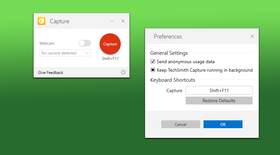
TechSmith Capture (dawniej Jing) to darmowy program do nagrywania ekranu, który pozwala tworzyć przyzwoite nagrania HD z ekranu i kamerki. Jakość wideo jest dobra, ale maksymalna długość nagrania to tylko 5 minut.
Zalety
- Możliwość nagrywania kamerki i dźwięku systemowego
- Brak znaków wodnych
Wady
- Zdarza mu się zawieszać
- Bezpośrednie udostępnianie głównie w ramach innych produktów TechSmith (np. ScreenCast)
Dostępność
Windows i Mac
Cena
Darmowy
8. Camtasia
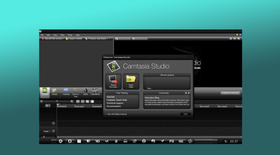
Camtasia jest często używana do tworzenia tutoriali, quizów i filmów typu „how‑to”, więc świetnie sprawdza się w szkołach i firmach. To rozbudowane oprogramowanie do nagrywania ekranu, które pozwala tworzyć profesjonalne, dopracowane materiały.
Użytkownicy mają dostęp do darmowej biblioteki muzyki i obrazów, które można łatwo wpleść w nagrania. Cena programu jasno jednak wskazuje, że jest on kierowany przede wszystkim do organizacji — wysoki koszt licencji potrafi mocno obciążyć budżet. Jeśli nie działasz w ramach większej instytucji, rozważ alternatywy dla Camtasii.
Zalety
- Funkcje e‑learningowe, które czynią z niego świetne narzędzie szkoleniowe
- Darmowa biblioteka muzyki i efektów dźwiękowych
- Możliwość zapisu w wielu formatach wideo
Wady
- Może nagrywać audio z mikrofonu tylko przy użyciu kamerki
- Bardzo wysoka cena
Dostępność
Windows i Mac
Cena
249 USD
Podsumowanie
Każda z opisanych aplikacji została pobrana tysiące razy i nie bez powodu. Jedne wyróżniają się prostym udostępnianiem, inne nagrywaniem w HD czy łatwą edycją — wszystkie jednak zasłużyły na miejsce w tym zestawieniu. Który program jest więc „najlepszy z najlepszych”? Naszym zdaniem ScreenRec to rejestrator ekranu, który daje wszystko, czego potrzebujesz, aby wygodnie nagrywać i udostępniać ekran. Rzuć jeszcze raz okiem na tabelę porównawczą i sam zdecyduj, który z programów najlepiej spełnia Twoje wymagania.
Źródła i dalsza lektura
- Najlepsze aplikacje do tworzenia screencastów
- Jak nagrywać ekran w Windows 10 i 11 (poradnik)
- Jak używać tych programów do nagrywania streamingu wideo
- Narzędzia, których warto użyć do wykonywania zrzutów ekranu
![8 najlepszych darmowych rejestratorów ekranu bez znaku wodnego [akt. 2026]](https://screenrec.com/assets_dist/screenrec/media/screen-recorder-no-watermark/screen-recorder-no-watermark.png)




![⏰8 najlepszych rejestratorów ekranu bez laga [porównanie]](https://screenrec.com/assets_dist/screenrec/media/no-lag-screen-recorder/no-lag-screen-recorder-comparison.png)















 English
  Español
  Deutsch
  Български
  Русский
  Français
  Italiano
  日本語
日本語  Português
  العربية
  简体中文
简体中文  Tiếng Việt
NIE PRZEGAP
Otrzymuj aktualizacje o nowych artykułach, webinariach i innych możliwościach: