11 najlepszych alternatyw dla Loom (pełne porównanie)
Praca zdalna nie jest żadną nowością, ale w świecie po pandemii praca z domu stała się dla wielu osób koniecznością, a nie tylko opcją.
Dla tych, którzy dopiero się w nią wdrażają, nie musi to oznaczać stresu i ciągłych frustracji. Dzięki całej gamie narzędzi zwiększających produktywność praca z domu może być wygodną i całkiem przyjemną zmianą tempa. Problem w tym, że na rynku jest tak wiele aplikacji, że trudno wybrać te, którym faktycznie warto poświęcić uwagę.

Tak właśnie jest z coraz popularniejszym oprogramowaniem do nagrywania ekranu. Rejestratory ekranu całkowicie odmieniły komunikację w pracy i sprawiły, że maile stały się dużo bardziej konkretne. Zamiast długich ścian tekstu możesz nagrać wiadomość wideo lub szybki screencast i wysłać link — to ogromne ułatwienie we współpracy zdalnej. Do tego dochodzi wygoda i oszczędność czasu, kiedy zamiast opisywać skomplikowaną sytuację słowami, po prostu ją pokazujesz.
Jednym z narzędzi, które mocno zaznaczyło swoją obecność w świecie WFH (work from home), jest Loom. To popularny rejestrator ekranu, który pomaga zespołom z różnych branż usprawnić komunikację i zwiększyć produktywność. Popularność nie oznacza jednak, że jest to rozwiązanie idealne.
Niestety Loom w wersji na Chrome i desktop ma kilka istotnych ograniczeń, m.in.:
- nagranie Loom w darmowej wersji trwa maksymalnie 5 minut,
- istnieje limit liczby użytkowników na konto,
- w danym momencie możesz mieć dostęp tylko do 100 nagrań i zrzutów ekranu,
- nie można swobodnie wybrać obszaru przechwytywania,
- na nagraniach widnieje trwały znak wodny.
Krótko mówiąc — przyda się dobra alternatywa dla Loom.
11 najlepszych alternatyw dla Loom
Przetestowaliśmy 11 narzędzi, które oferują więcej możliwości i mniej ograniczeń niż Loom. Zestawiliśmy je obok siebie, aby pokazać, jak wypadają w bezpośrednim porównaniu.
1. ScreenRec
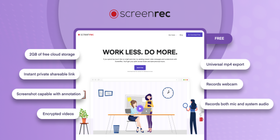
ScreenRec to lekki, ale bardzo wydajny rejestrator ekranu, który pozwala przechwycić dowolny fragment ekranu całkowicie za darmo. Tak — aplikacja jest w 100% bezpłatna, bez limitów, bez znaku wodnego i z natychmiastowym udostępnianiem. Wideo‑maile z tą multiplatformową aplikacją stają się banalnie proste.
Przy takiej swobodzie i zestawie funkcji można śmiało powiedzieć, że ScreenRec jest dla wielu osób lepszym wyborem niż Loom. To nasz pierwszy kandydat do tytułu najlepszej alternatywy dla Loom.
Najważniejsze funkcje
- 2 GB darmowej przestrzeni w chmurze
- nielimitowane nagrywanie
- brak znaku wodnego
- natychmiastowy, prywatny link do udostępniania
- zrzuty ekranu z adnotacjami
- szyfrowane nagrania
- uniwersalny eksport do MP4
- nagrywanie wybranego obszaru lub całego ekranu
- nagrywanie z kamerki
- nagrywanie zarówno mikrofonu, jak i dźwięku systemowego
Dostępność: Windows, Linux, Mac
Cena: darmowy. W przygotowaniu płatne plany premium z dodatkowymi funkcjami i większą przestrzenią.
2. OBS
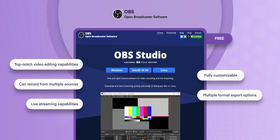
Jeśli szukasz czegoś bardziej rozbudowanego, pozbawionego limitów i pełnego zaawansowanych funkcji, warto spojrzeć na OBS. Dla początkujących to dość zaawansowany i skomplikowany program — pozwala nie tylko nagrywać wideo, ale też robić zrzuty ekranu, edytować materiał i udostępniać go.
OBS jest projektem open‑source, więc jest w pełni darmowy i ma dużą społeczność, w której łatwo znaleźć pomoc i poradniki. Świetnie sprawdza się do tworzenia treści wideo, w tym streamów na żywo.
Najważniejsze funkcje
- zaawansowane możliwości montażu i konfiguracji nagrań
- nagrywanie z wielu źródeł jednocześnie
- obsługa transmisji na żywo
- wysoka możliwość personalizacji interfejsu i ustawień
- wiele formatów eksportu
- w pełni darmowy (open‑source)
Dostępność: Windows
Cena: darmowy
3. Camtasia
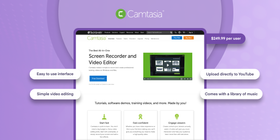
Camtasia to świetne narzędzie do nagrywania i edycji wideo dla zespołów zdalnych. Jest reklamowana jako kompleksowe rozwiązanie do tworzenia prezentacji, transmisji na żywo, nagrań demo i materiałów szkoleniowych.
Możesz nagrywać ekran w jakości HD, a następnie dodawać napisy, grafiki, animacje oraz efekty specjalne.
Dzięki prostemu interfejsowi z Camtasii poradzą sobie także mniej zaawansowani użytkownicy. Najnowsze wersje oferują dodatkowo gotowe szablony wideo. Minusem jest cena — płatna licencja jest stosunkowo droga.
Najważniejsze funkcje
- intuicyjny interfejs
- rozsądny zestaw narzędzi do edycji
- bezpośrednie przesyłanie na YouTube
- wbudowana biblioteka muzyki i efektów
Dostępność: Mac, Windows
Cena: 249,99 USD za użytkownika
4. Kazam
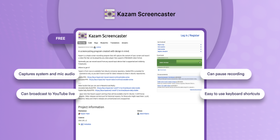
Kazam to prosty rejestrator ekranu dla systemu Linux. Oferuje minimalistyczny interfejs, w którym możesz szybko wskazać obszar ekranu do nagrania, wykonać zrzut ekranu czy przechwytywać kliknięcia myszy.
Możesz podłączyć kamerkę, nagrywać dźwięk z mikrofonu i systemu, a także transmitować nagrania na YouTube. Choć Kazam nie jest szczególnie rozbudowany, nadrabia prostotą i możliwością eksportu do różnych formatów.
Najważniejsze funkcje
- nagrywanie dźwięku systemowego i mikrofonu
- obsługa transmisji na żywo na YouTube
- możliwość pauzowania nagrania
- wygodne skróty klawiaturowe
Dostępność: Linux / Ubuntu
Cena: darmowy
5. Bandicam
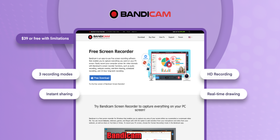
Bandicam to zaawansowany program dla osób, które potrzebują „cięższego kalibru” przy nagrywaniu. Oferuje trzy tryby pracy (nagrywanie ekranu, gier i urządzeń), które pokrywają większość typowych scenariuszy. Jest tańszy niż Loom, a przy tym bardzo funkcjonalny.
Wciąż trzeba się jednak liczyć z ograniczeniami długości nagrania w wersji darmowej, znakiem wodnym i dostępnością wyłącznie na Windows. Mimo to w wielu przypadkach stosunek możliwości do ceny wypada bardzo korzystnie.
Najważniejsze funkcje
- 3 tryby nagrywania
- szybkie udostępnianie nagrań
- nagrywanie w jakości HD
- rysowanie po ekranie w czasie rzeczywistym
Dostępność: Windows
Cena: 39 USD lub darmowy z ograniczeniami
6. Prezi
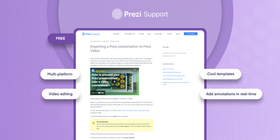
Większość osób kojarzy Prezi jako narzędzie do efektownych prezentacji — i słusznie. Ma jednak jeszcze jedną mocną stronę: wbudowany rejestrator ekranu, który pozwala zamienić prezentację w wideo. Prezi umożliwia nagrywanie okna prezentacji z nałożonym obrazem z kamerki, dzięki czemu Twoje wystąpienie wygląda jak profesjonalny webinar.
Najważniejsze funkcje
- działa w przeglądarce i jako aplikacja desktopowa
- wbudowany edytor wideo
- bogata biblioteka szablonów
- możliwość dodawania adnotacji na żywo
Dostępność: online, Windows, Mac
Cena: darmowy (z płatnymi planami dla bardziej rozbudowanych potrzeb)
7. SimpleScreenRecorder
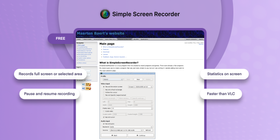
Jak sama nazwa wskazuje, SimpleScreenRecorder to proste narzędzie do nagrywania ekranu dla użytkowników Linuxa. Stworzone przez Maartena Baerta, miało być prostym sposobem na nagrywanie gier i innych aplikacji przy użyciu nieskomplikowanego interfejsu. Pod maską kryje się jednak sporo możliwości.
Aplikacja umożliwia nagrywanie całego ekranu lub wybranego obszaru, regulację liczby klatek, podgląd w czasie rzeczywistym, a nawet streaming na żywo. To wszystko sprawia, że wyróżnia się na tle wielu innych narzędzi dostępnych tylko na Linuxa.
Najważniejsze funkcje
- nagrywanie pełnego ekranu lub wybranego fragmentu
- pauzowanie i wznawianie nagrania
- statystyki na ekranie podczas nagrywania
- lepsza wydajność niż VLC
- łatwe tworzenie krótkich wiadomości wideo
Dostępność: Linux
Cena: darmowy
8. ScreenFlow
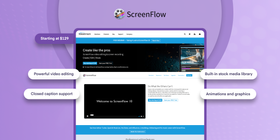
Skoro mamy narzędzia tylko dla Linuxa, nie może zabraknąć czegoś wyłącznie dla Maca. W pojedynku ScreenFlow vs Loom wielu użytkowników postawi na ScreenFlow właśnie ze względu na profesjonalne możliwości montażu.
Choć aplikacja jest stosunkowo droga, część użytkowników uznaje ją za wartą swojej ceny: oferuje zaawansowaną edycję, nagrywanie w jakości HD oraz nagrywanie z urządzeń iOS.
Najważniejsze funkcje
- rozbudowany edytor wideo
- obsługa napisów
- wbudowana biblioteka mediów stockowych
- animacje i grafiki
Dostępność: Mac
Cena: od 129 USD
9. Soapbox

Porównując Soapbox vs Loom, warto zwrócić uwagę na dostępność. Soapbox od Wistia to prosty rejestrator ekranu dostępny jako rozszerzenie Chrome — nie trzeba instalować oddzielnej aplikacji.
Oprócz braku instalatora Soapbox oferuje również podstawowe narzędzia edycji, dzięki którym zamienisz nagranie w dopracowaną prezentację wideo. Wystarczy dodać rozszerzenie do przeglądarki i zacząć nagrywać.
Najważniejsze funkcje
- proste statystyki i analityka
- nakładanie tekstu i tworzenie GIF‑ów
- przejścia wideo
- łatwy eksport do mediów społecznościowych
Dostępność: rozszerzenie Chrome
Cena: darmowy (z płatnymi planami)
10. Screencastify
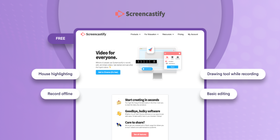
Screencastify, często porównywany ze Screencast‑O‑Matic (obecnie ScreenPal), stawia na prostotę — dlatego w pojedynku Loom vs Screencastify wielu użytkowników wybiera właśnie tę wtyczkę. To również rozszerzenie Chrome z przejrzystym interfejsem, które pozwala nagrywać kartę przeglądarki, okno lub kamerkę oraz dodawać adnotacje i komentarz głosowy.
Gotowe nagrania możesz wysłać bezpośrednio do popularnych serwisów, co sprawia, że Screencastify dobrze sprawdza się do prostych wideo i prezentacji. Jeśli masz połączenie z Dyskiem Google, możesz w każdej chwili udostępnić link do zapisanego nagrania.
Najważniejsze funkcje
- podświetlanie kursora
- nagrywanie offline
- narzędzia rysowania w trakcie nagrania
- podstawowa edycja
Dostępność: rozszerzenie Chrome
Cena: darmowy (z limitami)
11. BombBomb
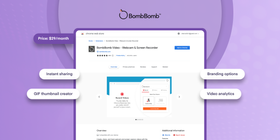
Loom vs BombBomb — co wybrać? Na korzyść BombBomb przemawia liczba sposobów korzystania z aplikacji. Możesz używać jej przez stronę WWW, rozszerzenie Chrome, a także integracje z Gmailem i wybranymi systemami CRM.
Trzeba jednak pamiętać, że aby skorzystać z integracji, i tak musisz zainstalować aplikację. Kiedy już wszystko skonfigurujesz, nagrywanie jest naprawdę wygodne.
Najważniejsze funkcje
- natychmiastowe udostępnianie
- tworzenie miniatur‑GIF‑ów
- opcje brandingu (logo, kolory)
- analityka wideo
Dostępność: Chrome, iOS, Android, integracja z Gmailem
Cena: 29 USD miesięcznie
Tabela porównawcza
Darmowy? | Wieloplatformowy? | Edycja wideo? | Zrzuty ekranu? | Bez limitów? | Bez znaku wodnego? | Natychmiastowe udostępnianie? | Wybór obszaru nagrania? | Eksport do MP4? | Nagrywanie w HD? | |
ScreenRec | ||||||||||
OBS | ||||||||||
Camtasia | ||||||||||
Kazam | ||||||||||
Bandicam | 10 minut | |||||||||
Prezi | 15 minut | |||||||||
SimpleScreenRecorder | ||||||||||
ScreenFlow | ||||||||||
Soapbox | ||||||||||
Screencastify | 5 minut | |||||||||
BombBomb |
Podsumowanie
Wszystkie te alternatywy dla Loom pokazują, że do wygodnego nagrywania ekranu nie potrzebujesz ani drogiego, ani mocno ograniczonego narzędzia. Choć istnieje wiele desktopowych zamienników Loom, tylko kilka z nich naprawdę wyróżnia się na tle pozostałych.
Czasem decyduje o tym bezpieczeństwo i brak ograniczeń, jak w przypadku ScreenRec. Innym razem — rozbudowany montaż i możliwości streamingu, jak w OBS. Tak czy inaczej, masz spory wybór narzędzi, które w wielu scenariuszach sprawdzą się lepiej niż Loom.
Najczęściej zadawane pytania (FAQ)
Tak, ale tylko pośrednio. Najpierw musisz zapisać nagranie z Loom lokalnie na dysku, a dopiero potem ręcznie przesłać plik na swój kanał YouTube.
Tak, Loom można używać również w trybie offline — nagranie zostanie zsynchronizowane po ponownym połączeniu z internetem.
Tak, Loom ma aplikację mobilną, ale obecnie jest dostępna wyłącznie na iOS.
Naszym zdaniem najlepsza alternatywa dla desktopowej wersji Loom to darmowa aplikacja bez ograniczeń nagrywania, pozwalająca przechwycić dowolny fragment ekranu i szybko udostępnić wideo. Jedynym narzędziem, które spełnia te kryteria i oferuje jeszcze więcej, jest ScreenRec.
Źródła i dalsza lektura
- 10 najlepszych darmowych programów do zrzutów ekranu
- 9 najlepszych darmowych alternatyw dla Bandicam
- 16 najlepszych narzędzi do pracy zdalnej
- 10 najlepszych rejestratorów ekranu dla Linuxa
- ScreenRec — prosty rejestrator ekranu z natychmiastowym udostępnianiem


![⏰8 najlepszych rejestratorów ekranu bez laga [porównanie]](https://screenrec.com/assets_dist/screenrec/media/no-lag-screen-recorder/no-lag-screen-recorder-comparison.png)



![8 najlepszych darmowych rejestratorów ekranu bez znaku wodnego [akt. 2026]](https://screenrec.com/assets_dist/screenrec/media/screen-recorder-no-watermark/screen-recorder-no-watermark.png)














 English
  Español
  Deutsch
  Български
  Русский
  Français
  Italiano
  日本語
日本語  Português
  العربية
  简体中文
简体中文  Tiếng Việt
NIE PRZEGAP
Otrzymuj aktualizacje o nowych artykułach, webinariach i innych możliwościach: