11 najlepszych darmowych programów do nagrywania ekranu
Mówi się, że nie ma nic za darmo i zazwyczaj ta zasada się sprawdza. Oprogramowanie do nagrywania ekranu jest jednak miłym wyjątkiem — dostępnych jest mnóstwo darmowych narzędzi.
Aby pomóc Ci znaleźć najlepszy darmowy rejestrator ekranu, przygotowaliśmy krótką listę najlepszych darmowych rejestratorów ekranu w 2026 roku. Świetnie nadają się do szybszego przekazywania pomysłów i feedbacku, nagrywania wideo‑tutoriali, filmów typu explainer, zgłaszania błędów itp.
Czym jest oprogramowanie do nagrywania ekranu?
Oprogramowanie do nagrywania ekranu rejestruje to, co dzieje się na monitorze komputera. Możesz nagrywać pełny ekran albo tylko wybrany obszar. Większość takich aplikacji potrafi nagrywać mikrofon (narrację głosową), a najlepsze programy do nagrywania pulpitu potrafią też nagrywać ekran z dźwiękiem (dźwiękiem systemowym).
W tym miejscu podobieństwa się kończą. Nie wszystkie takie programy są rejestratorami ekranu w jakości HD. Część narzędzi potrafi zapisywać nagrania w różnych formatach plików lub eksportować je do serwisów społecznościowych, takich jak YouTube. Najlepsze rejestratory potrafią jednak przesyłać nagrania do chmury w czasie rzeczywistym i od razu generują link do udostępniania (co jest znacznie wygodniejsze).
Zanim więc zdecydujesz się na konkretne darmowe oprogramowanie do nagrywania ekranu, warto zastanowić się nad własnymi potrzebami. Być może wcale nie musisz wysyłać wideo do social mediów albo nie potrzebujesz nagrywać w jakości HD.
Jak ocenialiśmy najlepsze rejestratory wideo ekranu
Informacje o każdym z najlepszych rejestratorów pulpitu zebraliśmy bezpośrednio z ich oficjalnych stron internetowych. Dodatkowo przeanalizowaliśmy niezależne recenzje opublikowane w serwisie G2Crowd i samodzielnie przetestowaliśmy każde narzędzie.
Jaki powinien być dobry rejestrator ekranu?
Choć na naszej liście znajdziesz zarówno aplikacje desktopowe, jak i wtyczki do przeglądarki, wszystkie spełniają poniższe podstawowe kryteria:
- Przyjazny, prosty interfejs
- Możliwość nagrywania całego ekranu lub wybranego obszaru
- Przechwytywanie dźwięku systemowego i z mikrofonu
- Wbudowane udostępnianie wideo i/lub wygodne opcje eksportu
Więcej informacji znajdziesz w tym wideo.
Oto najlepsze darmowe programy do nagrywania ekranu w 2026 roku
| Hosting wideo dla firm | |||||||||||
Screenrec | VideoSolo | EaseUS RecExperts | AceThinker Free Online Screen Recorder | Apowersoft Free Online Screen Recorder | Screencast-O-Matic | Ezvid | Prezi Video | Veed | Movavi Screen Recorder | VideoProc Converter | |
Zapis nagrania ekranu na dysku | |||||||||||
Hosting wideo | ? 2 GB bezpiecznego hostingu wideo za darmo | ? Przesyłanie na platformę podobną do YouTube | ? Przesyłanie na platformę Screencast‑o‑matic | ? Brak hostingu wideo ani opcji przesyłania | |||||||
Nagrywanie w chmurze | |||||||||||
Natychmiastowe udostępnianie | ? Otrzymujesz prywatny link do udostępniania po zatrzymaniu nagrywania | ||||||||||
Opcje udostępniania | Uniwersalny link do udostępniania. Możesz udostępniać prywatnie lub publicznie. | Zapis w AVI, MOV, WMV, FLV, MP4 lub przesyłanie do YouTube, Vimeo, Google Drive albo Dropbox | Przesyłanie do YouTube, Dropbox, Vimeo lub GDrive | Przesyłanie do YouTube | Brak. Możesz zapisać nagranie ekranu na dysku. | Streamowanie do aplikacji konferencyjnych | Brak; możesz zapisać nagranie ekranu na dysku. | Przesyłanie do chmury, Google Drive lub YouTube; udostępnianie przez WhatsApp, YouTube, Telegram lub e‑mail | |||
Nagrywaj ekran i dźwięk komputera jednocześnie | |||||||||||
Nagrywaj swój głos | |||||||||||
Nagrywanie w trybie pełnoekranowym | ? ? Tak, ale nie możesz ukryć widżetu nagrywania | ||||||||||
Rób zrzuty ekranu | |||||||||||
Biblioteka wideo | |||||||||||
Szyfrowanie wideo | |||||||||||
Analityka wideo | |||||||||||
Narzędzia do edycji wideo | Podstawowa edycja i adnotacje | ? ? Tylko przycinanie | ? Podstawowa edycja wideo, np. usuwanie zaznaczenia | Podstawowa opcja edycji (usuwanie zbędnych fragmentów) | |||||||
Nagrywanie z kamery (facecam) | |||||||||||
Czas nagrywania | Bez limitu | Bez limitu | 10 minut w wersji darmowej bez limitu w wersji Pro | Bez limitu | Bez limitu | 15 minut | Zależy od ilości wolnego miejsca | 15 minut | 10 minut | Zależy od ilości wolnego miejsca na dysku twardym | Bez limitu |
Reklamy | Bez reklam | Bez reklam | Bez reklam | Bez reklam | Bez reklam | Reklamy | Bez reklam | Bez reklam | Bez reklam | Bez reklam | |
Kompresja wideo | MP4 (Universal) | AVI, MOV, WMV, FLV i MP4 | MP4, WMV, AVI, FLV, MPEG, VOB, ASF i GIF | MP4, AVI, FLV | WMV (tylko Windows) | MP4, AVI, MOV, MKV, WEBM, GIF i MP3 | MP4 (Universal) | ||||
Obsługiwane platformy | Windows i Linux | Windows i Mac | Windows i Mac | Windows i Mac | Windows i Mac | Windows i Mac | Windows | Windows, Mac i Chrome | Windows i Mac | Windows i Mac | Windows i Mac |
Działa bez połączenia z Internetem | |||||||||||
1. ScreenRec
Kliknij. Nagrywaj. Udostępnij w jednej chwili. Jeśli szukasz najszybszego i najprostszego sposobu na przechwycenie ekranu komputera i podzielenie się nagraniem z innymi, to właśnie go znalazłeś. Bez reklam i bez ograniczeń. Otrzymujesz nie tylko darmowy rejestrator ekranu, ale też darmowy biznesowy hosting wideo.
Zalety:
- Nagrywanie dźwięku z komputera
- Nagrywanie głosu z mikrofonu
- Nagrywanie ekranu komputera w jakości HD
- Oprogramowanie do nagrywania kamery internetowej
- Oprogramowanie do nagrywania dla Windows, Mac i Linux (działa na wszystkich platformach)
- Przechwytywanie i dodawanie adnotacji do zrzutów ekranu
- 2 GB darmowego hostingu wideo w cenie
- Nagrywanie w chmurze — Twoje filmy są przesyłane w locie na bezpieczną platformę hostingu wideo StreamingVideoProvider
- Pliki zapisywane są w formacie MP4, który odtworzysz na każdym urządzeniu
- Natychmiastowe udostępnianie poprzez prywatny link
- Bardzo lekkie, szybkie działanie
- Wbudowany system CMS do zarządzania nagraniami (tagi, opisy, foldery, playlisty)
- Szyfrowanie wideo — nikt nie pobierze Twoich filmów bez Twojej wyraźnej zgody
- Analityka wideo
- Brak limitu czasu nagrywania
- Brak reklam
Wady:
- Brak wbudowanych narzędzi do edycji wideo
Darmowe pobieranie dla:
- Windows, Mac i Linux
2. VideoSolo Screen Recorder
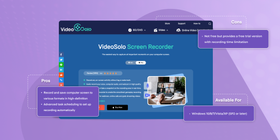
VideoSolo Screen Recorder to wschodząca gwiazda wśród rejestratorów ekranu na PC, która zdobyła już wielu lojalnych użytkowników. Pozwala przechwytywać to, co dzieje się na ekranie, w formie wysokiej jakości nagrań w 60 kl./s, dzięki czemu możesz nagrywać rozgrywkę bez spadków liczby klatek. Potrafi nie tylko nagrywać spotkania online bez dodatkowych uprawnień, ale też tworzyć wideo‑tutoriale z użyciem podstawowych narzędzi do edycji. Może jednocześnie nagrywać dźwięk z komputera i Twój głos.
Zalety:
- Nagrywanie i zapisywanie ekranu komputera w różnych formatach w wysokiej rozdzielczości
- Zaawansowane harmonogramy nagrywania (automatyczne uruchamianie i zatrzymywanie)
- Przyjazny interfejs bez reklam
- Podstawowe narzędzia do edycji wideo ułatwiające obróbkę nagrań
- Stabilna praca i brak limitów czasu nagrywania
- Możliwość nagrywania z kamery internetowej
Wady:
- Nie jest darmowy — dostępna jest jedynie wersja testowa z limitem czasu nagrywania
Dostępny dla:
- Windows 10/8/7/Vista/XP (SP2 lub nowszy)
3. VideoProc Converter
VideoProc Converter to rejestrator ekranu bez znaku wodnego, który płynnie działa zarówno na komputerach z Windows, jak i Mac. Umożliwia jednoczesne nagrywanie ekranu komputera i kamery internetowej. Możesz też skorzystać z klucza chrominancji (chroma key), aby usunąć tło z obrazu z kamery i stworzyć wirtualne studio dla swoich nagrań na żywo.
Zalety:
- Trzy tryby nagrywania: tylko ekran, tylko kamera lub ekran i kamera jednocześnie
- Możliwość przechwytywania całego ekranu lub tylko wybranego fragmentu
- Eksport wideo do różnych formatów, m.in. MP4, MKV, FLV, MOV i TS
- Brak znaku wodnego i brak limitu czasu nagrywania
- Nagrywanie ekranu z dźwiękiem
- Akceleracja GPU zapewnia płynne nagrywanie i eksport
- Funkcje edycji, takie jak cięcie, łączenie, dodawanie napisów, dzielenie, stabilizacja, konwersja formatów, dodawanie znaku wodnego i inne
- Prosty interfejs bez reklam
Wady:
- Brak zaawansowanych ustawień liczby klatek na sekundę (FPS)
Dostępny dla:
- Windows i Mac
4. EaseUS RecExperts
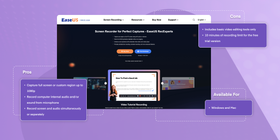
EaseUS RecExperts to kompletne, a jednocześnie łatwe w obsłudze oprogramowanie do nagrywania ekranu, które pozwala przechwycić praktycznie każde działanie na pulpicie. Oferuje nagrywanie samego ekranu, samego dźwięku, kamery internetowej, ekranu z dźwiękiem lub ekranu z kamerą. To dobry wybór do nagrywania spotkań w Zoomie, prezentacji, wideo‑tutoriali, kursów online czy gier.
Zalety:
- Przechwytywanie pełnego ekranu lub wybranego obszaru w rozdzielczości do 1080p
- Nagrywanie dźwięku wewnętrznego z komputera i/lub głosu z mikrofonu
- Możliwość nagrywania ekranu i dźwięku jednocześnie lub osobno
- Nagrywanie tylko z kamery internetowej lub kamery razem z ekranem
- Harmonogram zadań nagrywania — automatyczne rozpoczynanie, zatrzymywanie i dzielenie nagrań
- Robienie zrzutów ekranu z pulpitu lub z nagranego wideo
- Odtwarzanie nagrań w wbudowanym odtwarzaczu
- Łatwe zarządzanie biblioteką nagrań
- Zapis plików w formatach MP4, MOV, FLV, MKV, AVI, MP3, AAC, WAV, OGG, WMA, FLAC, GIF i PNG
- Brak reklam
Wady:
- Zawiera tylko podstawowe narzędzia do edycji wideo
- Limit 10 minut nagrywania w darmowej wersji testowej
Dostępny dla:
- Windows i Mac
5. AceThinker Free Online Screen Recorder
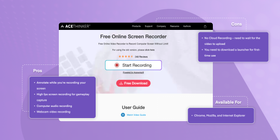
AceThinker Free Online Screen Recorder to narzędzie webowe, które jest proste, a jednocześnie rozbudowane funkcjonalnie i łatwe w obsłudze dzięki intuicyjnym instrukcjom. Jedną z jego najmocniejszych stron jest możliwość nagrywania całego ekranu z nielimitowanym czasem trwania i praktycznie nieograniczoną liczbą nagrań.
Zalety:
- Dodawanie adnotacji w czasie nagrywania ekranu
- Wysoka liczba klatek na sekundę — dobra do nagrywania rozgrywki
- Nagrywanie dźwięku z komputera
- Nagrywanie wideo z kamery internetowej
- Możliwość nagrywania całego ekranu lub tylko wybranego obszaru
- Zapis plików w formatach AVI, MOV, WMV, FLV, MP4
- Przesyłanie nagrań do YouTube, Vimeo, Google Drive lub Dropbox
Wady:
- Brak nagrywania w chmurze — musisz poczekać, aż wideo się wgra
- Przy pierwszym użyciu trzeba pobrać dodatkowy launcher
Dostępny dla:
- Chrome, Mozilla i Internet Explorer
6. Apowersoft Free Online Screen Recorder
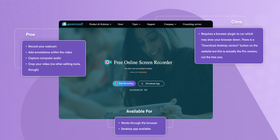
Przyzwoity internetowy rejestrator ekranu z podstawowymi funkcjami edycji wideo. To darmowe narzędzie do przechwytywania ekranu działa w przeglądarce (Mac lub Windows) i wymaga połączenia z internetem. Apowersoft Free Online Screen Recorder może być dobrym rozwiązaniem, jeśli potrzebujesz jednorazowego narzędzia.
Zalety:
- Nagrywanie z kamery internetowej
- Możliwość dodawania adnotacji bezpośrednio w wideo
- Przechwytywanie dźwięku z komputera
- Możliwość przycinania nagrania (bez innych narzędzi edycyjnych)
- Działa na Windows i Mac, ale nie na Linuxie
- Po nagraniu możesz zapisać plik na komputerze lub przesłać go do YouTube, Vimeo, Dropbox, Google Drive itd.
- Zapis w różnych formatach plików (co może być również wadą, jeśli nie wiesz, jaki format wybrać)
Wady:
- Wymaga wtyczki przeglądarkowej, która może spowalniać przeglądarkę. Przycisk pobrania wersji desktopowej na stronie prowadzi do wersji Pro, a nie darmowej.
- Brak opcji nagrywania w chmurze — aby udostępnić screencast, musisz poczekać na renderowanie i przesłanie wideo.
- Limity czasu i znaki wodne (usuwane po założeniu darmowego konta)
- Niespecjalnie nadaje się do nagrywania gier, bo nie można ukryć widżetu nagrywania
- Użytkownicy zgłaszają, że odtwarzanie nagrań zajmuje sporo czasu
- Do działania wymagane jest połączenie z internetem
Dostępny dla:
- Tylko w trybie online (w przeglądarce)
7. Screencast-O-Matic
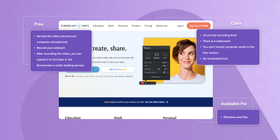
Darmowa wersja Screencast-O-Matic to kolejne narzędzie do nagrywania ekranu działające w przeglądarce. Sprawdzi się, jeśli nie musisz nagrywać dźwięku z komputera i chcesz tworzyć tylko bardzo krótkie nagrania.
Zalety:
- Możliwość dodania narracji (nagrywanie dźwięku z mikrofonu)
- Nagrywanie obrazu z kamery internetowej
- Po nagraniu możesz przesłać wideo do YouTube lub na platformę hostingu Screencast‑o‑matic
- Podświetlanie kursora myszy
Wady:
- Limit nagrywania 15 minut
- Dodaje znak wodny
- Brak nagrywania dźwięku z komputera w darmowej wersji
- Brak narzędzia do zrzutów ekranu
- Darmowa wersja działa tylko w przeglądarce, co może spowalniać komputer
- Reklamy na Twoich nagraniach
- Do działania wymaga Javy
- Część użytkowników zgłasza zawieszanie się przeglądarki i spowolnienia komputera
- Brak nagrywania w chmurze — aby udostępnić screencast, trzeba poczekać na renderowanie i przesłanie wideo
Dostępny dla:
- Windows i Mac
8. Ezvid
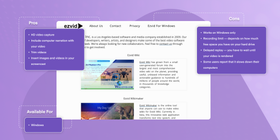
Ezvid trafia na naszą listę najlepszych programów do nagrywania ekranu, ponieważ oferuje kilka ciekawych funkcji, takich jak możliwość rysowania w trakcie nagrywania czy syntezowanie głosu z tekstu. Podobnie jak iSpring Free Cam działa wyłącznie w systemie Windows i zapisuje nagrania w dość ciężkim formacie WMV.
Zalety:
- Przechwytywanie wideo w rozdzielczości HD
- Możliwość dodania narracji komputerowej do nagrania
- Przycinanie nagrań
- Wstawianie obrazów i wideo do screencastu
- Rysowanie podczas nagrywania
- Nagrywanie z kamery (facecam)
- Brak znaku wodnego
- Brak reklam
Wady:
- Działa tylko w systemie Windows
- Limit nagrywania zależny od ilości wolnego miejsca na dysku
- Opóźnione odtwarzanie — trzeba poczekać, aż wideo zostanie wyrenderowane
- Użytkownicy zgłaszają, że program spowalnia komputer
- Zrzuty ekranu zapisywane są w formacie WMV (OK na Windows, ale wideo może nie odtwarzać się na innych platformach)
Dostępny dla:
- Windows
9. Prezi Video
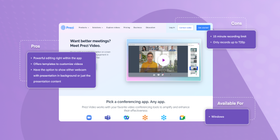
Prezi Video pozwala nagrywać prezentacje na podstawie slajdów Prezi z poziomu aplikacji desktopowej. Działa również z PowerPointem, więc możesz wykorzystać dobrze znaną aplikację Microsoftu i, jeśli nie podoba Ci się wygląd prezentacji, urozmaicić ją gotowymi szablonami. Aplikacja pozwala nagrywać, edytować i pobierać prezentacje, a nawet streamować je do aplikacji konferencyjnych.
Zalety:
- Łączy się z Prezi lub innymi prezentacjami PowerPoint
- Możliwość zaawansowanej edycji bezpośrednio w aplikacji
- Gotowe szablony ułatwiające personalizację wideo
- Opcja wyświetlania kamery z prezentacją w tle lub samej zawartości slajdów
- Pobieranie nagrań w formacie MP4
- Możliwość streamowania na żywo do Zoom, Webex i GoToWebinar
- Możliwość pauzowania i wznawiania nagrywania
Wady:
- Limit nagrywania 15 minut
- Nagrywanie maksymalnie w 720p
Dostępny dla:
- Windows, Mac i Chrome
10. Veed
Veed to internetowy rejestrator ekranu połączony z edytorem wideo. Jeśli nie możesz instalować nowych aplikacji na komputerze, może być to dobre rozwiązanie. Działa na Windows i Mac, bez konieczności pobierania programu czy instalowania wtyczek.

Zalety:
- Przechwytywanie ekranu jednym kliknięciem
- Unikalne układy i szablony
- Szybkie, proste przeglądanie nagrań
- Pełny edytor wideo
- Automatycznie generowane napisy
- 2 GB darmowej przestrzeni na nagrania
- Brak potrzeby instalowania czegokolwiek
Wady:
- Dodaje znak wodny
- Limit nagrywania 10 minut
- Brak wsparcia technicznego
Dostępny dla:
- Windows i Mac
11. Movavi Screen Recorder
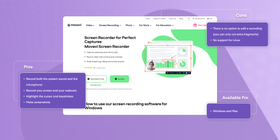
Rejestrator ekranu Movavi to prosty, ale funkcjonalny program. Świetnie sprawdzi się, jeśli potrzebujesz nagrywać screencasty z dźwiękiem, obrazem z kamery oraz podświetlaniem kliknięć myszy i klawiszy na klawiaturze lub po prostu robić zrzuty ekranu. Program jest przeznaczony dla użytkowników Windows i Mac i nie wymaga połączenia z internetem.
Zalety:
- Nagrywanie zarówno dźwięku systemowego, jak i głosu z mikrofonu; możesz wyłączyć jedno lub oba źródła
- Nagrywanie ekranu i kamery jednocześnie
- Podświetlanie kursora i kliknięć klawiatury
- Możliwość wykonywania zrzutów ekranu
- Zapisywanie nagrań na dysku twardym lub w Google Drive
- Zapis wideo w formatach MP4, AVI, MOV, MKV, WEBM, GIF lub MP3
- Natychmiastowe udostępnianie: możliwość wysyłania wideo do chmury, na WhatsApp, YouTube, Telegram lub e‑mailem bezpośrednio z programu
- Brak limitu czasu nagrywania
- Brak reklam
Wady:
- Brak zaawansowanej edycji — można jedynie wycinać zbędne fragmenty
- Brak obsługi systemu Linux
Dostępny dla:
- Windows i Mac
Jaki powinien być dobry rejestrator ekranu?
Szukając najlepszego darmowego rejestratora ekranu w 2026 roku, warto wziąć pod uwagę dwie kluczowe kwestie.
1. Format pliku i kompresja
Format pliku to konkretny sposób uporządkowania danych w pliku. Istnieje wiele formatów wideo, a część programów do nagrywania ekranu obsługuje więcej niż jeden. W praktyce najczęściej wybór sprowadza się do MP4 vs. WMV.
MP4 czy WMV do nagrywania ekranu?
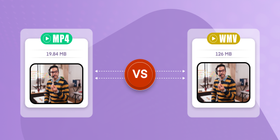
Format WMV to produkt Microsoftu. Powstał lata temu z myślą o profesjonalnych nagraniach w wysokiej jakości, np. na DVD czy Blu‑ray. Największy problem polega na tym, że użytkownicy Maców często mają problemy z odtwarzaniem plików WMV.
MP4 z kolei pozwala tworzyć pliki wideo, które można otworzyć praktycznie na każdej platformie. Jeśli chodzi o jakość, MP4 wypada nawet lepiej niż WMV.
Dlatego MP4 jest zdecydowanie lepszym wyborem do publikowania nagrań ekranu w sieci i udostępniania ich innym. Najlepsze darmowe programy do przechwytywania wideo pozwalają zapisywać nagrania w MP4.
2. Hosting wideo i przesyłanie nagrań
Wybierając program do przechwytywania ekranu, najpierw zwracasz uwagę na funkcje nagrywania — czas nagrania, możliwość rejestrowania dźwięku z komputera itd.
Ale co dzieje się z nagraniem po zakończeniu screencastu?
Pliki wideo są zazwyczaj duże i nie nadają się do załączania w e‑mailach. Oznacza to, że aby udostępnić nagranie, musisz wysłać je do chmury. Innymi słowy, potrzebujesz hostingu wideo.
To temat na osobną książkę, ale warto pamiętać o kilku rzeczach:
- Hosting na YouTube. Niektóre programy pozwalają publikować nagrania bezpośrednio na YouTube. To świetne rozwiązanie, gdy chcesz dzielić się filmami publicznie, ale nie jest zalecane, jeśli screencast zawiera wrażliwe informacje.
- Własny hosting wideo. Cześć rejestratorów, takich jak ScreenRec, Apowersoft Free Online Screen Recorder czy Screencast‑O‑Matic, oferuje wbudowany hosting nagrań. Przechowując wideo na takich platformach, warto sprawdzić, czy usługa jest darmowa i jaki poziom bezpieczeństwa zapewnia.
- Nagrywanie w chmurze. Jeśli brak opcji nagrywania w chmurze, musisz poczekać, aż nagranie zostanie w pełni przesłane, zanim będziesz mógł je udostępnić. Najlepsze darmowe narzędzia do przechwytywania ekranu oferują tę funkcję.
Podsumowanie
Nawet najlepsze darmowe programy do nagrywania ekranu mają swoje zalety i wady. Ostatecznie liczy się nie tylko to, co możesz zrobić narzędziem (funkcje nagrywania), ale równie ważne jest to, jak szybko umożliwia nagranie ekranu i udostępnienie wideo innym.
Zanim zdecydujesz się na konkretne darmowe oprogramowanie do nagrywania ekranu, warto określić własne potrzeby. Być może nie musisz wysyłać filmów do social mediów albo nie potrzebujesz nagrywać w jakości HD.
Biorąc pod uwagę te kryteria, naszym numerem jeden wśród rejestratorów ekranu jest darmowy rejestrator ekranu ScreenRec. Ostateczny wybór zależy jednak od Ciebie.
Najczęściej zadawane pytania
Jak sugerują nazwy, główna różnica polega na tym, że desktopowy rejestrator ekranu działa również offline lub przy słabym łączu. Narzędzie online wymaga stabilnego internetu. Z tego powodu rejestrator online nie jest najlepszym wyborem do nagrywania gier, ale może sprawdzić się przy nagrywaniu prostych tutoriali.
Screencast-O-Matic to popularne narzędzie do nagrywania ekranu. Wiele osób używa go do tworzenia tutoriali, wideo szkoleniowych i innego materiału edukacyjnego. Największą zaletą Screencast-O-Matic jest możliwość udostępniania nagrań na wielu platformach, takich jak Vimeo, YouTube czy własny hosting wideo Screencast‑o‑matic. Wadą jest natomiast to, że trzeba czekać na przesłanie nagrania — jeśli nagrywasz np. godzinę, może być to bardzo uciążliwe. Dlatego jako alternatywę polecamy ScreenRec do nagrywania ekranu. Jest szybki, lekki, pozwala nagrywać zarówno dźwięk z komputera, jak i z mikrofonu, a do tego oferuje natychmiastowe, prywatne udostępnianie — nagrania wysyłane są w czasie rzeczywistym, więc nie musisz na nic czekać. Otrzymujesz link do udostępniania zaraz po wciśnięciu „Stop”.
To zależy od używanego programu i systemu operacyjnego (Windows, Mac, Linux itd.). W przypadku ScreenRec wystarczy nacisnąć Alt + S, aby rozpocząć nagrywanie pulpitu — ten skrót działa na wszystkich platformach.
Żródła i dodatkowe materiały?
- 9 najlepszych darmowych narzędzi do zrzutów ekranu w tym roku
- Jak nagrywać ekran i dźwięk komputera
- Jak nagrywać wideo ze streamingu na dowolnym urządzeniu
- Jak stworzyć profesjonalne wideo szkoleniowe w 4 prostych krokach



![⏰8 najlepszych rejestratorów ekranu bez laga [porównanie]](https://screenrec.com/assets_dist/screenrec/media/no-lag-screen-recorder/no-lag-screen-recorder-comparison.png)



![8 najlepszych darmowych rejestratorów ekranu bez znaku wodnego [akt. 2026]](https://screenrec.com/assets_dist/screenrec/media/screen-recorder-no-watermark/screen-recorder-no-watermark.png)













 English
  Español
  Deutsch
  Български
  Русский
  Français
  Italiano
  日本語
日本語  Português
  العربية
  简体中文
简体中文  Tiếng Việt
NIE PRZEGAP
Otrzymuj aktualizacje o nowych artykułach, webinariach i innych możliwościach: