Jak nagrywać wideo ze streamingu na dowolnym urządzeniu (szybko i za darmo)
Przy tak dużej liczbie transmisji na żywo w internecie rejestrator wideo do streamingu staje się niezbędnym narzędziem. Niezależnie od tego, czy chcesz zapisać własny live na YouTube, nagrywać spotkania Skype for Business, czy przechwytywać inne materiały wideo, ten poradnik krok po kroku pokaże Ci, jak nagrywać dowolne wideo ze streamingu.
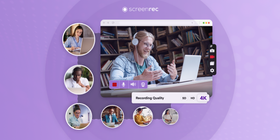
Ważne zastrzeżenie: pamiętaj, że ten poradnik dotyczący nagrywania transmisji na żywo jest przeznaczony wyłącznie do użytku osobistego — na przykład, gdy chcesz nagrać swój własny live na YouTube, aby później go zmontować. Jeśli właśnie to planujesz, może Ci się przydać lista najlepszych mikrofonów do YouTube. W innych sytuacjach nie zachęcamy do przechwytywania treści streamingowych z serwisów takich jak YouTube, Vimeo, Facebook, Twitter czy Dailymotion. Nie wspieramy też osób, które szukają sposobu na nagrywanie telewizji internetowej, programów na żywo i materiałów objętych prawami autorskimi.
Jak nagrywać wideo ze streamingu za darmo na komputerze PC
Obejrzyj poniższy materiał wideo lub skorzystaj z instrukcji tekstowej.
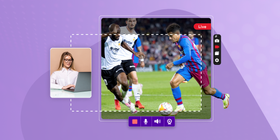
Krok 1: Ustaw rozdzielczość na 720p lub 1080p
Sprawdź możliwości swojego komputera i ustaw możliwie najwyższą rozdzielczość. Jak to zrobić?
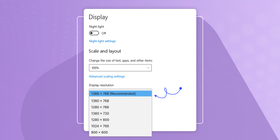
- Na pulpicie kliknij prawym przyciskiem myszy i wybierz Ustawienia ekranu (Display Settings).
- Kliknij rozwijane menu Rozdzielczość (Resolution) i wybierz jedno z ustawień HD (1280 x 720 dla 720p HD lub 1900 x 1080 dla 1080p Full HD).
Wskazówka Nie wszystkie monitory obsługują ustawienia rozdzielczości HD. Jeśli tak jest w Twoim przypadku, będziesz musiał ręcznie ustawić rozdzielczość, żeby nagrany plik wideo był w HD lub Full HD. Może to jednak wymagać odpowiedniej karty graficznej lub dodatkowego oprogramowania. Jak stworzyć własną rozdzielczość, dowiesz się tutaj.
Krok 2: Pobierz i zainstaluj ScreenRec
ScreenRec to jedno z najprostszych darmowych narzędzi do nagrywania wideo ze streamingu. O tym, dlaczego jest tak wygodny, opowiemy za chwilę, a teraz przejdźmy do instalacji, żebyś mógł zacząć nagrywać wideo online.
Krok 3: Ustaw odtwarzane wideo na pełny ekran
Aby uzyskać jak najlepszą jakość obrazu, włącz odtwarzanie w trybie pełnoekranowym.
Krok 4: Naciśnij Alt + S, aby wybrać obszar przechwytywania
Ten skrót klawiaturowy uruchomi ScreenRec.
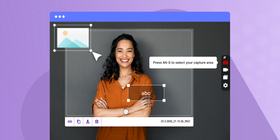
Krok 5: Przeciągnij myszą po ekranie, aby zaznaczyć cały obszar
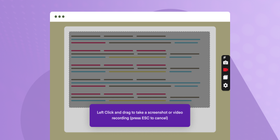
Krok 6: Nagraj dźwięk
Nie każdy rejestrator streamingu potrafi nagrywać ekran razem z dźwiękiem. Na szczęście ScreenRec pozwala w prosty sposób rejestrować zarówno dźwięk z mikrofonu, jak i z komputera. Zobacz, jak to działa.
- Nagrywaj dźwięk komputera. Po prostu kliknij ikonę dźwięku w panelu nagrywania.
- Nagrywaj dźwięk z mikrofonu. ScreenRec domyślnie ma włączone nagrywanie z mikrofonu, więc możesz swobodnie komentować nagranie. Aby wyłączyć mikrofon, kliknij odpowiednią ikonę w panelu.

Krok 7: Naciśnij Alt + S, aby zatrzymać nagrywanie
Gotowe! Masz już własne nagranie transmisji na żywo. Co dalej? Masz kilka opcji — możesz pobrać i zapisać wideo ze streamingu albo od razu je udostępnić. Oto jak to zrobić.
Jak pobrać nagrane wideo ze streamingu
Po zakończeniu nagrywania zobaczysz odtwarzacz wideo. Kliknij przycisk pobierania, aby zapisać plik wideo w formacie MP4. Działa to podobnie jak w przypadku konwertera YouTube na MP4, z tą różnicą, że ScreenRec służy do pobierania nagrań ze streamingu.
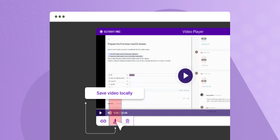
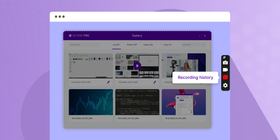
Możesz też przejść do Historii nagrań, podejrzeć wideo i kliknąć przycisk pobierania, aby zapisać je lokalnie na dysku.
Jak udostępnić nagranie innym
Jeśli korzystasz ze ScreenRec po raz pierwszy, kliknij ikonę łańcucha (Chain) i utwórz darmowe konto.
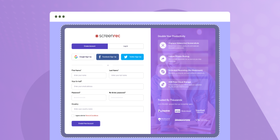
Wystarczy zrobić to tylko raz. Gdy utworzysz konto, ScreenRec zacznie automatycznie wysyłać Twoje nagrania ze streamingu do prywatnej chmury (otrzymujesz 2 GB za darmo). Otrzymasz też prywatny link do udostępniania skopiowany bezpośrednio do schowka.
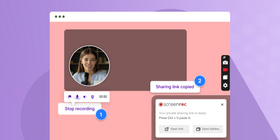
Później, gdy będziesz zalogowany, ScreenRec będzie wysyłał wideo w trakcie nagrywania, dzięki czemu otrzymasz link do udostępniania natychmiast po zakończeniu.
Wszystkie Twoje wcześniejsze nagrania są zapisane w Historii nagrań.
Możesz w każdej chwili wrócić, obejrzeć nagranie i kliknąć ikonę łańcucha, aby ponownie skopiować link.

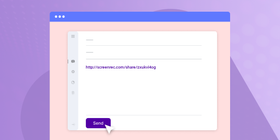
Dzięki linkowi udostępnianie nagrań z transmisji na żywo jest banalnie proste. Możesz wkleić go bezpośrednio do e‑maila lub wiadomości w komunikatorze. Nie musisz wysyłać dużych plików ani korzystać z osobnych serwisów do udostępniania.
Dlaczego warto korzystać ze ScreenRec?
Oczywiście istnieją inne podobne narzędzia, ale kilka rzeczy sprawia, że ScreenRec wyróżnia się jako jeden z najlepszych rejestratorów wideo do streamingu. Po pierwsze, to darmowy rejestrator transmisji na żywo, który potrafi robić zrzuty ekranu z adnotacjami, nagrywać wideo i przechwytywać dźwięk. Co więcej, nie ma limitu nagrywania. Możesz pobierać i udostępniać swoje nagrania tak, jak chcesz. Bez spamu, adware ani irytujących ograniczeń.
Jak nagrywać wideo ze streamingu na Macu
Na Macu możesz nagrywać ekran na dwa sposoby, korzystając z wbudowanych aplikacji.
Metoda 1: Wbudowany rejestrator ekranu w macOS Mojave i nowszych
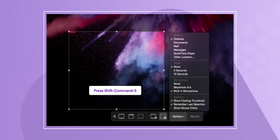
Krok 1: Naciśnij Shift + Command + 5, aby otworzyć panel nagrywania.
Krok 2: Wybierz obszar nagrywania
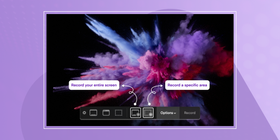
- Nagrywaj cały ekran. Kliknij ikonę pełnego ekranu i wybierz ekran, który chcesz nagrywać.

- Nagrywaj wybrany obszar. Kliknij ikonę Region i przeciągnij myszą po ekranie, aby zaznaczyć obszar nagrywania.

Krok 3: Aby nagrywać dźwięk, kliknij Options i wybierz Microphone
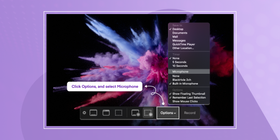
Krok 4: Kliknij miniaturę nagrania, aby je edytować, zapisać lub udostępnić
Po zakończeniu nagrywania w prawym dolnym rogu ekranu pojawi się miniatura. Kliknij ją, aby udostępnić lub edytować nagranie transmisji.
Metoda 2: Soundflower
Jeśli masz starszą wersję macOS, nic straconego. Możesz nagrywać ekran za pomocą darmowej aplikacji Soundflower.
Krok 1: Pobierz i zainstaluj Soundflower
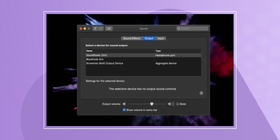
Krok 2: Ustaw Soundflower jako wyjście dźwięku
Przejdź do System Preferences > Sound i kliknij kartę Output. Wybierz Soundflower (2ch) jako urządzenie wyjściowe.
Krok 3: Otwórz QuickTime i wybierz w menu pliku opcję nowego nagrania ekranu.
Pojawi się okno sterujące nagrywaniem.
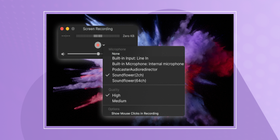
Kliknij strzałkę w dół obok ikony nagrywania, aby rozwinąć ustawienia źródła dźwięku. Wybierz Soundflower (2ch), żeby nagrywać dźwięk z komputera.
Krok 4: Rozpocznij nagrywanie
Kliknij ikonę nagrywania, a następnie kliknij w dowolnym miejscu, aby nagrywać cały ekran. Możesz też przeciągnąć myszą, aby wybrać tylko część ekranu. Po zakończeniu QuickTime automatycznie otworzy nagranie, skąd możesz je odtworzyć, edytować lub wysłać do wybranego serwisu.
No dobrze, a co z nagrywaniem streamingu na urządzeniach mobilnych?
Jak najbardziej!
Wiele urządzeń z Androidem i iOS ma wbudowane rejestratory ekranu. Dotarcie do nich wymaga jednak kilku dodatkowych kroków, dlatego przeprowadzimy Cię przez cały proces.
Jak nagrywać ekran na urządzeniu z Androidem
Android 10 ma wbudowany rejestrator ekranu, ale niestety dość trudno się do niego dostać. Oto jak go włączyć krok po kroku.
Krok 1: Otwórz Settings > About Phone
Przewiń w dół do pozycji Build Number i szybko naciśnij ją 7 razy.
Krok 2: Wpisz swój PIN lub hasło
Pojawi się komunikat „You are now a developer!”. Gratulacje, właśnie włączyłeś tryb deweloperski.
Krok 3: Przejdź do Developer Options
Wróć do ustawień systemu, wybierz Advanced, a następnie Developer Options.
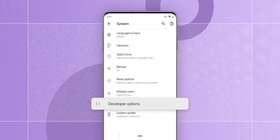
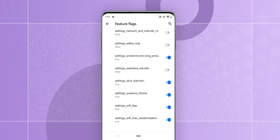
Krok 4: Przewiń do sekcji Debugging i wybierz Feature Flags.
Znajdź pozycję settings_screenrecord_long_press i włącz ją.
Krok 5: Zacznij nagrywać
Przytrzymaj dłużej przycisk zasilania, aby wyświetlić menu zasilania. Następnie przytrzymaj przycisk rozpoczęcia nagrywania. Zwróć uwagę na ostrzeżenie na ekranie — wszystko, co widzisz na wyświetlaczu, zostanie nagrane. Jeśli Ci to odpowiada, wybierz Start Now.
Krok 6: Zatrzymaj nagrywanie
W panelu powiadomień zobaczysz opcje nagrywania (stop, pauza, anuluj).
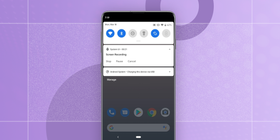
Po zakończeniu nagrywania wideo ze streamingu plik zostanie zapisany w galerii, skąd możesz go udostępnić lub usunąć.
Jak nagrywać ekran na iPhonie
Zanim zaczniemy, warto wiedzieć, że niektóre aplikacje blokują nagrywanie dźwięku przez wbudowany rejestrator ekranu. Miej to na uwadze, gdy będziesz nagrywać transmisje na żywo.
Krok 1: Otwórz ustawienia i wybierz Control Center.
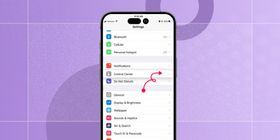
Krok 2: Naciśnij Customize Controls, a następnie dotknij zielonego plusa obok opcji nagrywania ekranu.
Wróć do ekranu głównego i przesuń palcem od dołu ekranu w górę. Przytrzymaj szary symbol nagrywania, który właśnie pojawił się w tym menu.
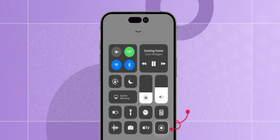
Krok 3: Zatrzymaj nagrywanie
Dotknij czerwonego licznika czasu na górze ekranu i wybierz Stop. Gotowe nagranie znajdziesz w galerii Zdjęcia.
Podsumowanie
I to wszystko! Poznałeś cztery różne sposoby na nagrywanie wideo ze streamingu na różnych urządzeniach. Czas to podsumować.
Systemy operacyjne / rozwiązania | Podsumowanie |
ScreenRec | – Darmowy |
Wbudowany rejestrator Mac | – Nagrywa wideo i dźwięk z systemu/mikrofonu |
Soundflower + QuickTime | – Najlepsze rozwiązanie dla starszych wersji macOS |
Wbudowany rejestrator ekranu w Androidzie | – Wbudowany, ale trudny do znalezienia (i użycia) bez włączenia opcji deweloperskich |
Wbudowany rejestrator na iPhonie | – Wbudowany |
Jeśli korzystasz z komputera z systemem Windows, zdecydowanie zachęcamy do wypróbowania ScreenRec. Dzięki niemu możesz jednocześnie nagrywać obraz, dźwięk z mikrofonu i z systemu. Do tego dochodzi link do udostępniania automatycznie kopiowany do schowka i 2 GB darmowej przestrzeni w chmurze. To wszystko bez okresu próbnego i ukrytych opłat, bo ScreenRec jest darmowy na zawsze.
Pobierz ScreenRec i przekonaj się sam.
Najczęściej zadawane pytania
Potrzebujesz rejestratora ekranu na komputer, takiego jak ScreenRec, który potrafi nagrywać jednocześnie obraz i dźwięk. Upewnij się też, że wybrane narzędzie przechwytuje wideo w jakości HD, żeby nagranie było ostre. W przypadku ScreenRec Twoje nagrania są zapisywane w chmurze, a jeśli chcesz, możesz je dodatkowo pobrać jako pliki MP4 na komputer.
Tak, jeśli masz rejestrator ekranu, który potrafi przechwytywać dźwięk systemowy (czyli to, co słyszysz z głośników). Nie wszystkie programy mają taką funkcję. Na przykład wbudowany Windows Game Recorder nagrywa tylko mikrofon, a nie dźwięk z systemu. Jednym z rozwiązań, które nagrywa zarówno ekran, jak i dźwięk komputera, jest ScreenRec. Masz tam także historię nagrań, dzięki czemu możesz wrócić do wcześniejszych filmów i je obejrzeć.
Nagrywanie transmisji bezpośrednio do chmury jest bardzo proste, jeśli korzystasz ze ScreenRec. To narzędzie automatycznie wysyła nagranie w czasie rzeczywistym, gdy trwa zapis ekranu. Dzięki temu po zakończeniu nagrywania masz już gotową kopię w chmurze i od razu dostajesz link do udostępniania. Dodatkowo masz dostęp do historii nagrań, gdzie możesz ponownie obejrzeć film i skopiować jego link.
 English
  Español
  Deutsch
  Български
  Русский
  Français
  Italiano
  日本語
日本語  Português
  العربية
  简体中文
简体中文  Tiếng Việt
NIE PRZEGAP
Otrzymuj aktualizacje o nowych artykułach, webinariach i innych możliwościach: