Jak nagrywać ekran i dźwięk komputera
Niezależnie od tego, czy chcesz nagrać transmisję na żywo, czy stworzyć wideo szkoleniowe do pracy, bardzo często musisz jednocześnie nagrać ekran komputera i dźwięk.
Brzmi prosto, prawda?
Cóż… nie do końca.
Kiedy szukasz rejestratora ekranu z dźwiękiem, który naprawdę oferuje świetne funkcje za darmo, cóż, powiedzmy, że wybór jest dość ograniczony. Spokojnie — za chwilę omówię najlepsze DARMOWE rejestratory ekranu dostępne na rynku. Będziemy je oceniać pod względem możliwości przechwytywania, nagrywania dźwięku, opcji udostępniania oraz łatwości obsługi.
Proste rozwiązanie: użyj ScreenRec do nagrywania ekranu i dźwięku
W gąszczu internetu kryje się ScreenRec i może to być najlepszy rejestrator ekranu z dźwiękiem dla Windows, jakiego dotąd używałeś. Jest prosty w obsłudze, darmowy, błyskawicznie szybki i działa na Windows 7, Windows 8 i Windows 10. To spore stwierdzenie, więc lepiej pokażę Ci to w praktyce. Oto jak nagrywać ekran z dźwiękiem w Windows. Obejrzyj to wideo:
Albo skorzystaj z tekstowej instrukcji poniżej.
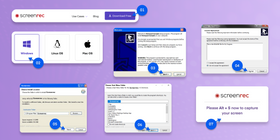
Krok 1: Pobierz i zainstaluj ScreenRec – rejestrator ekranu dla Mac i Windows
ScreenRec uruchomi się automatycznie po zakończeniu instalacji.
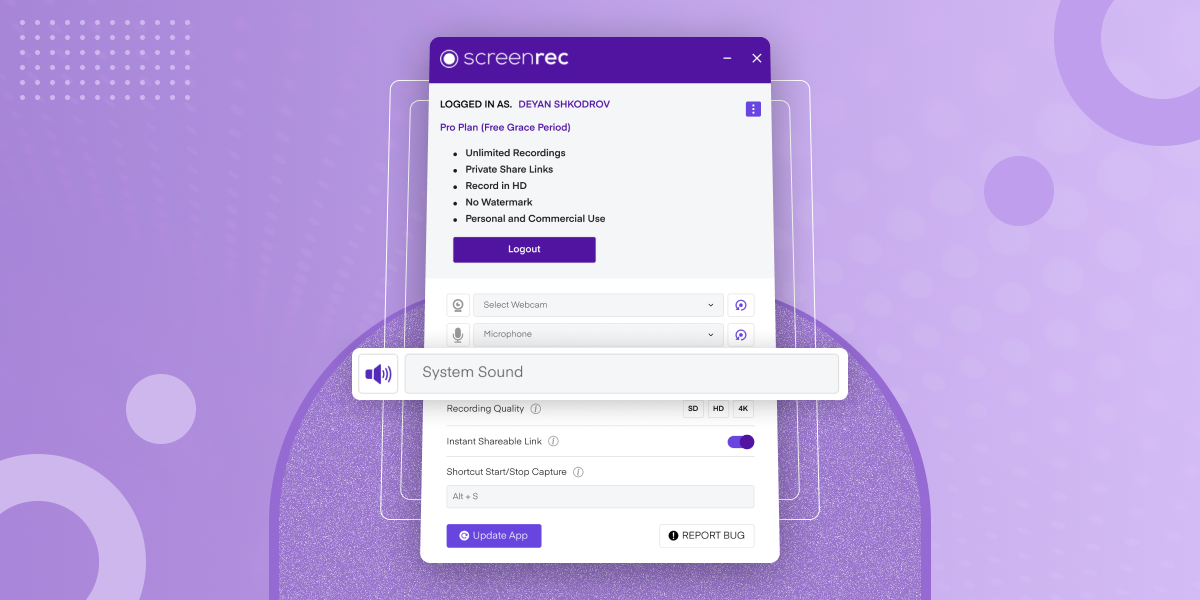
Krok 2: Skonfiguruj nagrywanie dźwięku
ScreenRec może nagrywać ekran komputera Z dźwiękiem zarówno z mikrofonu, jak i z systemu. Wbrew pozorom to duża przewaga, bo wiele innych narzędzi do nagrywania ekranu kompletnie sobie z tym nie radzi.
Mikrofon jest domyślnie włączony, aby umożliwić Ci dodanie narracji głosowej. Aby nagrywać dźwięk systemowy (z pulpitu), przejdź do Ustawień i przestaw przełącznik nagrywania dźwięku systemowego w pozycję „On”.
Krok 3: Nagraj wideo z ekranu
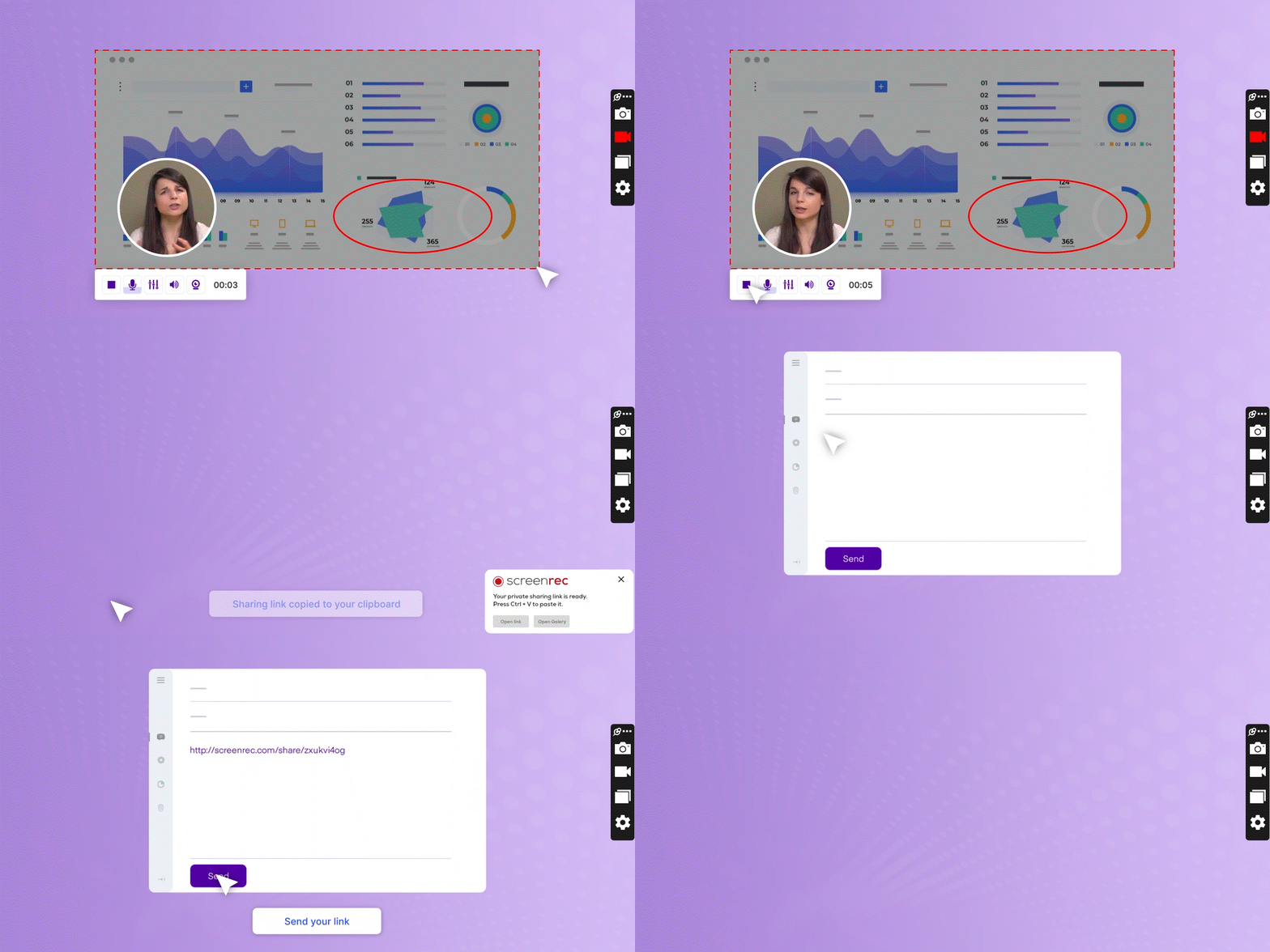
Naciśnij Alt + S lub kliknij ikonę kamery, a następnie zaznacz myszą obszar, który chcesz przechwycić. Aby nagrać cały ekran, kliknij i przeciągnij myszą po całej powierzchni ekranu.
Gdy wybierzesz obszar przechwytywania, nagrywanie ekranu (screencast) uruchomi się automatycznie. Zobaczysz duże pomarańczowe odliczanie zaczynające się od 3.

Krok 4: Natychmiast udostępnij nagrania
Po zakończeniu nagrywania ekranu z dźwiękiem unikalny link do udostępniania zostanie utworzony automatycznie. Jeśli korzystasz ze ScreenRec po raz pierwszy, zostaniesz poproszony o założenie darmowego konta. Swoje unikalne łącze możesz wkleić do e‑maila, komunikatora, bezpośrednio w mediach społecznościowych — gdzie tylko chcesz. Brzmi nieźle, prawda?
ScreenRec jest w praktyce jedynym darmowym narzędziem do nagrywania ekranu, które daje Ci link do udostępniania od razu. Jest to możliwe, ponieważ ScreenRec wysyła nagranie w tle (w czasie nagrywania). Jeśli więc zapomnisz zapisać plik lokalnie albo przypadkowo go usuniesz, nagranie i tak będzie już w chmurze!
Krok 5: Zarządzaj nagraniami w galerii i panelu użytkownika
Oprócz tego, że link do udostępniania powstaje automatycznie, nagranie ekranu jest od razu przesyłane w wysokiej jakości do chmury. Kliknij ikonę galerii, aby zobaczyć swoje nagrania. Po najechaniu na wybrane nagranie możesz je podejrzeć, skopiować link do udostępniania lub je usunąć.

Łatwość obsługi
Jeśli chodzi o prostotę obsługi, ScreenRec jest wręcz zaskakująco intuicyjny. Nie ma tu skomplikowanych przycisków ani dziesiątek ustawień. Nie musisz myśleć o kodowaniu czy wysyłaniu wideo — wszystko dzieje się automatycznie. Kilka kliknięć i w ciągu paru minut nagrywasz ekran z dźwiękiem i udostępniasz nagranie.
Inne sposoby na nagrywanie ekranu z dźwiękiem
Opcja 1: FonePaw Screen Recorder – prosta w obsłudze aplikacja do nagrywania
FonePaw Screen Recorder nie tylko dobrze spełnia swoje zadanie, ale też zapewnia przyjemne doświadczenie z nagrywaniem ekranu wszystkim użytkownikom. Program pozwala swobodnie dostosować nagrania — możesz zmienić obszar nagrywania, rozmiar okienka kamery, głośność dźwięku systemowego i mikrofonu itd. Co najlepsze, w nagranych filmach nie ma znaku wodnego.
Łatwość obsługi
FonePaw Screen Recorder jest bardzo przyjazny w obsłudze. Mimo że ma sporo rozbudowanych funkcji, interfejs pozostaje prosty, więc spokojnie można zaliczyć go do kategorii łatwych w użyciu programów do nagrywania ekranu. Poradzą sobie z nim zarówno zaawansowani użytkownicy, jak i osoby początkujące.
Tak nagrasz ekran i dźwięk komputera za pomocą FonePaw Screen Recorder.
Krok 1: Pobierz i zainstaluj FonePaw Screen Recorder.
Krok 2: Uruchom program i kliknij „Video Recorder”.
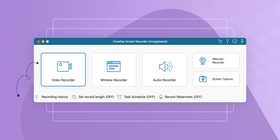
Krok 3: Dostosuj ustawienia.
Przed nagrywaniem możesz ustawić obszar nagrywania, kamerę, dźwięk systemowy i z mikrofonu. Da się też zaplanować zadanie i czas trwania nagrania. Kliknij „REC”, aby rozpocząć nagrywanie.
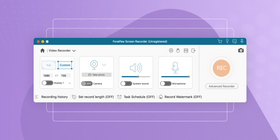
Krok 4: Nagrywaj.
Podczas nagrywania możesz cały czas przechwytywać ekran. Kliknij czerwony kwadrat, aby zakończyć nagrywanie.
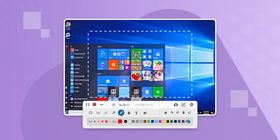
Krok 5: Podejrzyj i edytuj wideo.
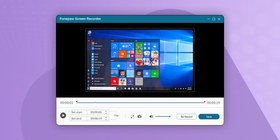
Krok 6: Zapisz nagranie.
Wpisz nazwę pliku i wybierz folder docelowy. Kliknij „Next”, aby zapisać wideo.
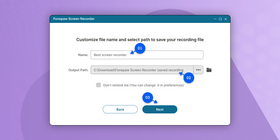
Po kilku kliknięciach nagrywanie jest gotowe. Możesz wgrać wideo do serwisu z filmami lub do usługi przechowywania w chmurze, jeśli chcesz je udostępnić.
Opcja 2: ShareX – otwartoźródłowy rejestrator, który „robi robotę”
Jeśli szukasz prostego narzędzia do nagrywania, ShareX będzie dobrym wyborem. Jest nieskomplikowany, łatwy w obsłudze i po prostu działa. Można go porównać do starej „klapki” w świecie telefonów — wytrzymały, niezawodny i mimo rozwoju technologii wciąż nie do końca przestarzały.
Łatwość obsługi
ShareX jest przyjazny w obsłudze głównie dlatego, że ma bardzo podstawowe funkcje. Interfejs przypomina klasyczne menu Windows — jest minimalistyczny. To zaleta dla osób, które nie potrzebują fajerwerków. Z drugiej strony odrobina „koloru” by nie zaszkodziła, bo wygląda dość surowo.
Tak nagrasz ekran i dźwięk komputera za pomocą ShareX.
Krok 1: Pobierz i zainstaluj ShareX
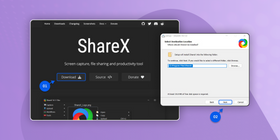
Krok 2: Uruchom aplikację
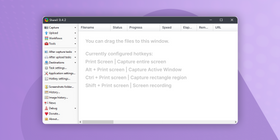
Krok 3: Nagraj dźwięk komputera i mikrofon
Technicznie rzecz biorąc, w ShareX możesz nagrywać głos z mikrofonu i/lub dźwięk komputera. Nie ciesz się jednak za szybko. Żeby stworzyć nagranie ekranu z przechwytywaniem dźwięku, musisz pobrać dodatkowe oprogramowanie, zainstalować je i wprowadzić zmiany w ustawieniach.
Możesz natomiast bez problemu nagrywać narrację z mikrofonu podczas przechwytywania ekranu. Jeśli właśnie tego potrzebujesz, masz szczęście.
Aby nagrywać mikrofon, przejdź w ShareX do ustawień zadania, sekcji przechwytywania, opcji rejestratora ekranu i źródła dźwięku, a następnie wybierz „Microphone” jako nowe źródło dźwięku.
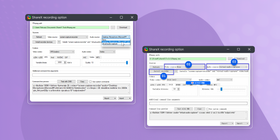
Aby nagrywać ekran z dźwiękiem, kliknij „Install recorder” po lewej stronie ekranu. Zostaniesz poproszony o pobranie i instalację dodatkowego programu. Postępuj zgodnie z instrukcjami, a potem wybierz „Virtual audio capturer” w rozwijanym menu źródeł dźwięku.
Krok 4: Wybierz obszar nagrywania wideo
Kliknij opcję przechwytywania po lewej stronie okna. Zaznacz obszar nagrywania i wybierz z menu nagrywanie ekranu, aby rozpocząć przechwytywanie obrazu.
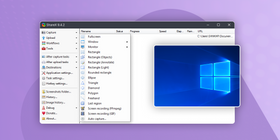
Krok 5: Udostępnij nagrania ekranu
W menu ShareX znajdziesz dziesiątki miejsc docelowych, do których możesz wysłać nagranie bezpośrednio z aplikacji. Minusem jest to, że musisz poczekać, aż nagranie się wgra.
Kliknij zadania po przesłaniu po lewej stronie. Wybierz opcje skracania, kopiowania lub udostępniania adresu URL. W sekcji miejsc docelowych możesz wysłać nagranie bezpośrednio na wybraną platformę społecznościową lub stronę.
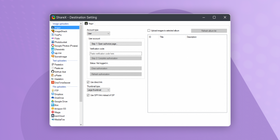
Krok 6: Zarządzaj swoimi przechwyconymi materiałami
Po wykonaniu nagrania masz do dyspozycji wiele opcji w sekcji „After capture tasks”. Niestety, większość najlepszych funkcji działa tylko dla zrzutów ekranu, a nie wideo (efekty obrazu, edytor zdjęć, tworzenie znaków wodnych itd.).
W przypadku nagranego wideo tak naprawdę możesz je tylko udostępnić albo usunąć. Czyli dwie opcje.
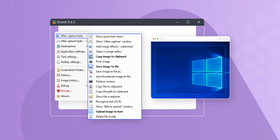
Opcja 3: Microsoft Expression Encoder 4 – dla zaawansowanych użytkowników
Microsoft Expression Encoder to popularne rozwiązanie do nagrywania, które oferuje więcej możliwości niż ShareX. Te dodatkowe opcje mają jednak swoją cenę — interfejs jest mocno „przeładowany”. Tyle tu przycisków i ustawień, że jeśli nie jesteś prawdziwym technicznym zapaleńcem, prawdopodobnie od razu będziesz szukać tutorialu na YouTube.
Łatwość obsługi
Nie mam nic przeciwko bardziej zaawansowanym aplikacjom, ale jest cienka granica między „rozbudowany” a „przekombinowany”. Microsoft zdecydowanie ją przekroczył.
Problem z Expression Encoder 4 polega na tym, że jest ociężały. Interfejs przypomina centrum kontroli promu kosmicznego — pełen przełączników i funkcji, które musisz pamiętać. Jedną z rzeczy, które trzeba zrobić ręcznie, jest samo kodowanie wideo. Po zakończeniu nagrywania musisz kliknąć „Encode”, żeby w ogóle otrzymać finalny plik. To nie dzieje się automatycznie.
Z czasem pewnie się do tego przyzwyczaisz, ale jeśli chcesz czegoś prostego i intuicyjnego, to zdecydowanie NIE jest to właściwy wybór.
Tak nagrasz ekran i dźwięk komputera w Microsoft Expression Encoder 4.
Krok 1: Pobierz i zainstaluj Microsoft Expression Encoder 4
Na komputerze zostaną zainstalowane dwa programy — Microsoft Expression Encoder 4 oraz Microsoft Expression Encoder 4 Screen Capture.
Krok 2: Uruchom aplikację
Upewnij się, że uruchamiasz Microsoft Expression Encoder 4 Screen Capture (a nie drugi program). Zobaczysz pasek narzędzi nagrywania.
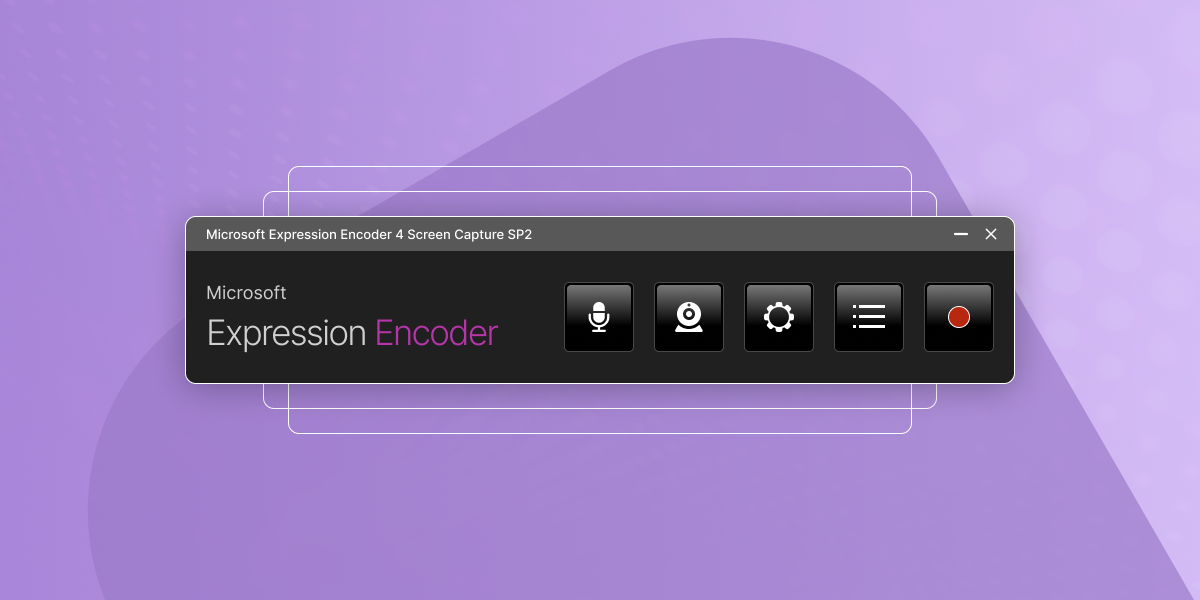
Krok 3: Skonfiguruj nagrywanie dźwięku
Konfiguracja dźwięku jest tutaj znacznie prostsza niż w ShareX. Podczas przechwytywania ekranu możesz nagrywać dźwięk z głośników lub z mikrofonu bez instalowania dodatkowego oprogramowania.
Wystarczy wybrać odpowiednią opcję audio w zakładce ustawień i gotowe — dźwięki systemowe są nagrywane.
Aby nagrywać dźwięk z mikrofonu, kliknij ikonę ustawień w panelu i zaznacz „Microphone”.
Aby nagrywać dźwięk systemowy, wykonaj tę samą procedurę, ale zaznacz „Speakers”.
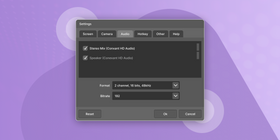
Jest jednak pewien haczyk.
Jeśli korzystasz ze starszego systemu, np. Windows XP lub Windows 7, możesz zapomnieć o nagrywaniu dźwięku komputera. Gdy występują jakiekolwiek rozbieżności między wyjściem audio systemu a ustawieniami w encoderze, pojawi się komunikat o błędzie. Innymi słowy — nagranie ekranu będzie bez dźwięku.
Przetestowałem też poradnik nagrywania ekranu w Windows 10 i 11 jako alternatywę. Mikrofon działał poprawnie, ale czasem ShareX po prostu odmawiał nagrywania dźwięku systemowego bez wyraźnego powodu. Jeśli więc napotkasz problemy, nie obwiniaj siebie — to wina oprogramowania.
Krok 4: Utwórz nagranie ekranu z dźwiękiem
Trzeba uczciwie przyznać, że kiedy już przebijesz się przez mnogość opcji, samo nagrywanie jest dość proste. Przyciski start/pauza/stop są łatwo dostępne. Możesz zaznaczyć obszar nagrywania myszą lub wybrać konkretne okno czy menu z rozwijanej listy.
Aby rozpocząć nagrywanie wideo, wyświetl opcje ekranu, klikając ikonę słońca. Upewnij się, że wszystko jest ustawione zgodnie z Twoimi potrzebami. Wybierz obszar przechwytywania za pomocą narzędzia kadrowania albo wskaż okno z listy. Gdy obszar jest zaznaczony, kliknij ikonę nagrywania.
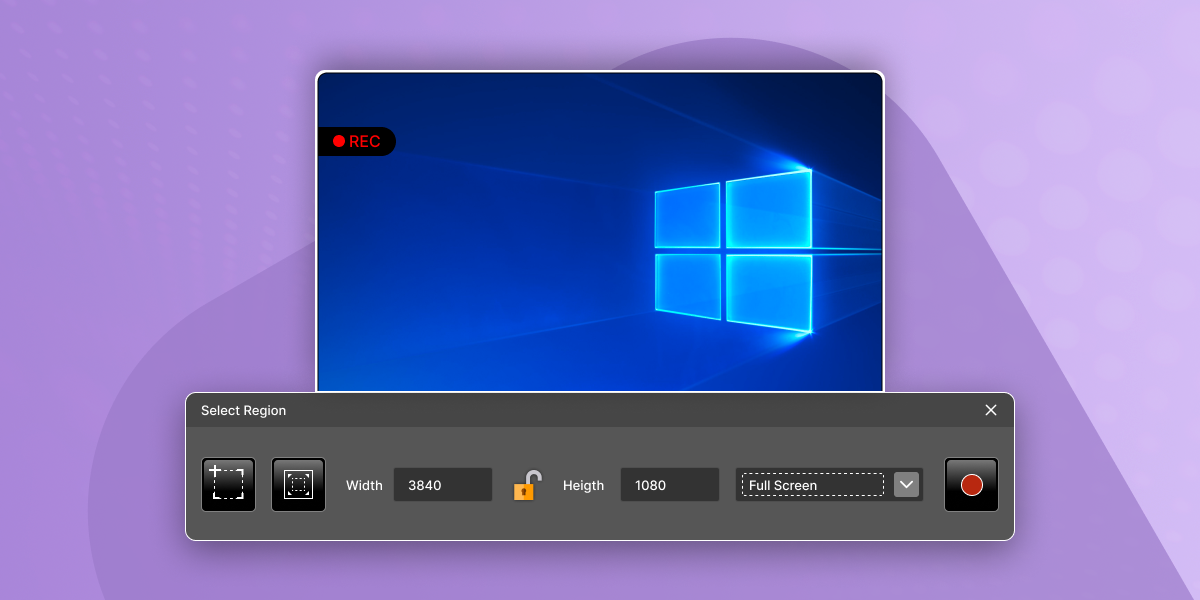
Krok 5: Zakoduj wideo
Tak, to dodatkowy krok i nie należy do najprzyjemniejszych. Po zatrzymaniu nagrywania musisz kliknąć „Send to encoder”, co otworzy drugi program Microsoft Expression Encoder. Tam możesz edytować nagranie i dostosować ustawienia kodowania.
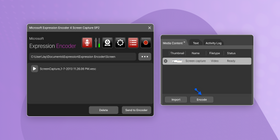
Jeśli masz ochotę krzyknąć z frustracji i uciec, spokojnie. Możesz po prostu kliknąć przycisk Encode w lewym dolnym rogu i mieć to z głowy.
Krok 6: Udostępnij nagranie ekranu
Udostępnianie wideo może być tu dość żmudne. Zamiast mieć wbudowane opcje jak w ShareX, musisz ręcznie przesłać nagranie na YouTube po zapisaniu go lokalnie.
Nie ma prostych przycisków „Udostępnij na Facebooku” czy „Tweetnij to!”. Jest rok 2025, wszyscy jesteśmy przyzwyczajeni do natychmiastowego dzielenia się treściami.
No dalej, Microsoft, pora nadgonić zaległości!
Podsumowanie
I to wszystko! Znasz już trzy sposoby na nagrywanie ekranu i dźwięku komputera. Jak więc wybrać odpowiednie narzędzie?
Jeśli szukasz darmowego i prostego rejestratora ekranu z dźwiękiem, postaw na ScreenRec (tylko uważaj, żeby nie uzależnić się od natychmiastowego udostępniania). Jeśli dobrze czujesz się w ShareX i nie zależy Ci na błyskawicznym dzieleniu się nagraniami, to również może być rozsądna opcja. Natomiast jeśli potrzebujesz bardzo zaawansowanych funkcji i nie przeraża Cię ręczne kodowanie oraz wgrywanie nagrań, wtedy MS Expression Encoder może okazać się tym, czego szukasz.
Najczęściej zadawane pytania
Krok 1: Pobierz i zainstaluj ScreenRec – rejestrator ekranu dla Mac i Windows.
Krok 2: Naciśnij Alt + S, aby wybrać obszar przechwytywania ekranu, i włącz przełącznik dźwięku systemowego, aby nagrywać dźwięk z komputera.
Krok 3: Kliknij ikonę kamery w panelu, aby rozpocząć nagrywanie.
Potrzebujesz rejestratora ekranu, który potrafi nagrywać dźwięk systemowy. Nie wszystkie programy do przechwytywania ekranu mają tę funkcję, więc upewnij się, że jest dostępna.
Źródła i dodatkowe materiały
- Microsoft Expression Encoder 4 – wideo z omówieniem i instrukcją
- Microsoft Expression Encoder 4: wersja darmowa vs. Pro
- ScreenRec: więcej o tym narzędziu do nagrywania ekranu
- Nagrywanie ekranu w biznesie
- Pełny tutorial ShareX
- Dodatkowe oprogramowanie audio do ShareX — „virtual-audio-capturer”
- Top 5 darmowych rejestratorów ekranu (i jak wybrać właściwy)
- Poradnik nagrywania ekranu w Windows 10 i 11



![⏰8 najlepszych rejestratorów ekranu bez laga [porównanie]](https://screenrec.com/assets_dist/screenrec/media/no-lag-screen-recorder/no-lag-screen-recorder-comparison.png)


![8 najlepszych darmowych rejestratorów ekranu bez znaku wodnego [akt. 2026]](https://screenrec.com/assets_dist/screenrec/media/screen-recorder-no-watermark/screen-recorder-no-watermark.png)














 English
  Español
  Deutsch
  Български
  Русский
  Français
  Italiano
  日本語
日本語  Português
  العربية
  简体中文
简体中文  Tiếng Việt
NIE PRZEGAP
Otrzymuj aktualizacje o nowych artykułach, webinariach i innych możliwościach: