Jak nagrywać ekran na MacBooku Pro: kompletny przewodnik
Od tworzenia tutoriali i materiałów instruktażowych, przez dzielenie się fragmentami rozgrywki, po rozwiązywanie problemów technicznych — nagrywanie ekranu stało się dziś niezbędne. Świetnie sprawdza się też wtedy, gdy chcesz komuś pokazać krok po kroku, jak rozwiązać konkretny problem na komputerze.
I to dopiero początek. Nauczyciel lub trener może nagrywać ekran na Macu z dźwiękiem, aby tworzyć interaktywne i angażujące materiały e‑learningowe dla swoich uczniów. Może przygotowywać tutoriale, nagrywać wykłady i demonstrować obsługę różnych programów. Dzięki temu nauka staje się skuteczniejsza i bardziej dostępna — szczególnie dla osób, które nie zawsze mogą uczestniczyć w zajęciach stacjonarnych.
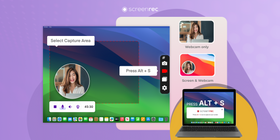
Mimo to wiedza, jak nagrywać ekran na MacBooku Pro, wcale nie jest tak oczywista, jak mogłoby się wydawać. Możesz korzystać z wbudowanych narzędzi macOS (QuickTime, narzędzie Zrzut ekranu) albo sięgnąć po programy zewnętrzne. W dalszej części artykułu omówimy wszystkie te sposoby nagrywania ekranu na MacBooku Pro (i Air).
Jak nagrać ekran i od razu go udostępnić
Zanim przejdziemy do szczegółów: jeśli szukasz szybkiego sposobu na nagrywanie ekranu MacBooka Pro z dźwiękiem, spróbuj tego prostego rozwiązania:
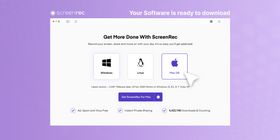
- Pobierz najlepszy rejestrator ekranu na Maca — zainstaluj darmowy ScreenRec.

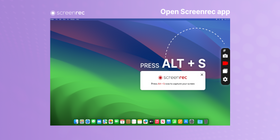
- Uruchom aplikację i naciśnij Option + S.
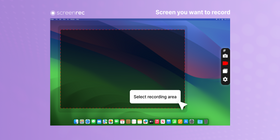
- Zaznacz obszar ekranu, który chcesz nagrać.
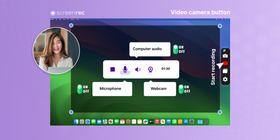
- Kliknij ikonę kamery wideo, aby rozpocząć nagrywanie. Możesz włączyć/wyłączyć mikrofon, dźwięk z komputera oraz kamerę, aby dopasować nagranie do swoich potrzeb.
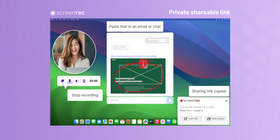
- Zatrzymaj nagrywanie, gdy skończysz, i kliknij ikonę linku, jeśli chcesz je udostępnić. Zostaniesz poproszony o założenie darmowego konta (tylko za pierwszym razem). Następnie ScreenRec utworzy prywatny link do nagrania i skopiuje go do schowka. Możesz go wkleić w e‑mailu, czacie lub gdziekolwiek chcesz.
- Korzystanie z darmowego rejestratora ekranu, takiego jak ScreenRec, jest banalnie proste. W kilka kliknięć nagrywasz ekran i od razu go udostępniasz.
Jeśli chcesz poznać inne metody, czytaj dalej.
Nagrywanie ekranu na Macu za pomocą wbudowanych narzędzi
QuickTime Player
Czy da się nagrywać ekran na MacBooku wyłącznie wbudowanymi narzędziami? Do pewnego stopnia tak. Podstawowym narzędziem jest QuickTime Player.
To domyślny odtwarzacz multimediów w macOS, który pozwala odtwarzać i nagrywać różne treści cyfrowe. Może także pełnić funkcję prostego rejestratora ekranu. Oto jak nagrywać ekran na Macu z użyciem QuickTime Player:
1. Uruchom QuickTime Player
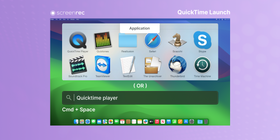
Najszybciej zrobisz to za pomocą Spotlight: naciśnij Cmd + Spacja i wpisz „QuickTime”. Pierwszą podpowiedzią będzie aplikacja — kliknij, aby ją otworzyć.
Możesz też otworzyć Launchpad, wpisać „QuickTime” i kliknąć ikonę aplikacji, aby ją uruchomić.
2. Nagraj ekran na Macu
Tu zaczynają się schody — interfejs nie jest zbyt intuicyjny. Po uruchomieniu aplikacji zobaczysz okno zachęcające do otwarcia pliku. Zignoruj je.
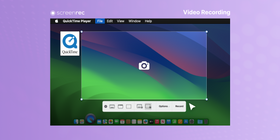
Aby rozpocząć nagrywanie ekranu, wybierz w górnym menu opcję pliku, a następnie nowe nagranie ekranu. Pojawi się dość mylący panel nagrywania.
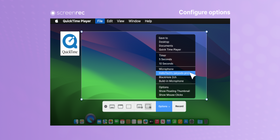
- Wybierz obszar nagrywania. W panelu wybierz nagrywanie całego ekranu albo wybranego fragmentu. Kliknij i przeciągnij myszą, aby zaznaczyć obszar, który chcesz nagrać. Na razie nie uruchamiaj jeszcze nagrywania.
- Skonfiguruj opcje. Jeśli chodzi o dźwięk, QuickTime pozwala w praktyce tylko na nagrywanie Twojego głosu. Kliknij „Options” i wybierz mikrofon, z którego chcesz korzystać. W tym samym miejscu możesz włączyć rejestrowanie kliknięć myszy.
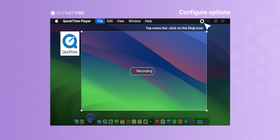
- Kliknij przycisk „Record”. Jeśli nie ustawiłeś opóźnienia w menu „Options”, nagrywanie rozpocznie się od razu. A gdzie przycisk stop? Dobre pytanie! Jest mały i mało widoczny — znajdziesz go w górnym pasku narzędzi. Kliknij go, aby zakończyć nagrywanie.
3. Znajdź, wyeksportuj i udostępnij nagranie
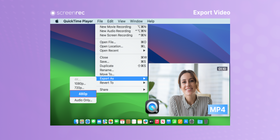
Zatrzymałeś nagrywanie, zamknąłeś okno krzyżykiem i… gdzie jest wideo? QuickTime nie daje tu zbyt wielu wskazówek i nie pyta automatycznie o zapisanie pliku. Spokojnie!
Domyślnie QuickTime zapisuje nagrania ekranu na pulpicie. Znajdziesz tam plik i możesz go ponownie otworzyć. Wtedy pojawi się kolejny problem — plik jest ogromny.
Zanim udostępnisz nagranie, warto zmniejszyć jego rozmiar. Kliknij plik dwa razy, aby otworzyć go w QuickTime, a następnie wybierz „File > Export As > 480p”. Plik nadal nie będzie maleńki, ale dużo łatwiej go wysłać. Najpewniej będzie większy niż limit 20 MB w Gmailu, więc najlepiej wgrać go na Dysk Google lub Dropbox i udostępnić link.
Czego nie zrobisz w QuickTime
Korzystając z QuickTime na MacBooku Pro, nagrywasz to, co widzisz na ekranie, oraz ewentualnie swój głos. Nie nagrasz jednak obrazu z kamerki ani dźwięku systemowego.
Nagrywanie ekranu za pomocą narzędzia Zrzut ekranu
Jeśli zastanawiasz się, jak nagrywać ekran na MacBooku Pro (lub Air) czy innym Macu, możesz skorzystać z wbudowanego narzędzia Zrzut ekranu. To wygodna aplikacja do przechwytywania statycznych obrazów i krótkich nagrań tego, co widać na ekranie.
1. Jak uruchomić narzędzie Zrzut ekranu
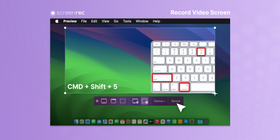
Narzędzie Zrzut ekranu znajdziesz w folderze Narzędzia. Otwórz Finder, kliknij folder aplikacji, a następnie narzędzia i wybierz Zrzut ekranu. Narzędzie możesz też uruchomić skrótem klawiaturowym: naciśnij „Command + Shift + 5”, aby otworzyć pasek z opcjami zrzutów i nagrywania ekranu.
2. Jak rozpocząć nagrywanie ekranu
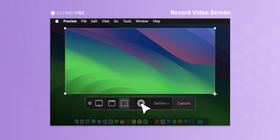
Aby rozpocząć nagrywanie, wybierz w interfejsie narzędzia opcję nagrywania ekranu. Możesz nagrywać cały ekran lub tylko jego fragment, przeciągając myszą po wybranym obszarze. Po rozpoczęciu nagrania możesz je wstrzymać lub zatrzymać, klikając odpowiednie ikony w pasku menu.
Narzędzie Zrzut ekranu pozwala także nagrywać mikrofon podczas rejestrowania ekranu — odpowiednią opcję znajdziesz w ustawieniach narzędzia.
Ograniczenia wbudowanych narzędzi
Gdyby natywne narzędzia do nagrywania ekranu na MacBooku były idealne, nie potrzebowalibyśmy dodatkowego oprogramowania. Tak jednak nie jest. Samo robienie zrzutów ekranu jest proste, ale wraz z rozwojem macOS i aplikacji pojawiło się wiele wyzwań związanych z udostępnianiem treści cyfrowych. Innymi słowy: skoro możemy odtwarzać filmy i inne media na komputerze, system operacyjny nie może ponosić odpowiedzialności za ewentualne naruszenia praw autorskich. Stąd różne ograniczenia w nagrywaniu dźwięku systemowego czy materiałów chronionych DRM.
Zewnętrzne aplikacje do nagrywania ekranu
Jeśli chcesz wiedzieć, jak nagrywać ekran na MacBooku Pro bez QuickTime, warto sięgnąć po kilka sprawdzonych aplikacji zewnętrznych. Poniżej omawiamy trzy najciekawsze propozycje.
ScreenRec
ScreenRec to darmowy program do nagrywania ekranu, który pozwala przechwytywać wysokiej jakości nagrania oraz zrzuty ekranu. Jedną z jego największych zalet jest możliwość nagrywania praktycznie nieograniczonej długości wideo i dźwięku bez znaków wodnych i bez limitu czasu. Dla porównania, natywny rejestrator w macOS ma sporo ograniczeń i nie oferuje zaawansowanej edycji. Ze ScreenRec nagrywanie ekranu na MacBooku jest po prostu wygodniejsze.
ScreenRec zapewnia także 2 GB darmowej przestrzeni w chmurze na Twoje nagrania. Nie musisz niczego ręcznie wgrywać — po zakończeniu nagrywania od razu otrzymujesz prywatny link do udostępniania, dzięki czemu łatwo podzielisz się filmem z innymi.
Dodatkowo ScreenRec pozwala edytować i opisywać nagrania po ich zakończeniu, czego nie oferuje domyślne narzędzie na Macu. To ogromne ułatwienie dla pracowników zdalnych, nauczycieli i firm, które regularnie tworzą materiały wideo.
Snagit
Snagit oferuje rozbudowany zestaw funkcji do przechwytywania i edycji nagrań ekranu. Jedną z jego największych zalet są mocne narzędzia edycyjne, dzięki którym możesz dodawać tekst, strzałki, kształty i inne adnotacje bezpośrednio na wideo.
Program daje też szerokie możliwości personalizacji adnotacji — wybierzesz kolory, czcionki i style tak, aby dopasować nagrania do własnego brandingu.
Poza podstawowymi adnotacjami Snagit ma zaawansowane funkcje edycji wideo: możesz przycinać nagrania, zmieniać ich rozmiar, dopasowywać proporcje obrazu i stosować efekty wizualne, aby podnieść jakość materiału.
Snagit świetnie nadaje się do tworzenia dopracowanych nagrań, ale ma też wady: dla części użytkowników może być drogi, a krzywa uczenia stroma, szczególnie dla osób, które dopiero zaczynają przygodę z edycją wideo. Program nie działa też na wszystkich systemach, więc przy mniej popularnych platformach trzeba szukać alternatywy.
Screenflow
Screenflow to profesjonalne narzędzie do nagrywania ekranu, często używane do tworzenia wysokiej jakości treści wideo. Jego główną zaletą jest możliwość rejestrowania obrazu i dźwięku w bardzo dobrej jakości, w tym z wielu źródeł naraz (np. kamerki i mikrofonu). Program oferuje też rozbudowaną edycję, m.in. dodawanie tekstu, obrazów i animacji do nagrań.
Screenflow umożliwia również stosowanie przejść, efektów i animacji, a gotowe wideo można eksportować w wielu formatach i rozdzielczościach.
To bardzo mocne narzędzie do tworzenia profesjonalnych materiałów, ale nie jest pozbawione wad: cena może być zaporowa dla użytkowników okazjonalnych, a interfejs i mnogość opcji bywają przytłaczające dla początkujących.
Większe możliwości formatowania, wyższa jakość wideo i zaawansowane funkcje edycji zdecydowanie wyróżniają aplikacje zewnętrzne. Same w sobie nie gwarantują jednak świetnych nagrań — równie ważne jest, jak z nich korzystasz.
Pełną listę programów do nagrywania ekranu na Macu znajdziesz tutaj.
Praktyczne wskazówki dotyczące nagrywania ekranu
Dobierz odpowiednią rozdzielczość i format
Zanim zaczniesz nagrywać, warto dobrać rozdzielczość i format do konkretnego celu. Nie zawsze najwyższa jakość będzie najlepszym wyborem — ważna jest też płynność działania komputera i docelowy sposób udostępniania materiału.
Niższa rozdzielczość i lżejszy format dobrze sprawdzą się przy krótkich, „luźnych” nagraniach dla znajomych. Przy materiałach biznesowych lub szkoleniowych lepiej wybrać wyższą jakość, nawet kosztem większego pliku.
Ustaw poprawnie parametry obrazu i dźwięku
Wybrane ustawienia obrazu i dźwięku mają ogromny wpływ na jakość nagrania.
Dla obrazu ważne jest dobranie odpowiedniej liczby klatek na sekundę (frame rate) i bitrate. Wyższy frame rate zwykle daje płynniejsze wideo, a wyższy bitrate — lepszą szczegółowość obrazu i dźwięku, ale też większy plik.
Dla dźwięku kluczowe jest wybranie dobrego mikrofonu i ustawienie głośności tak, by głos był wyraźny. Warto też zadbać o ograniczenie szumów tła (wentylatory, muzyka, rozmowy w pomieszczeniu).
Najlepsze praktyki przy edycji i udostępnianiu
- Stawiaj na klarowność i zwięzłość — skracaj nagrania do najważniejszych informacji, usuń zbędne fragmenty.
- Dodaj call to action — zachęć widza do konkretnego działania, np. odwiedzenia strony czy zapisania się na newsletter.
- Dobierz właściwy format wideo — dopasuj go do platformy (YouTube, strona WWW, komunikator) i odbiorców.
- Wykorzystuj elementy wizualne, takie jak napisy, strzałki i podświetlenia, aby podkreślić kluczowe fragmenty i zwiększyć zaangażowanie.
- Optymalizuj pod kątem udostępniania — zadbaj, aby wideo łatwo dało się udostępnić w mediach społecznościowych i innych kanałach.
- Dbaj o prywatność — uważaj, jakie dane osobowe lub poufne informacje pojawiają się w nagraniu.
Tabela porównawcza: narzędzia natywne vs aplikacje zewnętrzne
Narzędzia wbudowane | Aplikacje zewnętrzne | |
Funkcje | Podstawowe | Zaawansowana edycja, więcej możliwości |
Łatwość użycia | Łatwe w obsłudze | Intuicyjne, zwykle równie łatwe |
Cena | Darmowe | Różne opcje (darmowe i płatne) |
Jakość nagrania | Wysoka, ale z ograniczonymi ustawieniami | Więcej opcji dostosowania jakości |
Dostosowanie | Podstawowe | Wysoki poziom personalizacji |
FAQ
Aby rozpocząć nagrywanie ekranu na MacBooku Pro, możesz skorzystać z ScreenRec, innej aplikacji zewnętrznej lub wbudowanego QuickTime Player.
Tak, podczas nagrywania ekranu na MacBooku Pro możesz rejestrować dźwięk. Jako źródło dźwięku możesz wybrać wbudowany mikrofon lub zewnętrzny. Dokładne ustawienia zależą od używanego programu. Jeśli korzystasz z narzędzi systemowych, odpowiednie opcje znajdziesz w menu „Options” przed rozpoczęciem nagrywania.
Aby zatrzymać nagrywanie ekranu na MacBooku Pro w QuickTime, kliknij ikonę Stop na górnym pasku. W innych aplikacjach zewnętrznych szukaj podobnie oznaczonego przycisku zakończenia nagrywania.
Tak, po zakończeniu nagrywania możesz je edytować w programach do montażu wideo, takich jak iMovie czy Final Cut Pro, albo wbudowanych edytorach dostępnych w aplikacjach zewnętrznych.
Domyślnie nagrania ekranu zapisywane są na pulpicie. Możesz wskazać inny folder, wybierając w QuickTime opcję File > Save. Alternatywnie użyj File > Export As, aby zapisać wideo w wybranej jakości.
Możesz nagrywać zarówno cały ekran, jak i wybrany fragment — zależy to od Twoich preferencji i możliwości wybranej aplikacji.
Nagrywanie ekranu na MacBooku Pro jest dostępne na wszystkich modelach z systemem macOS X Yosemite 10.10 lub nowszym.
Maksymalny czas nagrywania ekranu na MacBooku Pro zależy głównie od ilości dostępnego miejsca na dysku. Poza tym, według wsparcia Apple, nie ma sztywnego limitu.
Tak, możesz używać skrótów klawiaturowych do nagrywania ekranu na MacBooku Pro. Jednym z nich jest Command+Shift+5, który uruchamia wbudowane narzędzie do przechwytywania ekranu. Każda aplikacja zewnętrzna ma też własne skróty — w ScreenRec domyślną kombinacją jest Option + S.
Podsumowanie
Jeśli chodzi o nagrywanie ekranu na MacBooku Pro, wybór jest naprawdę duży. Masz do dyspozycji przyzwoite narzędzia wbudowane w system oraz szereg zewnętrznych programów do nagrywania ekranu na Maca.
Narzędzia natywne są darmowe i proste w obsłudze, ale ich możliwości są ograniczone. Aplikacje zewnętrzne oferują zaawansowaną edycję, więcej opcji konfiguracji oraz większą kontrolę nad jakością i formatem wideo. Ostatecznie najlepszym rozwiązaniem będzie to, które spełnia Twoje konkretne wymagania i pozwala sprawnie tworzyć wysokiej jakości nagrania.
Źródła i dalsza lektura
- Najlepsze programy do przechwytywania ekranu na Macu
- Najważniejsze kwestie prawne przy nagrywaniu spotkań online
- Przyszłość pracy hybrydowej i zdalnej
- Jak tworzyć krótkie filmy instruktażowe
- Najlepsze rejestratory ekranu w jakości 4K
- Jak w prosty sposób nagrać demo oprogramowania



![⏰8 najlepszych rejestratorów ekranu bez laga [porównanie]](https://screenrec.com/assets_dist/screenrec/media/no-lag-screen-recorder/no-lag-screen-recorder-comparison.png)



![8 najlepszych darmowych rejestratorów ekranu bez znaku wodnego [akt. 2026]](https://screenrec.com/assets_dist/screenrec/media/screen-recorder-no-watermark/screen-recorder-no-watermark.png)













 English
  Español
  Deutsch
  Български
  Русский
  Français
  Italiano
  日本語
日本語  Português
  العربية
  简体中文
简体中文  Tiếng Việt
NIE PRZEGAP
Otrzymuj aktualizacje o nowych artykułach, webinariach i innych możliwościach: