Jak nagrywać spotkania w Skype dla firm
Skuteczne spotkania online są kluczowe w organizacjach każdej wielkości. Często równie ważne jest jednak zarejestrowanie tego, co dzieje się w Twojej wirtualnej sali konferencyjnej. Na szczęście w Skype dla firm nagrywanie spotkania jest dość proste. W tym poradniku pokażemy Ci, jak łatwo nagrywać rozmowy w Skype dla firm i udostępniać je natychmiast, niezależnie od długości nagrania.

Opcja nr 1: nagraj i udostępnij od razu
Jedno to po prostu użyć aplikacji do nagrywania rozmów wideo w Skype. Zupełnie czym innym jest możliwość natychmiastowego udostępnienia nagrania. Obejrzyj wideo, aby zobaczyć, jak to zrobić, albo czytaj dalej.
Na szczęście jest ScreenRec. I choć może zabrzmieć to jak przechwałki, śmiało możemy powiedzieć, że ScreenRec to jeden z najlepszych darmowych rejestratorów rozmów w Skype, jakie możesz pobrać. Dzięki niemu nie tylko nagrasz wideokonferencje, ale też natychmiast udostępnisz je za pomocą prywatnego linku. Zanim jednak zaczniesz, upewnij się, że nie ma żadnych przeciwwskazań prawnych do nagrywania Twoich spotkań.
Krok 1: Pobierz ScreenRec
Pobierz i zainstaluj ScreenRec — rejestrator ekranu do spotkań w Skype za darmo.
Krok 2: Skonfiguruj aplikację
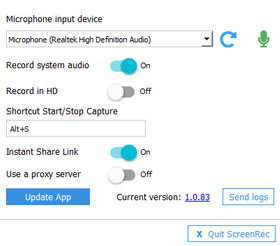
Gdy ScreenRec zostanie pobrany, na ekranie pojawi się pasek menu. Kliknij ikonę koła zębatego na pasku, aby otworzyć ustawienia. Możesz wybrać nagrywanie dźwięku z mikrofonu, dźwięku systemowego lub obu jednocześnie.
- Domyślnie nagrywany jest dźwięk z mikrofonu. Jeśli chcesz go wyłączyć, kliknij ikonę mikrofonu.
- Aby nagrać dźwięk systemowy, przesuń przełącznik Record System Audio.
- Możesz też nagrywać obraz i dźwięk w wysokiej jakości. Wystarczy, że włączysz przełącznik Record in HD.
Upewnij się, że opcja Instant Share Link jest włączona — wtedy jesteś gotowy, aby rozpocząć darmowe nagrywanie rozmów w Skype.
Krok 3: Otwórz Skype dla firm
Zaloguj się na swoje spotkanie w Skype dla firm. Zrób to z lekkim wyprzedzeniem, aby mieć czas na przygotowanie rejestratora wideo.
Krok 4: Wybierz obszar nagrania
Gdy ScreenRec jest zainstalowany i gotowy do pracy, naciśnij na klawiaturze Alt + S, aby otworzyć aplikację.
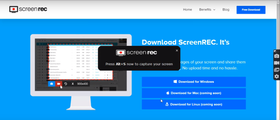
Teraz możesz łatwo zaznaczyć obszar ekranu, który chcesz nagrywać. Jeśli w trakcie spotkania będziesz przełączać się między oknem Skype a przeglądarką lub innymi aplikacjami, zaznacz cały ekran, przeciągając myszką po przekątnej z jednego rogu ekranu do przeciwległego.
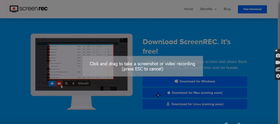
Jeśli chcesz nagrywać wyłącznie samo spotkanie, ale mieć otwarte inne okna, po prostu przeciągnij myszką, aby przyciąć obszar do okna Skype.
Krok 5: Rozpocznij nagrywanie
ScreenRec to niezwykle proste w obsłudze oprogramowanie do nagrywania. Gdy obszar przechwytywania jest już wybrany, kliknij ikonę kamery, aby rozpocząć nagrywanie. Prowadź spotkanie jak zwykle — ScreenRec będzie nagrywać w tle.
Krok 6: Zatrzymaj nagrywanie i udostępnij
Naciśnij ponownie Alt + S, aby zatrzymać nagrywanie wideokonferencji. Po kilku sekundach automatycznie utworzony zostanie prywatny link do udostępniania i skopiowany do Twojego schowka. Na ekranie zobaczysz powiadomienie.
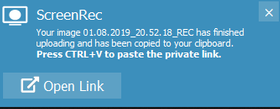
Udostępnij ten link dowolnej osobie, a będzie mogła natychmiast obejrzeć nagranie.
Porada dodatkowa: jeśli chcesz, możesz łatwo zapisać nagranie jako plik MP4 na swoim komputerze. Wejdź do zakładki Gallery w menu ScreenRec, kliknij ikonę oka, aby obejrzeć wideo, a następnie wybierz Save video locally.
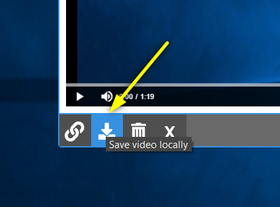
I to wszystko! Nie musisz już czekać w nieskończoność, aż plik wgra się do wysyłki. Kilka kliknięć w tym darmowym rejestratorze rozmów wideo dla Skype i gotowe.
Opcja nr 2: skorzystaj z wbudowanego rejestratora Skype
Być może zastanawiasz się: czy mogę nagrywać rozmowy w Skype dla firm bezpośrednio w samej aplikacji?
Odpowiedź brzmi: tak. Nagrywanie w Skype dla firm jest możliwe z poziomu programu. Możesz rejestrować rozmowy wideo, połączenia głosowe oraz konferencje dzięki wbudowanej funkcji nagrywania.
Dostęp do tej opcji jest dość prosty, ale musimy uprzedzić, że korzystanie z wbudowanego rejestratora ma kilka wad:
- Przede wszystkim użytkownicy zgłaszają problem z przyciskiem rozpoczęcia nagrywania, który potrafi znikać lub w ogóle się nie pojawiać.
- Po drugie, Skype czasami nagrywa tylko obraz albo tylko dźwięk. Udane nagranie wideo i audio jednocześnie bywa loterią, a co gorsza — o błędzie dowiesz się dopiero przy odtwarzaniu, już po zakończeniu spotkania.
Takie błędy zwykle są naprawiane wraz z aktualizacjami i prostym troubleshootingiem, ale przed ważnym spotkaniem zdecydowanie warto zrobić próbne nagranie. Oto jak działa ta funkcja krok po kroku.
Krok 1: Kliknij ikonę Więcej opcji (trzy kropki) i wybierz rozpoczęcie nagrywania
Jeśli Twój komputer i Skype dla firm są poprawnie skonfigurowane, nagrywanie powinno być możliwe jednym kliknięciem. Może się jednak zdarzyć, że opcja nagrywania będzie niedostępna (przycisk rozpoczęcia nagrywania będzie wyszarzony), jeśli nie jest podłączony dźwięk. Kliknij ikonę mikrofonu, aby włączyć audio — wtedy nagrywanie powinno ruszyć.
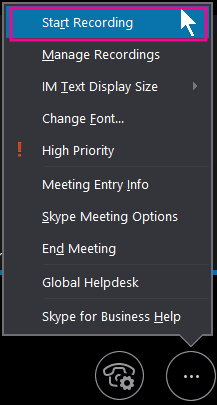
(Źródło)
Krok 2: Nagraj spotkanie
Po kliknięciu przycisku rozpoczęcia nagrywania proces ruszy automatycznie. W każdej chwili możesz je wstrzymać lub zatrzymać za pomocą kontrolek u dołu ekranu.

(Źródło)
Krok 3: Zatrzymaj nagrywanie
Po zakończeniu spotkania kliknij ikonę Stop. Wideo zostanie automatycznie zapisane w folderze Wideo > Nagrania Lync. Możesz zmienić tę lokalizację, klikając menu narzędzi w głównym oknie Skype, wybierając menedżera nagrań, a następnie przeglądanie i wskazując folder, w którym chcesz przechowywać nagrania.
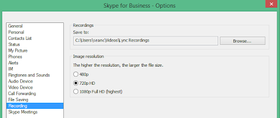
(Źródło)
Krok 4: Udostępnij nagranie
Aby udostępnić nagranie, masz dwie opcje: możesz załączyć plik do wiadomości e-mail albo skopiować i wgrać wideo do współdzielonej lokalizacji, np. OneDrive lub podobnej platformy. Odczekaj chwilę, aż wideo zostanie wyrenderowane i przesłane — wtedy będzie gotowe do obejrzenia.
Korzystanie z wbudowanego w Skype dla firm rejestratora nie zawsze jest najprostsze ani najbardziej niezawodne, ale pozwala nagrywać spotkania bez instalowania dodatkowego oprogramowania.
Podsumowanie
Wybierając najlepszy rejestrator rozmów w Skype, warto zadać sobie kilka pytań: czy jest niezawodny? Czy łatwo udostępnia się nagrania? Czy mogę nagrywać w HD? Czy aplikacja jest łatwo dostępna?
Wbudowana funkcja nagrywania w Skype dla firm potrafi sprawiać problemy, ale ma też swoje zalety.
ScreenRec natomiast spełnia wszystkie te wymagania bez większych zastrzeżeń. Jest niezawodny, umożliwia łatwe udostępnianie za pomocą automatycznego linku, nagrywa w HD i można go uruchomić prostym skrótem klawiaturowym. Ostateczny wybór należy jednak do Ciebie — przetestuj obie metody i zobacz, która lepiej sprawdza się w Twoim przypadku.
Źródła i dodatkowe materiały
- Rozwiązywanie problemów w Skype dla firm
- Kompletny przewodnik po spotkaniach online
- Porównanie innych rejestratorów ekranu w HD
- Skype dla firm jako część Microsoft Teams



![⏰8 najlepszych rejestratorów ekranu bez laga [porównanie]](https://screenrec.com/assets_dist/screenrec/media/no-lag-screen-recorder/no-lag-screen-recorder-comparison.png)



![8 najlepszych darmowych rejestratorów ekranu bez znaku wodnego [akt. 2026]](https://screenrec.com/assets_dist/screenrec/media/screen-recorder-no-watermark/screen-recorder-no-watermark.png)













 English
  Español
  Deutsch
  Български
  Русский
  Français
  Italiano
  日本語
日本語  Português
  العربية
  简体中文
简体中文  Tiếng Việt
NIE PRZEGAP
Otrzymuj aktualizacje o nowych artykułach, webinariach i innych możliwościach: