Jak nagrywać ekran komputera w Windows 10 i 11
Na przestrzeni dziejów opracowaliśmy wiele sposobów na utrwalanie ważnych chwil — od malowideł naskalnych po cyfrowe nagrywanie obrazu i dźwięku w ułamku sekundy. Postępu nie da się zatrzymać, a nagrywanie ekranu jest tego świetnym przykładem.
Biznesmen prowadzący z menedżerami konferencję online.
Studentka na zajęciach z nauczycielem w wirtualnej klasie, przygotowująca się do egzaminu.
Babcia, która z odległości 2 tysięcy mil po raz pierwszy widzi prawnuka na rozmowie wideo.
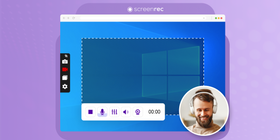
To właśnie takie chwile warto nagrać, a dziś jest to prostsze niż kiedykolwiek. Darmowy rejestrator ekranu pozwala w kilka kliknięć przechwycić wszystko, co dzieje się na ekranie komputera lub laptopa.
W tym artykule pokażemy, jak nagrywać ekran komputera w Windows 10 i 11. Przejdziemy przez kilka dostępnych opcji i poprowadzimy Cię krok po kroku przez trzy z nich.
Usiądź wygodnie i zaczynajmy.
OPCJA 1: ScreenRec
ScreenRec to darmowe oprogramowanie do nagrywania ekranu komputera dla Windows 10, 11 i starszych wersji systemu. Pozwala nagrywać jednocześnie ekran i dźwięk komputera. Może też pełnić rolę rejestratora wideo do streamingu, rejestratora 4K, narzędzia do tworzenia wideo szkoleniowych czy aplikacji do nagrywania spotkań Skype for Business.
Dzięki minimalistycznemu interfejsowi korzystanie ze ScreenRec jest niesamowicie proste. Wszystkie najważniejsze funkcje są pod ręką i wystarczą 2–3 kliknięcia myszą.
ScreenRec wysyła Twoje nagrania w tle do bezpiecznej, darmowej chmury. Jednocześnie kopiuje link do schowka, więc tak naprawdę wystarczy kliknąć, nagrać i wkleić łącze do nagrania.
ScreenRec doskonale sprawdza się do nagrywania ekranu w systemach Windows 7, 8, 10, 11 i Linux. Dostępne są też wersje na Mac (Apple Silicon i Intel).
Jak nagrywać ekran ze ScreenRec?
Tak nagrasz ekran komputera z pomocą ScreenRec. (Obejrzyj wideo poniżej lub przewiń do instrukcji tekstowej.)
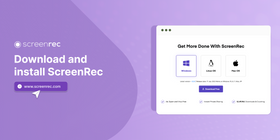
- Pobierz i zainstaluj ScreenRec

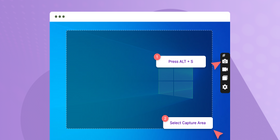
- Naciśnij Alt + S i wybierz obszar przechwytywania (działa podobnie jak przycinanie obrazu).
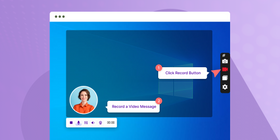
- Kliknij przycisk Video Camera, aby rozpocząć nagrywanie ekranu.
- Nagraj dźwięk z ekranu:
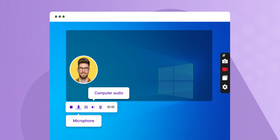
- Dźwięk komputera. ScreenRec może nagrywać dźwięk odtwarzany z głośników. Kliknij ikonę głośnika, aby włączyć lub wyłączyć nagrywanie dźwięku systemowego.
- Mikrofon. Możesz nagrywać głos z mikrofonu razem z obrazem ekranu. Aby wyłączyć mikrofon, kliknij przełącznik obok ikony mikrofonu.
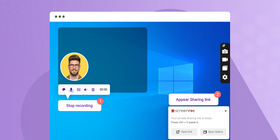
- Wklej prywatny link do nagrania.
Po każdym nagraniu otrzymujesz unikalny adres URL, którym możesz podzielić się z kim tylko chcesz. Możesz wysłać nagranie ekranu mailem albo umieścić je na stronie. Wystarczy skopiować i wkleić link.
OPCJA 2: Windows 10 Game Recorder (Game Bar)
Jeśli kiedykolwiek korzystałeś z narzędzia Wycinanie (Snipping Tool) w Windows, pewnie zadałeś sobie pytanie:
„Jak mogę nagrywać ekran w Windows 10? Czy istnieje coś w rodzaju narzędzia do wycinania wideo?”
Tak, istnieje! Game Recorder (czyli Game Bar) został stworzony głównie z myślą o nagrywaniu rozgrywki na PC. Możesz jednak przechwycić praktycznie wszystko, co widzisz na ekranie.
Minusem jest to, że zanim zaczniesz nagrywać, musisz przebrnąć przez kilka kroków konfiguracyjnych, włącznie ze znalezieniem samego programu w systemie. Przejdźmy przez to po kolei.
Jak nagrywać ekran komputera w Windows 10 za pomocą Game Bar
- Upewnij się, że masz odpowiednią kartę graficzną. (Przeszkoda nr 1). Do nagrywania screencastu potrzebny jest sprzętowy enkoder wideo, co oznacza, że musisz mieć kartę graficzną obsługującą takie rozwiązania jak Intel Quick Sync H.260, Nvidia NVENC lub AMD VCE.
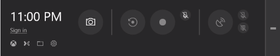
- Naciśnij Windows + G, a na ekranie pojawi się Game Recorder (Game Bar).
- Nagrywanie dźwięku
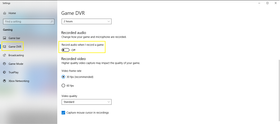
- Dźwięk systemowy. Domyślnie nagrywany jest dźwięk z komputera. Możesz go wyłączyć, klikając ikonę ustawień w lewym dolnym rogu okna, wybierając zakładkę „Game DVR”, a następnie przewijając do sekcji „Audio” i odznaczając „Record audio when I record game clips”.
- Dźwięk z mikrofonu (Przeszkoda nr 2). Niestety, Windows 10 Game Recorder nie ma wbudowanego „prawdziwego” modułu do nagrywania głosu. Jeśli chcesz nagrywać swój głos podczas rozgrywki, musisz zmienić ustawienia dźwięku w systemie. Zobacz ten film, aby dowiedzieć się, jak to zrobić.
- Dźwięk systemowy. Domyślnie nagrywany jest dźwięk z komputera. Możesz go wyłączyć, klikając ikonę ustawień w lewym dolnym rogu okna, wybierając zakładkę „Game DVR”, a następnie przewijając do sekcji „Audio” i odznaczając „Record audio when I record game clips”.
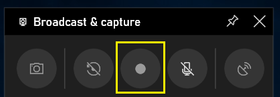
- Kliknij przycisk Record (okrąg), aby rozpocząć nagrywanie. W trybie pełnoekranowym możesz użyć skrótu Windows + Alt + G, aby rozpocząć i zatrzymać nagrywanie.
- Udostępnij nagranie (Przeszkoda nr 3). Po zakończeniu nagrywania plik wideo zostanie zapisany na dysku. Nie ma opcji natychmiastowego udostępniania, ale możesz wgrać plik na YouTube lub inną platformę wideo.
OPCJA 3: OBS (Open Broadcaster Software)
OBS to kolejne, bardzo popularne rozwiązanie do nagrywania wideo w Windows 10. Jest jednak znacznie bardziej rozbudowane i skomplikowane niż poprzednie opcje. Jeśli zajmujesz się produkcją wideo i chcesz mieć pełną kontrolę nad nagrywaniem ekranu, OBS może być tym, czego szukasz.
Mimo większej złożoności OBS to wciąż świetne oprogramowanie do nagrywania ekranu w Windows 10, dlatego opisujemy je jako trzecią opcję. Przeprowadzimy Cię przez kolejne kroki, a dodatkowo możesz obejrzeć ten tutorial, który pomoże lepiej zrozumieć program.
Jak nagrywać ekran za pomocą OBS
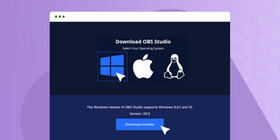
- Pobierz i zainstaluj OBS
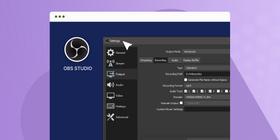
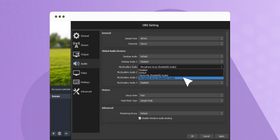
- Przejdź do Settings
- W razie potrzeby dostosuj video and audio bitrate:
- Wartość bitrate zależy od mocy Twojego komputera. Jeśli masz słabszy sprzęt, wybierz niższy bitrate. Przy mocniejszej konfiguracji możesz pozwolić sobie na wyższy bitrate. Zobacz ten film, aby dowiedzieć się więcej.
- Pamiętaj, aby po każdej zmianie ustawień kliknąć Apply. Samo kliknięcie OK nie zapisze wszystkich zmian.
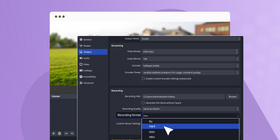
- Rekomendujemy zmianę formatu na .mp4, żeby nagranie można było bez problemu odtworzyć na dowolnym urządzeniu. *PAMIĘTAJ: kliknij Apply*
- Nagrywanie dźwięku
- Domyślnie nagrywany jest zarówno dźwięk systemowy, jak i z mikrofonu.
- W ustawieniach możesz wyłączyć nagrywanie audio. Ten tutorial pokazuje, jak to zrobić.
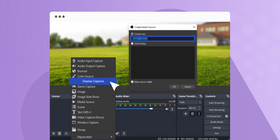
- Kliknij znak plus pod sekcją Sources i wybierz Display Capture, aby zacząć przechwytywać ekran.
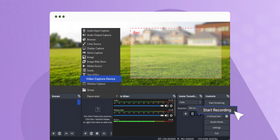
- Kliknij przycisk rozpoczęcia nagrywania
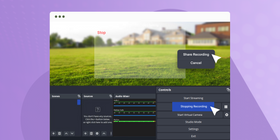
- Udostępnij nagranie – pliki są zapisywane lokalnie na Twoim komputerze. Aby je udostępnić, możesz wgrać wideo na YouTube lub inną platformę z filmami.

Najprostszy sposób na nagrywanie ekranu komputera
To może zabrzmieć odważnie, ale powiemy to wprost: ScreenRec jest najprostszym sposobem na nagrywanie ekranu w Windows 10 i 11 (oraz starszych wersjach systemu). Wiele innych programów (zarówno darmowych, jak i płatnych) sztucznie komplikuje sprawę, wymagając dodatkowych instalacji i oferując bardzo skomplikowaną konfigurację.
ScreenRec został zaprojektowany tak, aby nagrywanie ekranu było możliwie najprostsze. Nagrania automatycznie zapisują się w Twoim darmowym, prywatnym koncie wideo, a udostępnianie ich dowolnej liczbie osób na całym świecie zajmuje chwilę. ScreenRec wykonuje całą ciężką pracę w tle, a Ty po prostu klikasz jeden lub dwa przyciski. Jeśli chcesz, pobierz ScreenRec i przetestuj go samodzielnie.
Najczęściej zadawane pytania
Warto wypróbować ScreenRec, ponieważ jest szybki, bardzo prosty w obsłudze (wystarczy zapamiętać jeden skrót klawiaturowy), automatycznie zapisuje nagrania ekranu w chmurze i jest darmowy.
Tak, w Windows 10 znajdziesz wbudowane narzędzie do nagrywania ekranu o nazwie Game Bar. Zaprojektowano je głównie z myślą o nagrywaniu rozgrywki, ale możesz użyć go także do innych zastosowań. Otworzysz je skrótem Windows + G.
Ustaw możliwie najwyższą rozdzielczość ekranu i zadbaj o dobry mikrofon — np. z redukcją szumów. W Windows 10 przejdź do Start > Settings > System > Display, wybierz najwyższą możliwą wartość w polu Resolution i zaakceptuj zmiany („Keep Changes”). Następnie użyj rejestratora HD, takiego jak ScreenRec, aby przechwycić ekran w jak najlepszej jakości. ScreenRec zapisuje nagrania w uniwersalnym formacie MP4, który dobrze równoważy jakość obrazu i rozmiar pliku.
Źródła i dodatkowe materiały
- Lepsze zrozumienie OBS
- Jak dobrać odpowiedni bitrate w OBS
- Korzystanie z Windows 10 Game Recorder
- Najlepsze darmowe rejestratory ekranu
- Jak nagrywać wideo ze streamingu na żywo
- Jak edytować zrzut ekranu na PC



![⏰8 najlepszych rejestratorów ekranu bez laga [porównanie]](https://screenrec.com/assets_dist/screenrec/media/no-lag-screen-recorder/no-lag-screen-recorder-comparison.png)



![8 najlepszych darmowych rejestratorów ekranu bez znaku wodnego [akt. 2026]](https://screenrec.com/assets_dist/screenrec/media/screen-recorder-no-watermark/screen-recorder-no-watermark.png)













 English
  Español
  Deutsch
  Български
  Русский
  Français
  Italiano
  日本語
日本語  Português
  العربية
  简体中文
简体中文  Tiếng Việt
NIE PRZEGAP
Otrzymuj aktualizacje o nowych artykułach, webinariach i innych możliwościach: