Jak zrobić zrzut ekranu na PC, edytować go i dodać adnotacje
Jeśli zastanawiasz się, jak zrobić zrzut ekranu na komputerze PC, to w teorii jest to proste — wystarczy wcisnąć klawisz zrzutu ekranu w Windows i po sprawie.
Tylko dlaczego nic się nie dzieje? I jak w ogóle edytować taki zrzut?
Najczęściej musisz otworzyć Microsoft Paint, wkleić obraz, przeklikać się przez karty i paski narzędzi, żeby mniej więcej uzyskać efekt, o który Ci chodzi.
Nawet wtedy dodawanie adnotacji do obrazów to wciąż katorga. W samym Windows nie ma wygodnego narzędzia do opisywania zrzutów ekranu. A jeśli chcesz udostępnić obraz od razu… powodzenia. Trzeba szukać serwisu do hostowania obrazów i ręcznie go tam wrzucać.

Dobrze to znamy. To naprawdę frustrujące. Ale spokojnie!
Pokażemy Ci, jak zrobić zrzut ekranu w Windows, a potem szybko go edytować i udostępnić w prosty i wygodny sposób, korzystając z jednego z najlepszych darmowych programów do zrzutów ekranu. Dzięki temu bezpiecznie i natychmiastowo udostępnisz swoje zrzuty, bez konieczności używania skomplikowanego edytora grafiki.
Brzmi zbyt dobrze, żeby było prawdziwe? Przekonaj się.
Jak zrobić zrzut ekranu na PC (Windows 10 i starsze wersje)
Jeśli wolisz materiał wideo, obejrzyj ten krótki poradnik:
Jeśli wolisz instrukcję krok po kroku w formie tekstu, znajdziesz ją poniżej. Proces jest podobny we wszystkich wersjach Windows, ale tutaj pokazujemy, jak zrobić zrzut ekranu w Windows 10:
- Pobierz i zainstaluj ScreenRec
- Naciśnij Alt+S. Ekran lekko ściemnieje. Kliknij i przeciągnij myszą, aby zaznaczyć obszar. Możesz uchwycić fragment ekranu lub cały ekran.
- Naciśnij ikonę aparatu (Photo Camera), aby wykonać zrzut zaznaczonego obszaru.
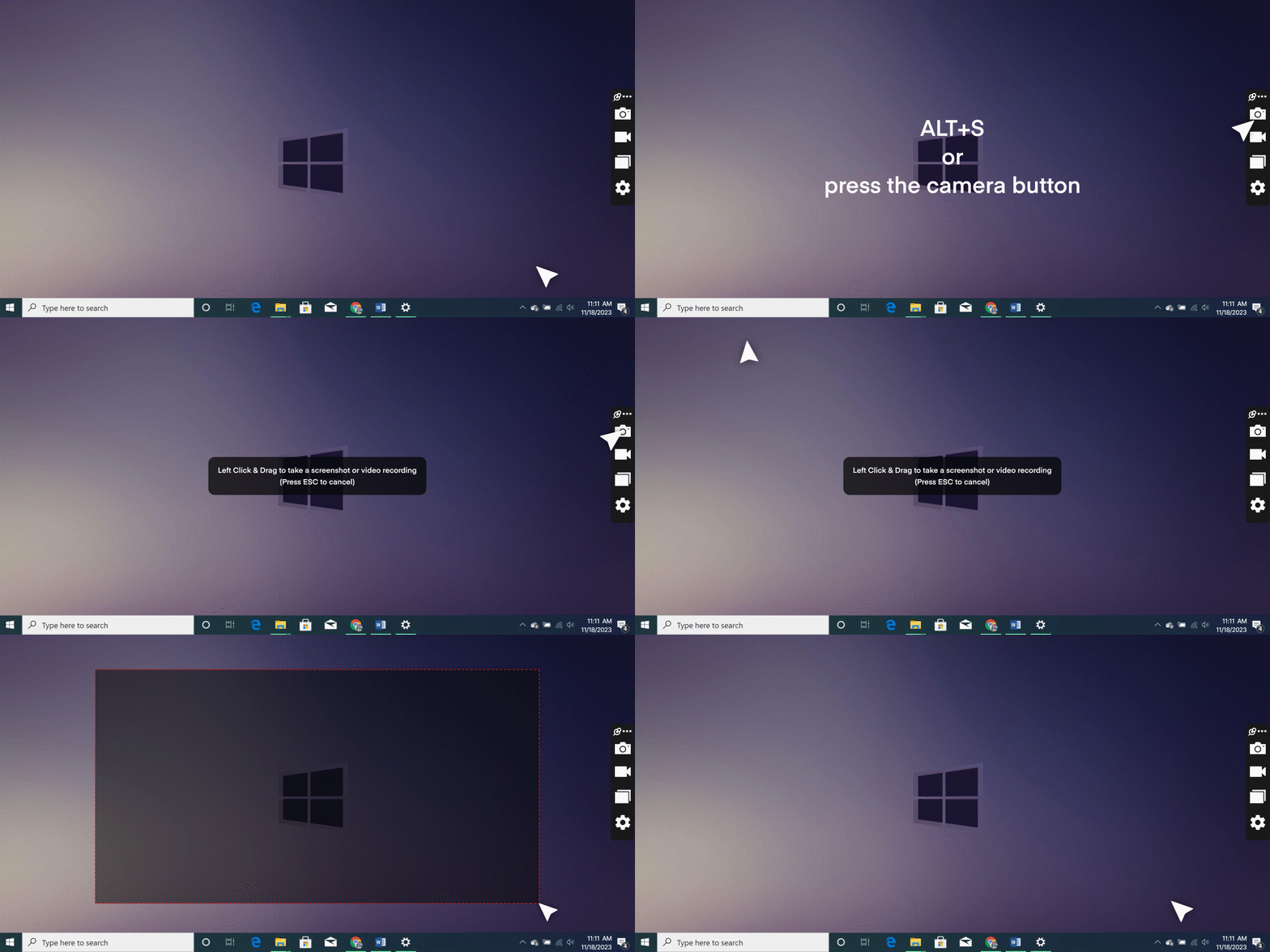
Gotowe! Tak właśnie robisz zrzut ekranu w Windows 10. Nie musisz pamiętać dziesiątek skrótów klawiaturowych. Wbudowane funkcje Windows wymagają zapamiętania, że PrtScn przechwytuje cały ekran, Alt + PrtScn aktywne okno, a Windows + klawisz zrzutu ekranu robi pełnoekranowy zrzut i zapisuje go w folderze Obrazy/Zrzuty ekranu…
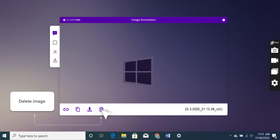
Korzystając ze ScreenRec, od razu masz kilka wygodnych opcji:
- Skopiuj link do udostępniania

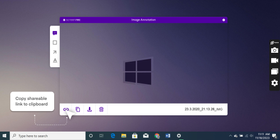
Jeśli korzystasz ze ScreenRec pierwszy raz, kliknij przycisk Link, a aplikacja poprosi Cię o założenie darmowego konta. Zajmie to tylko chwilę.
Po zalogowaniu za każdym razem, gdy klikniesz przycisk Link, udostępnialny adres zostanie automatycznie skopiowany do schowka.
- Skopiuj obraz do schowka. Następnie wklej go, gdzie tylko chcesz — do e‑maila, wiadomości na Facebooku itd.
- Pobierz obraz. Twój zrzut zostanie zapisany w chmurze, ale w razie potrzeby możesz też pobrać go na dysk.
- Usuń obraz
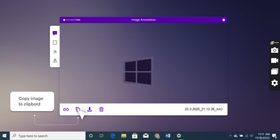
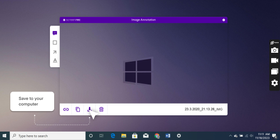
Tak właśnie robisz zrzut ekranu na PC. Ale obiecaliśmy też, że pokażemy, jak przechwytywać i opisywać zrzuty.
Czas więc „rozgrzać palce” do edycji i trochę się pobawić!
Jak edytować zrzut ekranu
ScreenRec ma wszystkie najczęściej używane narzędzia do edycji zrzutów ekranu i pozwala je dowolnie dostosować — możesz zmieniać czcionki, kolory i obramowania.
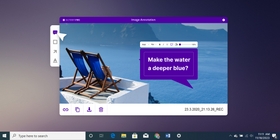
- Dodaj dymek (callout). Dymki komentarzy to jak wskazanie „Hej, spójrz tutaj!”. Świetnie nadają się do przekazywania uwag.
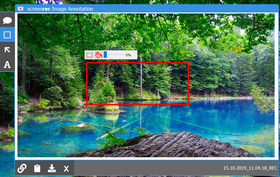
- Narysuj prostokąt. Czasem dobrze jest „pomyśleć w pudełku”. Prostokąt pomaga zwrócić uwagę na ważne fragmenty obrazu.
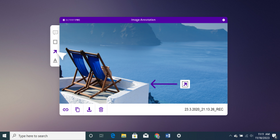
- Dodaj strzałki. Klasyczna strzałka wciąż najlepiej pokazuje, gdzie patrzeć.
- Dodaj tekst. Jeden obraz jest wart tysiąca słów… ale czasem potrzebujesz też kilku prawdziwych zdań.
- Przesuwaj i usuwaj adnotacje. Myślałeś, że raz naniesione poprawki zostają na zawsze, jak w Microsoft Paint? Wcale nie! Najedź kursorem na adnotację, żeby ją przesunąć lub usunąć, jeśli zmienisz zdanie.
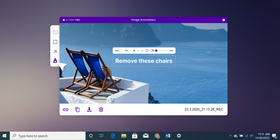
Teraz znasz już prosty sposób na dodawanie adnotacji do zrzutów ekranu w Windows i masz gotowy obraz. Co dalej? Czas go udostępnić! W końcu jaki sens ma robienie zrzutów, jeśli nikt ich nie zobaczy?
Wiem, że to nie do końca oryginalne powiedzenie, ale wiesz, o co chodzi. Tutaj pokazujemy, jak wysłać zrzut ekranu mailem albo udostępnić go w social media.
Prywatne udostępnianie zrzutów ekranu
Dzięki ScreenRec możesz bezpiecznie i prywatnie udostępniać obrazy klientom oraz współpracownikom. Tak to działa.
Prywatny link do udostępniania
Gdy skończysz edytować zrzut ekranu, kliknij przycisk Link, a następnie wklej skopiowany adres tam, gdzie chcesz. Tylko osoby z linkiem zobaczą obraz, a każdy zrzut jest szyfrowany, więc Twoje firmowe tajemnice są bezpieczne.
Biblioteka zrzutów (Pictures Library)
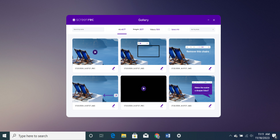
ScreenRec automatycznie zapisuje zrzuty ekranu na Twoim koncie (w pakiecie dostajesz 2 GB darmowej, prywatnej chmury). Aby zobaczyć wcześniejsze zrzuty, kliknij przycisk historii nagrań. Najedź kursorem na wybrany zrzut, żeby ponownie skopiować link do udostępniania.
Jak „edytować” tekst na zrzucie ekranu
Jeśli próbujesz przekonwertować obraz na tekst, przyda Ci się oprogramowanie OCR (Optical Character Recognition). Nie daj się przestraszyć nazwie — to po prostu konwerter obrazu na tekst. Wgrywasz zrzut ekranu, klikasz przycisk i pozwalasz, by program zrobił resztę.
Z jakiego programu OCR korzystać?
Free OCR software | Paid OCR software |
Jeśli chcesz poczytać więcej, tutaj znajdziesz listę darmowych programów OCR oraz zestawienie płatnych rozwiązań OCR.
Czy naprawdę musisz instalować osobny program do zrzutów ekranu?
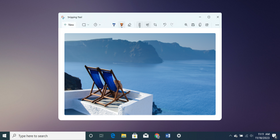
Kiedy nauczysz się już robić zrzuty w Windows 10 i starszych wersjach, masz zasadniczo dwa sposoby na ich edycję i dodawanie adnotacji. Możesz wpisać w wyszukiwarkę „narzędzie wycinanie” i skorzystać z wbudowanego narzędzia Windows, a potem otworzyć obraz w MS Paint, żeby go przerobić. Druga opcja to użycie alternatywy dla narzędzia Wycinanie. Dlaczego narzędzie Wycinanie i jego „kuzyn” Snip & Sketch oferują takie dodatki jak opóźniony zrzut czy dowolne zaznaczanie, a nadal nie mają sensownych narzędzi adnotacji — tego chyba nikt nie rozumie. Ale tak już jest.
Kiedy warto sięgnąć po zewnętrzny program do zrzutów ekranu
To proste. Jeśli chcesz:
- korzystać z zaawansowanych narzędzi adnotacji,
- bezpiecznie tworzyć kopie zapasowe zrzutów w chmurze,
- prywatnie udostępniać zrzuty (np. materiały szkoleniowe, komunikacja wewnętrzna, praca z klientami),
- szybko i wygodnie edytować zrzuty bez uczenia się obsługi skomplikowanych programów typu GIMP.
W takim wypadku warto pobrać dedykowaną aplikację do przechwytywania ekranu, która wszystko to zrobi za Ciebie.
My polecamy ScreenRec, ponieważ spełnia wszystkie powyższe wymagania, działa bezpłatnie we wszystkich wersjach Windows, a do tego nagrywa ekran i jest banalnie prosta w obsłudze — kliknij, przechwyć, udostępnij. Pobierz ScreenRec tutaj.
Najczęściej zadawane pytania
Aby szybko zrobić zrzut tylko aktywnego okna, naciśnij Alt + PrtScn. System utworzy obraz bieżącego okna i skopiuje go do schowka. Następnie musisz otworzyć prosty edytor grafiki, np. MS Paint, wkleić tam obraz (Ctrl + V) i zapisać go jako plik.
Domyślny skrót do zrobienia zrzutu ekranu na PC (Windows 7, 8, 10) to klawisz PrtScn, czyli klawisz zrzutu ekranu. Tworzy on obraz całego ekranu i kopiuje go do schowka. Jeśli korzystasz z zewnętrznego programu, skrót może być inny — np. w ScreenRec naciśnięcie Alt + S pozwala zaznaczyć dowolny obszar, od całego ekranu po jego fragment.
Źródła i dodatkowe materiały
- Jak nagrywać ekran i dźwięk
- Darmowe czy płatne oprogramowanie OCR?
- Narzędzie Wycinanie zastąpione przez Snip & Sketch
- ScreenRec dla właścicieli firm
- Twój przewodnik po skutecznej komunikacji w miejscu pracy
- Najlepsze narzędzie do zrzutów ekranu na PC z Windows
- Jeszcze 7 aplikacji do zrzutów ekranu dla Windows









![🥊 8 najlepszych darmowych alternatyw dla Snipping Tool [porównanie]](https://screenrec.com/assets_dist/screenrec/media/free-snipping-tool-alternatives/free-snipping-tool-alternatives.png)

 English
  Español
  Deutsch
  Български
  Русский
  Français
  Italiano
  日本語
日本語  Português
  العربية
  简体中文
简体中文  Tiếng Việt
NIE PRZEGAP
Otrzymuj aktualizacje o nowych artykułach, webinariach i innych możliwościach: