Jak zrobić zrzut ekranu na komputerze Dell: 4 proste sposoby
W dzisiejszych czasach robienie zrzutów ekranu stało się nieodzowną umiejętnością. To jedno z podstawowych narzędzi komunikacji, nauki i rozwiązywania problemów. Zrzuty ekranu pozwalają szybko uchwycić i udostępnić informacje, dzięki czemu inni od razu widzą, o czym mówisz.
Podobnie jak w naszym poradniku o zrzutach ekranu na komputerach Asus, tutaj krok po kroku pokażemy, jak zrobić zrzut ekranu na komputerze lub laptopie Dell.
W dalszej części artykułu omówimy różne metody wykonywania zrzutów ekranu oraz skróty klawiaturowe i programy, które Ci w tym pomogą.
Jak zrobić zrzut ekranu na komputerze lub laptopie Dell
Istnieją cztery główne sposoby na zrobienie zrzutu ekranu na komputerze lub laptopie Dell:
- Zewnętrzne narzędzie do zrzutów ekranu. Jedną z opcji jest ScreenRec, które jest darmowe i pozwala zarówno nagrywać ekran, jak i robić zrzuty. Umożliwia też dodawanie adnotacji i błyskawiczne udostępnianie zrzutów, ponieważ zapisuje je w Twoim prywatnym koncie w chmurze.
- Korzystanie ze skrótu Windows + klawisz zrzutu ekranu. To wbudowana funkcja, która jest szybka i prosta w użyciu. Niestety, w ten sposób wykonasz tylko zrzut całego ekranu.
- Użycie Narzędzia Wycinanie. To również funkcja wbudowana w system. Ma jednak dość ograniczone możliwości adnotacji i nie oferuje wygodnego udostępniania.
- Użycie zewnętrznego narzędzia do zrzutów ekranu. Przykładem jest ScreenRec, które jest darmowe, umożliwia nagrywanie ekranu i robienie zrzutów oraz pozwala dodawać adnotacje i natychmiast udostępniać zrzut dzięki zapisowi w chmurze.
Zewnętrzne narzędzie do zrzutów ekranu: ScreenRec
ScreenRec to darmowe narzędzie do nagrywania ekranu i robienia zrzutów ekranu, dostępne na Windows, Mac i Linux. Jeśli chcesz wiedzieć, jak najwygodniej robić zrzuty ekranu na komputerze Dell z Windows 10, to jedna z najbardziej uniwersalnych opcji.
ScreenRec jest popularnym wyborem wśród użytkowników, którzy często muszą szybko przechwytywać i udostępniać zrzuty ekranu.
Przegląd funkcji ScreenRec
Dzięki ScreenRec możesz z łatwością przechwycić cały ekran, konkretne okno lub wybrany fragment. Narzędzie oferuje też najważniejsze funkcje adnotacji, takie jak kształty, strzałki, komentarze i tekst.
ScreenRec zapewnia darmową przestrzeń w chmurze, co ułatwia udostępnianie. Zrzuty ekranu są natychmiast wysyłane na Twoje konto, a Ty otrzymujesz prywatny link do udostępnienia. Prosty interfejs sprawia, że korzystanie z aplikacji jest bardzo intuicyjne.
Jak zrobić zrzut ekranu w ScreenRec
Aby zrobić zrzut ekranu za pomocą ScreenRec, wykonaj następujące kroki:
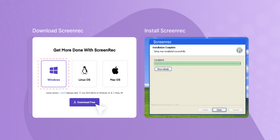
Pobierz i zainstaluj ScreenRec.

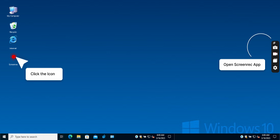
Uruchom aplikację ScreenRec na swoim komputerze.
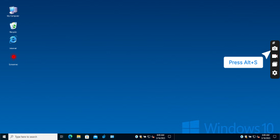
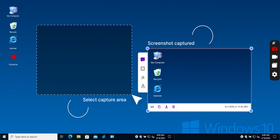
Naciśnij Alt + S lub przycisk aparatu (Photo Camera) w menu ScreenRec.
Przeciągnij kursorem, aby zaznaczyć obszar. Możesz uchwycić cały ekran, konkretne okno lub wybrany fragment.
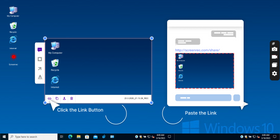
Zrzut ekranu jest automatycznie zapisywany na Twoim koncie ScreenRec. Jeśli chcesz wysłać zrzut ekranu, kliknij przycisk Link, aby utworzyć prywatny link i skopiować go do schowka. Możesz też kliknąć przycisk Copy, aby skopiować sam obraz do schowka.
Jak edytować i opisywać zrzut ekranu
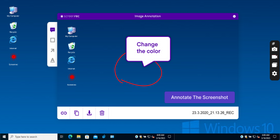
Po wykonaniu zrzutu ekranu zobaczysz narzędzia adnotacji ScreenRec. Użyj ich, aby dodać notatki, strzałki lub inne oznaczenia na swoim zrzucie. Gdy skończysz, po prostu kliknij przycisk Link, aby skopiować unikalny link do udostępniania, lub przycisk Copy, aby skopiować obraz do schowka.
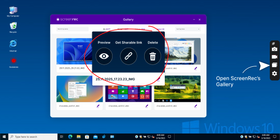
Jeśli chcesz edytować zrzut ekranu zapisany wcześniej, otwórz Gallery w ScreenRec, znajdź odpowiedni zrzut i kliknij ikonę View. Ponownie zobaczysz narzędzia adnotacji — postępuj tak jak w poprzednim kroku.
Jak zapisać zrzut ekranu na komputerze Dell
Domyślnie ScreenRec nie zapisuje zrzutu bezpośrednio na dysku Twojego komputera Dell. Jeśli chcesz zapisać go lokalnie, kliknij przycisk Save na dole okna. Następnie wybierz folder, w którym ma zostać zapisany plik.
Jak znaleźć zapisany zrzut ekranu
Zrzut ekranu znajdziesz również w zakładce Gallery w menu ScreenRec. Najedź kursorem na miniaturę, kliknij przycisk View, a będziesz mógł skopiować link do udostępniania lub pobrać obraz na laptopa Dell.
2. Skrót klawiaturowy Windows + klawisz zrzutu ekranu
Jeśli chodzi o szybkie zrobienie zrzutu ekranu na laptopie Dell z Windows 10, skrót Windows + klawisz zrzutu ekranu jest jednym z najprostszych rozwiązań.
Jak działa ten skrót
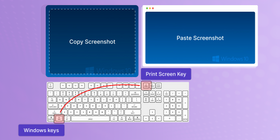
Aby skorzystać z tego skrótu, naciśnij jednocześnie klawisz Windows i klawisz zrzutu ekranu na swoim laptopie lub komputerze.
Klawisz zrzutu ekranu jest zwykle oznaczony jako „PrtScn” lub „PrtSc” i znajduje się w prawym górnym rogu klawiatury, choć na różnych modelach laptopów jego położenie może się nieco różnić.
Na niektórych klawiaturach trzeba dodatkowo wcisnąć klawisz „Fn” razem z klawiszem zrzutu ekranu, aby skrót zadziałał.
Po naciśnięciu tych klawiszy ekran na chwilę przygasa — to znak, że zrzut ekranu został wykonany.
Jak znaleźć zapisany zrzut ekranu
Wykonany w ten sposób zrzut ekranu jest automatycznie zapisywany w folderze Obrazy na Twoim komputerze.
Aby go odnaleźć, otwórz Eksplorator plików i przejdź do folderu „Obrazy”, a następnie do podfolderu „Zrzuty ekranu”. Zrzuty są zapisywane jako pliki PNG o nazwach w formacie „Zrzut ekranu (X).png”, gdzie „X” to numer porządkowy.
Jeśli nie możesz znaleźć zrzutu, skorzystaj z wyszukiwarki systemowej Windows — wpisz „Zrzut ekranu” w polu wyszukiwania, a odpowiedni plik powinien pojawić się na liście wyników.
3. Narzędzie Wycinanie
Narzędzie Wycinanie to wbudowany program w systemie Windows, który pozwala przechwytywać zrzuty ekranu. Jeśli nie wiesz, jak zrobić zrzut ekranu na pulpicie, a korzystasz z laptopa lub komputera Dell z Windows 10, będzie to wygodny sposób na uchwycenie konkretnego fragmentu ekranu lub całego okna.
Przegląd
Narzędzie Wycinanie jest domyślnie zainstalowane w większości wersji Windows. Pozwala wykonywać różne rodzaje zrzutów ekranu. Możesz wykonać wycinek dowolnego kształtu, czyli zaznaczyć obszar, przytrzymując lewy przycisk myszy i obrysowując fragment, który chcesz uchwycić.
Możesz też zrobić zrzut całego ekranu albo jednego, aktywnego okna.
Narzędzie Wycinanie oferuje kilka prostych opcji edycji, dzięki którym oznaczysz i opiszesz przechwycony obraz.
Jak zrobić zrzut ekranu
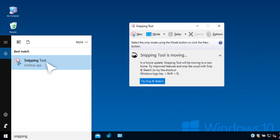
Wyszukaj program: Otwórz menu Start i wpisz „Narzędzie Wycinanie” w polu wyszukiwania. Kliknij aplikację, aby ją uruchomić.
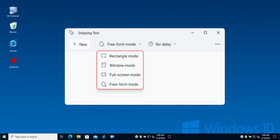
Wybierz tryb wycinania: Z górnego paska narzędzi wybierz interesujący Cię tryb przechwytywania:
- Tryb prostokątny: Przechwyć konkretny, prostokątny obszar.
- Tryb dowolny: Obrysuj myszą obszar o dowolnym kształcie.
- Tryb okna: Przechwyć całe aktywne okno.
- Tryb pełnoekranowy: Przechwyć cały ekran.
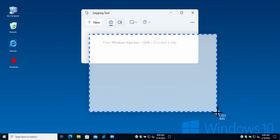
Wykonaj zrzut: Kliknij i przytrzymaj lewy przycisk myszy, a następnie przeciągnij, aby zaznaczyć wybrany obszar. Puść przycisk, aby wykonać zrzut.
Jak edytować zrzut ekranu
Po wykonaniu zrzutu obraz pojawi się w oknie Narzędzia Wycinanie. Skorzystaj z ikon na pasku narzędzi, aby dodać adnotacje:
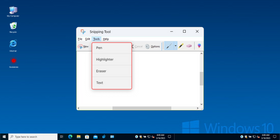
- Pióro: Rysuje odręczne linie i kształty.
- Zakreślacz: Pozwala podświetlić wybrane fragmenty.
- Gumka: Usuwa niechciane oznaczenia.
- Tekst: Dodaje opisy tekstowe do zrzutu.
Jak zapisać zrzut ekranu
Po wykonaniu zrzutu Narzędzie Wycinanie otworzy nowe okno z przechwyconym obrazem. Możesz skorzystać z narzędzi edycji, aby dodać oznaczenia lub notatki. Gdy wszystko będzie gotowe, kliknij menu „Plik” i wybierz „Zapisz jako”, aby zapisać zrzut w wybranej lokalizacji.
Możesz też skorzystać z przycisku „Udostępnij”, aby zapisać opisany zrzut w wybranym miejscu lub od razu wysłać go mailem, komunikatorem itp.
Jak znaleźć zapisany zrzut
Domyślnie zrzuty wykonane Narzędziem Wycinanie zapisywane są w folderze „Obrazy”, w podfolderze „Zrzuty ekranu” („Screenshots”). Możesz tam przejść, otwierając Eksplorator plików.
4. Snip & Sketch
Snip & Sketch był przez jakiś czas domyślnym narzędziem do zrzutów ekranu w Windows 10, ale w Windows 11 został zastąpiony przez nowe Narzędzie Wycinanie. Jeśli jednak wciąż masz do niego dostęp, nadal możesz z niego korzystać.
Przegląd
Wprowadzony w Windows 10 Snip & Sketch łączy funkcje Narzędzia Wycinanie z prostymi możliwościami edycji. Oferuje podobne tryby przechwytywania, takie jak prostokąt, dowolny kształt, okno i pełny ekran.
Program zapewnia dodatkowe narzędzia edycji, m.in. kadrowanie, zmianę rozmiaru, obracanie i dodawanie notatek różnymi stylami pióra i kolorami. Umożliwia zapisywanie zrzutów w różnych formatach (PNG, JPG, GIF) oraz udostępnianie ich bezpośrednio przez e‑mail lub media społecznościowe.
Jak zrobić zrzut ekranu
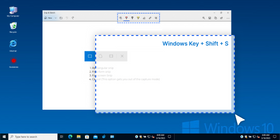
- Naciśnij Windows + Shift + S.
- Wybierz odpowiedni tryb przechwytywania z pojawiającego się paska.
- Kliknij, przytrzymaj i przeciągnij myszą, aby zaznaczyć obszar.
- Puść przycisk, aby wykonać zrzut.
Jak opisywać zrzut ekranu
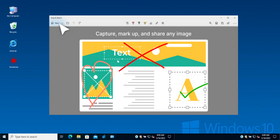
- Przechwycony zrzut otworzy się w oknie Snip & Sketch.
- Skorzystaj z narzędzi adnotacji i opcji edycji na pasku narzędzi.
- Na koniec kliknij przycisk „Save” (Zapisz) lub „Share” (Udostępnij), aby zapisać lub udostępnić zrzut.
Jak zapisać zrzut ekranu
Po wykonaniu zrzutu w Snip & Sketch możesz łatwo go zapisać. Kliknij ikonę dyskietki („Save”) w lewym górnym rogu okna, nadaj plikowi nazwę, wybierz lokalizację i zatwierdź przyciskiem „Save”.
Jak znaleźć zapisany zrzut
Aby odszukać zapisany zrzut, otwórz Eksplorator plików i przejdź do folderu, który wybrałeś przy zapisywaniu. Domyślnie Snip & Sketch zapisuje zrzuty w folderze „Obrazy”, w podfolderze „Zrzuty ekranu”, do którego możesz przejść bezpośrednio z Eksploratora.
Wskazówki i triki
Jak zrobić „idealny” zrzut ekranu na komputerze Dell?
Przygotuj ekran
Najpierw przygotuj ekran do zrzutu. Ukryj okna, których nie chcesz pokazywać, i zamknij aplikacje, które mogłyby niepotrzebnie pojawić się na obrazie. Jeśli robisz zrzut pulpitu, zastanów się, czy chcesz pokazywać wszystkie ikony.
Jeśli przechwytujesz tekst, upewnij się, że jest czytelny. Możesz np. użyć skrótów Ctrl + / Ctrl - do zmiany powiększenia w przeglądarce lub odpowiednich narzędzi powiększania w innych aplikacjach.
Przycinanie i edytowanie zrzutów
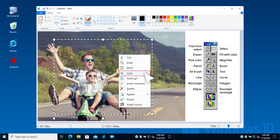
Po wykonaniu zrzutu możesz chcieć go przyciąć lub lekko przerobić przed udostępnieniem. Na komputerze Dell możesz użyć wbudowanego Painta lub zewnętrznego edytora grafiki, np. Adobe Photoshop.
Aby przyciąć obraz w Paincie, otwórz go w programie, kliknij narzędzie „Zaznacz”, zaznacz fragment, który chcesz zostawić, a następnie kliknij „Przytnij” („Crop”), aby usunąć resztę. W Paintcie lub innym edytorze możesz też dodać tekst, strzałki lub inne oznaczenia.
Zrzuty konkretnych okien lub fragmentów ekranu
Czasami potrzebujesz tylko fragmentu ekranu lub jednego okna, a nie całego pulpitu.
Najwygodniejszą opcją jest wtedy narzędzie takie jak ScreenRec. Wystarczy, że naciśniesz Alt + S i zaznaczysz myszą obszar — okno, cały ekran lub jego fragment. Zrzut pojawi się od razu na ekranie, a Ty będziesz mógł skopiować go do schowka, zapisać jako plik lub udostępnić.
Zrzut zostanie też przesłany do Twojej internetowej Gallery, gdzie zawsze możesz go znaleźć, pobrać lub ponownie udostępnić.
Alternatywnie, na komputerze lub laptopie Dell możesz użyć skrótu Windows + Shift + S, aby otworzyć tryb szybkiego wycinania i zaznaczyć tylko część ekranu.
Możesz również skorzystać ze skrótu Alt + klawisz zrzutu ekranu, aby wykonać zrzut wyłącznie aktywnego okna. Wadą tego rozwiązania jest konieczność ręcznego wklejenia zrzutu do innego programu, np. Painta, aby go zapisać.
Porównanie metod robienia zrzutu ekranu na komputerze Dell
Metoda | Skrót | Funkcje | Łatwość użycia |
ScreenRec | W ScreenRec zapamiętujesz tylko jeden skrót: Alt + S rozpoczyna przechwytywanie ekranu na każdej platformie. | Wiele funkcji, w tym narzędzia adnotacji, chmura do przechowywania i nagrywanie ekranu | Bardzo łatwa |
Windows + klawisz zrzutu ekranu | Klawisz Windows + PrtScn | Przechwytuje cały ekran i automatycznie zapisuje zrzut | Łatwa |
Narzędzie Wycinanie | Brak domyślnego skrótu | Pozwala zaznaczyć konkretny obszar, oferuje podstawowe narzędzia adnotacji i zapis do różnych formatów plików | Średnia |
Snip & Sketch | Windows + Shift + S | Pozwala zaznaczyć konkretny obszar, oferuje podstawowe narzędzia adnotacji i zapis do różnych formatów plików | Średnia |
Najczęściej zadawane pytania
Tak, możesz zrobić zrzut konkretnego okna, korzystając z dedykowanego narzędzia do zrzutów ekranu, takiego jak ScreenRec, co dodatkowo ułatwia udostępnianie.
Alternatywnie możesz użyć skrótu klawiaturowego Alt + klawisz zrzutu ekranu na laptopie Dell z Windows.
Najprostszym rozwiązaniem jest skorzystanie z aplikacji do zrzutów ekranu, takiej jak ScreenRec.
Możesz też wyszukać „Narzędzie Wycinanie” w menu Start albo użyć skrótu Windows + Shift + S, aby uruchomić domyślne narzędzie do zrzutów.
To, gdzie trafiają zrzuty ekranu, zależy od użytego narzędzia. Jeśli korzystasz z klawisza zrzutu ekranu lub skrótu Alt + klawisz zrzutu ekranu, obraz jest kopiowany do schowka i musisz wkleić go do innego programu, aby go zapisać. Jeśli używasz Narzędzia Wycinanie lub zewnętrznej aplikacji, zrzuty mogą być automatycznie zapisywane w wybranym folderze lub w schowku.
Tak, jeśli masz podłączony mikrofon, możesz użyć komend głosowych w narzędziu Rozpoznawanie mowy systemu Windows, aby wykonać zrzut ekranu. Wypowiedz polecenie wykonania lub przechwycenia zrzutu ekranu, aby zapisać obraz ekranu.
Nie, nie ma określonego limitu liczby zrzutów ekranu. Możesz wykonać ich tyle, ile potrzebujesz — będą zajmować miejsce w pamięci lub na dysku, dopóki ich nie usuniesz.
Aby zrobić zrzut ekranu na komputerze Dell z systemem Linux, możesz skorzystać z wbudowanego narzędzia do zrzutów lub zewnętrznego narzędzia do zrzutów ekranu dla Linuksa, takiego jak ScreenRec. Skrót klawiaturowy może się różnić w zależności od dystrybucji, dlatego warto zajrzeć do dokumentacji lub na fora dotyczące konkretnej wersji systemu.
Podsumowanie
Podsumowując: zrzuty ekranu na komputerze Dell możesz robić na kilka sposóbów. Do dyspozycji masz m.in. ScreenRec, skrót Windows + klawisz zrzutu ekranu, Narzędzie Wycinanie oraz Snip & Sketch. Każda metoda ma swoje zalety, a wybór zależy od sytuacji i Twoich preferencji. Wszystkie działają zarówno na komputerach stacjonarnych Dell, jak i na laptopach.
Zrzuty ekranu przydają się w wielu sytuacjach — w pracy, w projektach edukacyjnych czy przy zgłaszaniu problemów do pomocy technicznej.
Źródła i dodatkowe materiały
- Narzędzia do zrzutów ekranu dla systemu Linux
- Zewnętrzne narzędzia do zrzutów ekranu
- Narzędzia Wycinanie dla Linuksa, z których warto korzystać
- Jak wysyłać zrzuty ekranu w dowolnym systemie
- Darmowe narzędzia do zrzutów ekranu dla Windows 10
- Jak zrobić zrzut ekranu na komputerze Asus








![🥊 8 najlepszych darmowych alternatyw dla Snipping Tool [porównanie]](https://screenrec.com/assets_dist/screenrec/media/free-snipping-tool-alternatives/free-snipping-tool-alternatives.png)


 English
  Español
  Deutsch
  Български
  Русский
  Français
  Italiano
  日本語
日本語  Português
  العربية
  简体中文
简体中文  Tiếng Việt
NIE PRZEGAP
Otrzymuj aktualizacje o nowych artykułach, webinariach i innych możliwościach: