Jak edytować zrzuty ekranu na Macu: 2 sposoby + wskazówki
W dzisiejszej erze cyfrowej zrzuty ekranu stały się nieodzownym narzędziem — często wykorzystywanym do komunikacji, współpracy i dokumentowania.
Niezależnie od tego, czy jesteś nauczycielem, specjalistą, czy po prostu użytkownikiem domowym, przechwytywanie i udostępnianie obrazu z ekranu stało się czymś zupełnie naturalnym. Samo wykonanie zrzutu ekranu nie zawsze jednak wystarcza, żeby skutecznie przekazać to, co chcesz pokazać.
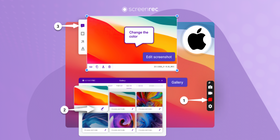
Wiedzieć, jak zrobić zrzut ekranu na Macu, to jedno, ale umieć go później edytować — to już coś innego. Czy w ogóle istnieje wygodny edytor zrzutów ekranu na Macu? Czy da się do tego użyć wbudowanych narzędzi systemowych?
Na te i wiele innych pytań odpowiemy w tym artykule. Zobacz, jak edytować zrzuty ekranu na Macu krok po kroku.
Jak edytować zrzuty ekranu na Macu
Na początek zobaczmy, jak wygląda edycja zrzutów w narzędziu z szeroką paletą możliwości — ScreenRec.
1. Jak edytować zrzuty ekranu na Macu za pomocą ScreenRec
Aby zacząć korzystać ze ScreenRec, wykonaj poniższe kroki:
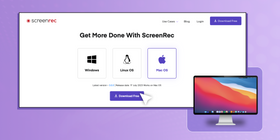
Otwórz po prostu stronę ScreenRec i pobierz aplikację.

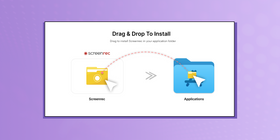
Po pobraniu zainstaluj program i skonfiguruj go, postępując zgodnie z krótką instrukcją.
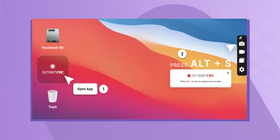
Otwórz ScreenRec i naciśnij Alt + S, aby rozpocząć przechwytywanie ekranu.
Kliknij i przeciągnij kursorem po ekranie, aby zaznaczyć obszar, który chcesz przechwycić.
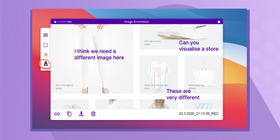
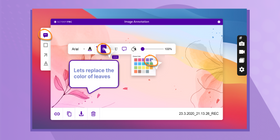
Na ekranie pojawi się pasek narzędzi do adnotacji, w którym możesz dodawać kształty, strzałki, komentarze i tekst do swojego zrzutu.
Kiedy będziesz zadowolony z efektu, kliknij ikonę linku na dole, aby udostępnić zrzut ekranu. Możesz też użyć przycisku kopiowania, żeby skopiować obraz do schowka.
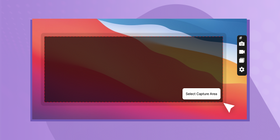
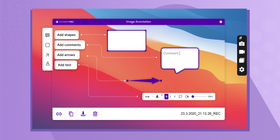
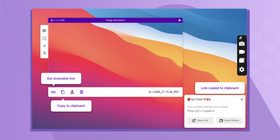
Narzędzia edycji zrzutów ekranu w ScreenRec
ScreenRec oferuje zestaw narzędzi, które rozwiązują większość codziennych problemów z edycją zrzutów. Możesz je konfigurować — od czcionek, przez kolory, po obramowania.
Najlepsze jest to, że są bardzo intuicyjne. Wśród narzędzi edycji ScreenRec znajdziesz m.in.:
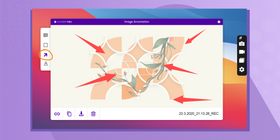
Strzałka (Arrow) — kliknij i przeciągnij, aby dodać strzałkę. Kolor i grubość linii możesz zmienić w wyskakującym menu.
Tekst (Text) — dodaje tekst bezpośrednio na obraz. Czcionkę, kolor i rozmiar również ustawisz w podręcznym menu.
Komentarz (Comment) — dodaje dymek komentarza. Możesz zmieniać krój pisma, kolor i rozmiar tekstu, a także obrys i kolor samego dymka.
Kształt (Shape) — dodaje kształt, który przyciąga uwagę do wybranego fragmentu zrzutu. Możesz zmieniać kolor wypełnienia i obramowania.

2. Wbudowane narzędzia edycji zrzutów ekranu w macOS
Jeśli nie chcesz iść „na łatwiznę” (albo po prostu nie możesz instalować aplikacji na komputerze), nadal możesz wiele osiągnąć, korzystając z wbudowanych narzędzi macOS do edycji zrzutów.
Szybki podgląd zrzutu ekranu w macOS
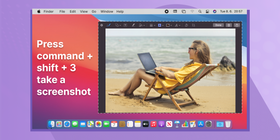
macOS oferuje wygodny wbudowany podgląd, który pozwala szybko wprowadzić podstawowe poprawki zaraz po wykonaniu zrzutu.
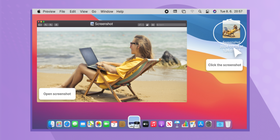
Jeśli nie wiesz, jak edytować zrzut ekranu, zacznij od tego: po zrobieniu zrzutu poczekaj, aż w rogu ekranu pojawi się miniaturka. Kliknij ją, zanim zniknie, aby otworzyć narzędzia edycji.
Możesz też otworzyć zrzut w aplikacji Podgląd, znajdując plik na Biurku i klikając go dwukrotnie.
Pasek narzędzi edycji
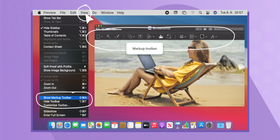
Pasek narzędzi to Twoje główne miejsce do edycji zrzutów ekranu na Macu. Znajdziesz tam zestaw opcji do szybkiego i wygodnego dopasowania obrazu. Kliknij Markup, aby uzyskać dostęp do przycinania, adnotacji, obracania, korekty kolorów i zmiany rozmiaru. Dzięki temu paskowi możesz precyzyjnie dopracować swoje zrzuty.
Jak edytować zrzut ekranu: podstawowe narzędzia
Przycinanie i zmiana rozmiaru
Przycinanie pozwala skupić się na najważniejszych elementach obrazu, usuwając zbędne fragmenty. Zmiana rozmiaru umożliwia dopasowanie wymiarów grafiki do różnych platform i zastosowań.
Jeśli zastanawiasz się, jak przyciąć zrzut ekranu na Macu, nie jesteś sam — dojście do tego zajmuje chwilę. Oto kroki:
Kliknij miniaturkę zrzutu tuż po jego wykonaniu lub otwórz zapisany zrzut w aplikacji Podgląd (Preview).
Kliknij ikonę Markup na pasku narzędzi, aby zobaczyć dostępne opcje, lub wybierz View w górnym menu, a następnie Show Markup Toolbar.
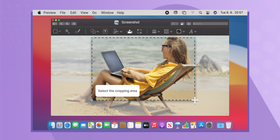
Kliknij i przeciągnij myszą, aby zaznaczyć obszar, który chcesz przyciąć. Staraj się omijać tekst, bo kursor może zmienić się w narzędzie zaznaczania tekstu i nie pozwoli zaznaczyć obszaru kadrowania.
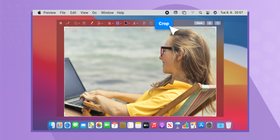
Kliknij przycisk Crop na pasku narzędzi, aby przyciąć zrzut ekranu.
Dodawanie tekstu i adnotacji
Tekst i adnotacje dodają Twoim zrzutom kontekst i klarowność, wzmacniając ich „opowieść”. Dzięki narzędziom macOS możesz z łatwością dodawać pola tekstowe i komentarze, aby podkreślić konkretne elementy lub coś wyjaśnić.
Rysowanie kształtów i strzałek
Jeśli chcesz wyróżnić szczegół albo poprowadzić wzrok odbiorcy po obrazie, kształty i strzałki sprawdzą się idealnie. Możesz też rysować odręcznie.
Wyróżnianie ważnych fragmentów
Na Macu możesz użyć półprzezroczystych kolorowych kształtów lub narzędzia markera, aby podkreślić najważniejsze sekcje tekstu czy elementy interfejsu.
Zaawansowane możliwości edycji
Na tym etapie podstawowe „jak edytować zrzut ekranu na Macu” masz już opanowane. To właśnie zaawansowana edycja sprawia, że Twoje materiały wyróżniają się na tle innych. Przyjrzyjmy się narzędziom, które naprawdę wyniosą Twoje zrzuty na wyższy poziom.
Dodawanie podpisu w Markup
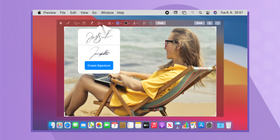
Narzędzie Markup w macOS to coś więcej niż tylko prosty sposób na dodawanie adnotacji do zrzutów. Możesz dodać własny podpis do dokumentów lub obrazów, używając gładzika albo myszy. To bardzo przydatne przy podpisywaniu umów, formularzy lub po prostu nadawaniu materiałom bardziej osobistego charakteru.
Filtry i efekty
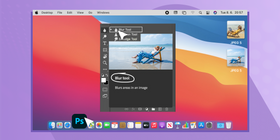
Dla twórców, którym zależy na ciekawszym wyglądzie zrzutów, iMaki i MacBooki oferują całą gamę filtrów i efektów. W aplikacji Zdjęcia możesz testować różne filtry, aby nadać obrazom konkretny styl lub nastrój. Zewnętrzne programy, takie jak Adobe Photoshop, dają jeszcze więcej możliwości, m.in. rozmywanie wrażliwych danych.
Porządkowanie i zapisywanie zrzutów ekranu
Nazewnictwo i organizacja
Dobre uporządkowanie edytowanych zrzutów ekranu jest kluczowe dla produktywności i szybkiego dostępu. Użytkownicy Maca mogą tworzyć foldery dla konkretnych projektów, tematów czy klientów, aby łatwiej odnaleźć potrzebne materiały.
Jeśli pracujesz ze ScreenRec, nie musisz wcale zapisywać zrzutów lokalnie — automatycznie trafiają one do chmury.
Zmiana nazw i tagowanie
Jeśli chcesz zmienić nazwę pliku w ScreenRec, otwórz go w zakładce Gallery i kliknij jego nazwę. Możesz ją wtedy dowolnie edytować. Dodawanie tagów ułatwi późniejsze wyszukiwanie konkretnych zrzutów.
Udostępnianie edytowanych zrzutów
Kiedy Twoje zrzuty są już uporządkowane i zapisane, ich udostępnianie na Macu jest naprawdę proste. Przyjrzyjmy się dwóm podstawowym metodom.
ScreenRec
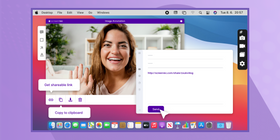
Tuż po wykonaniu i edycji zrzutu kliknij przycisk Link w menu, aby wygenerować unikalny, prywatny link. Możesz wkleić go do e‑maila, czatu lub dowolnego innego komunikatora. Nie musisz niczego ręcznie załączać ani czekać, aż plik się wgra.
Możesz też skopiować sam obraz, klikając przycisk Copy. Wkleisz go potem w aplikacji Wiadomości na Macu, w Slacku, w Gmailu lub w innej aplikacji obsługującej wklejanie obrazów.
Wbudowane narzędzia macOS
Po zapisaniu pliku możesz odnaleźć go na dysku — domyślnie Mac zapisuje zrzuty na Biurku. Oto kilka sposobów na udostępnianie takiego pliku:
- E‑mail: dołącz edytowany zrzut ekranu do wiadomości e‑mail i wyślij go bezpośrednio do odbiorców.
- Messages: udostępniaj zrzuty w aplikacji Wiadomości, wysyłając je znajomym lub współpracownikom.
- AirDrop: jeśli masz w pobliżu inne urządzenia Apple, możesz użyć AirDrop, aby błyskawicznie przesłać zrzuty.
- Usługi w chmurze: zapisuj edytowane zrzuty ekranu w usługach takich jak iCloud, Dropbox czy Google Drive. Musisz wgrać plik i skopiować link do udostępniania.
Wskazówki i triki ułatwiające edycję
Istnieje wiele sztuczek, które ułatwiają edycję zrzutów ekranu na Macu. Część z nich to skróty klawiaturowe, które potrafią znacząco przyspieszyć pracę. Warto je poznać, żeby rzadziej sięgać do menu i oszczędzić czas. Oto kilka przydatnych przykładów:
- W Podglądzie naciśnięcie Command (⌘) + T otwiera pasek narzędzi Markup i daje szybki dostęp do adnotacji oraz rysowania.
- Command (⌘) + Shift + 4 zamienia kursor w celownik i pozwala zaznaczyć dowolny obszar ekranu. Zrzut jest od razu zapisywany w domyślnym folderze. Poniżej wyjaśniamy, jak zmienić tę lokalizację.
- Command (⌘) + Shift + 5 otwiera zaawansowane opcje przechwytywania ekranu, w tym nagrywanie ekranu. Możesz przechwycić cały ekran, jego część lub pojedyncze okno. W tym panelu ustawisz też opóźnienie wykonania zrzutu i widoczność kursora.
Jak zmienić domyślny folder zrzutów ekranu na Macu
- Uruchom panel przechwytywania ekranu. Naciśnij Shift + Cmd + 5.
- Otwórz Opcje. W dolnej części okna narzędzia do zrzutów znajdziesz menu opcji. Kliknij je.
- Wybierz miejsce zapisu: w sekcji zapisu możesz wybrać jedną z domyślnych lokalizacji, takich jak Biurko, Dokumenty, Schowek, Mail, Wiadomości, Podgląd lub inna lokalizacja. Po wybraniu innej lokalizacji wskaż dowolny folder, do którego chcesz zapisywać nowe zrzuty ekranu.
Porównanie opcji edycji zrzutów ekranu na Macu
Aspekt | Wbudowane narzędzia macOS | ScreenRec |
Dostępność | Zintegrowane z macOS | Wymaga osobnej instalacji |
Podstawowa edycja | Ograniczona funkcjonalność | Łatwe w użyciu opcje edycji |
Adnotacje | Narzędzia Markup w Podglądzie | Dedykowane funkcje adnotacji |
Przycinanie | Dostępne w Podglądzie | Brak narzędzi do przycinania |
Dodawanie tekstu | Konfigurowalna nakładka tekstowa w Podglądzie | Konfigurowalna nakładka tekstowa |
Strzałki / wyróżnianie | Wiele narzędzi w Podglądzie | Łatwe w użyciu narzędzia zaprojektowane do adnotacji zrzutów |
Przechowywanie w chmurze | Pliki trzeba wgrywać do chmury ręcznie | Natychmiastowe przesyłanie do chmury StreamingVideoProvider klasy enterprise. |
Natychmiastowe udostępnianie | Brak — najpierw trzeba ręcznie wgrać zrzut | Tak — prywatny link do udostępniania jednym kliknięciem. |
Najczęściej zadawane pytania
Nie, nie jest to konieczne. Mac ma wbudowane aplikacje, takie jak Podgląd (Preview), których możesz użyć do edycji zrzutów ekranu. Jeśli jednak potrzebujesz bardziej zaawansowanych funkcji, warto rozważyć programy zewnętrzne, na przykład ScreenRec.
Aplikacja Zrzut ekranu na Macu umożliwia podstawową edycję, taką jak przycinanie oraz dodawanie tekstu, kształtów i rysunków. Do bardziej zaawansowanej i wygodnej edycji przydadzą się jednak narzędzia zewnętrzne.
Domyślnie zrzuty ekranu na Macu zapisywane są na Biurku. Nazwa pliku zaczyna się od „Zrzut ekranu”, a dalej zawiera datę i godzinę wykonania. Jeśli korzystasz ze ScreenRec, nazwa również opiera się na dacie i czasie, ale zrzuty trafiają bezpośrednio do chmury — znajdziesz je po otwarciu aplikacji w sekcji Gallery.
Tak, możesz zmienić domyślne miejsce zapisu zrzutów w opcjach narzędzia Zrzut ekranu. W ScreenRec zrzuty są automatycznie zapisywane na Twoim koncie. Aby zobaczyć wcześniejsze zrzuty, kliknij przycisk Gallery. Jeśli zdecydujesz się zapisać zrzut lokalnie, sam wybierzesz folder docelowy.
Tak, w większości przypadków. ScreenRec działa również na starszych wersjach systemu macOS.
Po zapisaniu zrzutu ekranu nie możesz już edytować tekstu, który się na nim znajduje. Zawsze możesz jednak wykonać nowy zrzut. Jeśli chcesz „przejąć” tekst widoczny na ekranie, najedź na niego kursorem, zaznacz, a następnie wybierz Edit → Copy lub użyj Cmd + C, po czym wklej go za pomocą Edit → Paste lub Cmd + V.
Podsumowanie
Mamy nadzieję, że ten artykuł pomoże Ci swobodnie edytować zrzuty ekranu na Macu. Warto jednak dalej eksperymentować, testować wbudowane narzędzia i aplikacje zewnętrzne, aby odkrywać kolejne możliwości i lepiej realizować swoje cele komunikacyjne.
Jeden dobrze przygotowany zrzut ekranu potrafi powiedzieć więcej niż tysiąc słów.
Jeśli zależy Ci na szybkiej i prostej edycji zrzutów na Macu połączonej z natychmiastowym udostępnianiem, kliknij, aby pobrać ScreenRec.
Źródła i dodatkowe materiały
- Wszystko o wideo w e‑mailach
- Jak robić zrzuty ekranu i dodawać adnotacje na PC
- Jak poprawić komunikację w miejscu pracy
- Jak za darmo nagrywać ekran i dźwięk z komputera









![🥊 8 najlepszych darmowych alternatyw dla Snipping Tool [porównanie]](https://screenrec.com/assets_dist/screenrec/media/free-snipping-tool-alternatives/free-snipping-tool-alternatives.png)

 English
  Español
  Deutsch
  Български
  Русский
  Français
  Italiano
  日本語
日本語  Português
  العربية
  简体中文
简体中文  Tiếng Việt
NIE PRZEGAP
Otrzymuj aktualizacje o nowych artykułach, webinariach i innych możliwościach: