Najlepsze narzędzia do zrzutów ekranu na Macu — zalety, wady i porównanie
W świecie, w którym XXI wiek napędzają treści wizualne, możliwość robienia i udostępniania zrzutów ekranu stała się dla użytkowników Maców kluczowa. W tym artykule omówimy najlepsze narzędzia do zrzutów ekranu i postaramy się dać Ci konkretny, przystępny przegląd.
Zrzuty ekranu są cyfrowym odpowiednikiem uchwycenia chwili w czasie — sposobem przekazywania informacji. Wbudowane narzędzie do zrzutów na Macu jest w porządku, ale aplikacje firm trzecich oferują znacznie bardziej zaawansowane możliwości.
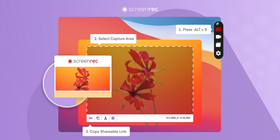
Takie aplikacje są niezastąpione przy wyjaśnianiu trudnych zagadnień, tworzeniu tutoriali czy dokumentowaniu błędów technicznych — i wielu innych zastosowaniach.
Na co zwrócić uwagę przy wyborze narzędzia do zrzutów ekranu
Wybór odpowiedniego programu do zrzutów ekranu na Macu może mocno wpłynąć na Twoją efektywność i klarowność komunikacji.
Przy tak dużej liczbie opcji warto skupić się na tym, co naprawdę istotne, żeby wybrać narzędzie dopasowane do Twoich potrzeb. Oto, na co zwracać uwagę:
Łatwość obsługi i przyjazny interfejs
Jedną z najważniejszych cech dobrej aplikacji do zrzutów na Macu jest prostota obsługi. Narzędzie powinno prowadzić Cię przez proces — pozwalać szybko przechwytywać i edytować zrzuty bez stromej krzywej nauki. Przyjazny interfejs sprawia, że nawet mniej techniczne osoby mogą płynnie korzystać z funkcji programu.
Zakres trybów przechwytywania
Wszechstronne narzędzie do zrzutów, które pokochają użytkownicy Maca, powinno oferować różne tryby przechwytywania. Dobrze, jeśli potrafi uchwycić wszystko, czego potrzebujesz — pełny ekran, wybrany fragment, konkretne okno, a nawet przewijaną stronę.
Możliwości edycji
Poza samym przechwytywaniem, możliwość edycji zrzutów na Macu to dziś „must have”. Szukaj narzędzi z funkcjami adnotacji: strzałki, kształty, tekst, podświetlenia, dzięki którym łatwiej wyjaśnisz kontekst. Przydatne bywają też bardziej zaawansowane opcje, takie jak kadrowanie, rozmycie czy pikselizacja wrażliwych fragmentów.
Integracja z chmurą i udostępnianie
W czasach, gdy wszystko dzieje się „tu i teraz”, nikt nie chce czekać, aż zrzuty się wgrają. Dlatego tak ważna jest integracja z chmurą. Dobre narzędzie powinno umożliwiać natychmiastowe zapisywanie i udostępnianie zrzutów przez chmurę oraz szybkie generowanie linków, które wyślesz, komu chcesz.
Dodatkowe funkcje i personalizacja
Poza podstawami, dodatkowe funkcje potrafią jeszcze bardziej podnieść wartość narzędzia.
Przydatne są takie elementy jak zrzut z opóźnieniem (timer), możliwość nagrywania ekranu na Macu czy konfigurowalne skróty klawiszowe. Wszystko to pomaga pracować szybciej i wygodniej.
Mając to wszystko na uwadze, możesz świadomie wybrać najlepszą aplikację do zrzutów ekranu na Macu.
Zanurzmy się w szczegóły!
Najlepsze narzędzia do zrzutów ekranu na Macu: tabela porównawcza
Funkcja / Aplikacja | ScreenRec | Snagit | Monosnap | Dropshare | Shottr | Snipaste |
Cena | Darmowy, plany Premium od 5,99 USD/mies. | Od 49,95 USD, dostępna wersja testowa | Darmowy, dostępne plany Premium | 7‑dniowy trial, plany Premium od 9,99 USD/mies. | Od 8 USD | Darmowy |
Integracja z chmurą | ✅ | ✅ | ✅ | ✅ | ❌ | ❌ |
Wydajność i zużycie zasobów | Dobra, lekkie narzędzie | Zazwyczaj plynne, niewielkie zużycie zasobów | Dobra, nieco cięższa aplikacja | Dobra, lekkie narzędzie | Lekkie, minimalistyczne | Lekkie, minimalistyczne |
Łatwość obsługi | Bardzo przyjazny w obsłudze | Przyjazny interfejs | Stosunkowo łatwy w obsłudze | Przyjazny interfejs z trybem ciemnym | Przyjazny interfejs | Nietypowy interfejs użytkownika |
Tryby przechwytywania | Szeroki zakres, w tym nagrywanie ekranu | Różnorodne tryby przechwytywania | Od podstawowych do zaawansowanych | Podstawowe funkcje zrzutów | Szybkie zrzuty, przewijane zrzuty ekranu | Tylko jeden tryb przechwytywania |
Możliwości edycji | Podstawowe adnotacje | Zaawansowany pakiet edycyjny | Podstawowa edycja z adnotacjami | Ograniczone możliwości edycji | Minimalistyczny interfejs | Brak |
Integracja z chmurą i udostępnianie | Natychmiastowe udostępnianie linkiem | Natychmiastowe udostępnianie linkiem | Natychmiastowe udostępnianie linkiem | Przeciągnij i upuść, aby wysłać | Brak natychmiastowego udostępniania w chmurze | Brak natychmiastowego udostępniania w chmurze |
Dodatkowe funkcje | Bezpieczna chmura, nielimitowane przechwytywanie | Tworzenie GIFów | Tworzenie GIFów | Interfejs z trybem ciemnym | Zrzut z opóźnieniem (timer), OCR |
W dalszej części artykułu przyjrzymy się najpopularniejszym narzędziom do zrzutów ekranu na Macu. Omówimy ich kluczowe funkcje, zalety, wady oraz opinie użytkowników.
1. ScreenRec

Kluczowe funkcje i działanie
ScreenRec to wszechstronne narzędzie do zrzutów ekranu na Macu, stworzone po to, by maksymalnie uprościć przechwytywanie i udostępnianie wizualnych treści na Twoim komputerze Apple.
Aplikacja znalazła się tak wysoko na liście, ponieważ pełni też rolę programu do nagrywania ekranu na Macu. Oferuje lekki, intuicyjny interfejs, dzięki czemu łatwo wykonasz zrzuty i nagrasz aktywności na ekranie.
Proste narzędzia adnotacji pozwalają łatwo wyjaśnić kontekst zrzutu: możesz dodawać tekst, kształty i podświetlenia. Przechwycisz cały ekran lub wybrany fragment, a zrzut wykonasz jednym kliknięciem ikony aparatu.
ScreenRec wyróżnia się także darmową przestrzenią w chmurze i natychmiastowym udostępnianiem. W wersji darmowej nie ma limitów — możesz robić tyle zrzutów, ile tylko potrzebujesz.
Dla zespołów dostępne są też funkcje współpracy.
Zalety
- Prosty skrót klawiaturowy pozwala uruchomić ScreenRec z dowolnej aplikacji. Program ma tylko najważniejsze funkcje i nie gubi użytkownika w rozbudowanych menu.
- Działa na bazie sprawdzonej biznesowej platformy wideo, oferując bezpieczną chmurę i natychmiastowe udostępnianie.
- Możliwość dodawania tekstu, kształtów i podświetleń, aby lepiej wyjaśnić treść zrzutu.
- Poza zrzutami oferuje nagrywanie ekranu, co ułatwia pełniejszą komunikację.
- Generuje linki i automatycznie kopiuje je do schowka, więc możesz je od razu wkleić w dowolnym komunikatorze czy e‑mailu.
- Nielimitowane nagrywanie ekranu i zrzuty nawet w darmowym planie.
- Zaawansowane funkcje bezpieczeństwa, takie jak szyfrowane przechowywanie, pomagają chronić Twoje treści.
Wady
- Brak zaawansowanej edycji: ScreenRec oferuje adnotacje, ale nie zastąpi rozbudowanego edytora grafiki.
Opinie użytkowników i ocena
Ocena: 4,5 na 5
Oceny ScreenRec zwykle podkreślają jego największe atuty: łatwość obsługi, szybkość działania i integrację z chmurą. Użytkownicy, którym zależy na prostym udostępnianiu i adnotacjach w chmurze, bardzo wysoko cenią to narzędzie.
„Łatwy w użyciu. Świetne wsparcie techniczne (pozdrowienia dla George’a!). Brak limitu czasu nagrywania i brak znaków wodnych — to właśnie przyciągnęło mnie do ScreenRec.”
2. Snagit
Kluczowe funkcje i działanie
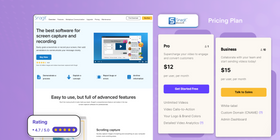
Snagit na Maca łączy mocne możliwości z przyjazną obsługą, dzięki czemu wyróżnia się wśród narzędzi do przechwytywania i ulepszania treści z ekranu. Rozbudowany pakiet edycyjny pozwala na wiele modyfikacji — od adnotacji po dowolne dostosowywanie tekstu i kształtów.
Do dyspozycji masz różne tryby przechwytywania: pełny ekran, wybrany fragment, a nawet przewijaną stronę WWW. Integracja z chmurą pozwala udostępniać zrzuty za pomocą linków.
Choć nie jest to najprostsza aplikacja, Snagit nadal pozostaje przystępny dzięki intuicyjnemu interfejsowi, który dobrze sprawdza się u początkujących i zaawansowanych użytkowników.
Dostępne są również dodatki, takie jak tworzenie GIFów i konfigurowalne skróty klawiszowe. Snagit na Maca oferuje dobre wyważenie funkcji — to kompleksowe, a jednocześnie stosunkowo łatwe w obsłudze narzędzie.
Zalety
- Bardzo rozbudowane możliwości edycji
- Przyjazny interfejs odpowiedni zarówno dla początkujących, jak i profesjonalistów
- Płynna integracja z usługami chmurowymi i łatwe udostępnianie
- Bogaty zestaw funkcji — przewijane zrzuty, tworzenie GIF-ów i wiele więcej
Wady
- Płatny (choć dostępna jest wersja testowa)
- Może przytłaczać użytkowników, którzy potrzebują tylko podstawowych funkcji
Opinie użytkowników i oceny
Ocena: 4,7 na 5
Snagit cieszy się popularnością ze względu na szeroki zakres funkcji. Użytkownicy doceniają intuicyjny interfejs i możliwość tworzenia profesjonalnie wyglądających materiałów.
„Snagit sprawia, że przechwycenie fragmentu ekranu i wyróżnienie ważnych elementów za pomocą bogatego zestawu narzędzi jest banalnie proste.”
3. Monosnap
Kluczowe funkcje i działanie
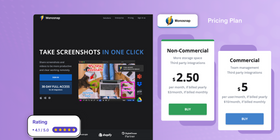
Ta aplikacja do zrzutów na Macu oferuje prosty sposób przechwytywania ekranu oraz podstawowe nagrywanie wideo. Wspiera integrację z chmurą dla łatwego udostępniania oraz podstawowe narzędzia edycji do dodawania adnotacji.
Monosnap spełnia podstawowe wymagania związane z przechwytywaniem ekranu, ale jego możliwości są dość standardowe — dostajesz niezbędne funkcje, bez bardziej zaawansowanej edycji i rozbudowanej personalizacji.
Jeśli potrzebujesz nieskomplikowanego narzędzia do szybkich zrzutów i minimalnej edycji, Monosnap będzie sensownym wyborem.
Zalety
- Integracja z chmurą ułatwia udostępnianie i współpracę
- Możliwość nagrywania wideo z ekranu
- Dostępna darmowa wersja, a plany premium są w rozsądnych cenach
- Obsługa natychmiastowego udostępniania przez generowane URL-e
Wady
- Interfejs może być mniej intuicyjny niż w innych narzędziach
- Część użytkowników uzna opcje edycji za zbyt ubogie
- Limit 5 minut nagrywania w wersji darmowej
Opinie użytkowników i oceny
Ocena: 4,1 na 5
Użytkownicy doceniają Monosnap przy tworzeniu tutoriali i udostępnianiu treści wizualnych. Choć interfejs wymaga chwili nauki, całokształt funkcji jest oceniany bardzo dobrze.
„Funkcje adnotacji są świetne — bardzo łatwo rozmyć fragmenty obrazu, dodać tekst i inne oznaczenia.”
4. Dropshare

Kluczowe funkcje i działanie
Dropshare na Maca to wszechstronne narzędzie dobrze integrujące się z różnymi platformami hostingu w chmurze. Oferuje funkcję „przeciągnij i upuść” do łatwego wysyłania plików, w tym zrzutów ekranu i nagrań. Wspiera adnotacje i automatyczne przesyłanie, a interfejs (z trybem ciemnym) pozostaje przyjazny.
Nie jest aż tak proste w obsłudze jak część innych narzędzi z tej listy, ale jego prosty wizualnie interfejs nadal przemawia na plus.
Zalety
- Płynna integracja z wieloma platformami chmurowymi
- Przesyłanie plików metodą „przeciągnij i upuść” i prosty proces udostępniania
- Interfejs z trybem ciemnym
Wady
- Ograniczone zaawansowane możliwości edycji
- Dropshare nie oferuje własnych serwerów w chmurze — musisz korzystać z zewnętrznych kont (np. AWS/S3), aby przechowywać zrzuty ekranu.
Opinie użytkowników i oceny
Ocena: 4,9 na 5
To narzędzie do zrzutów na Maca jest chwalone za funkcjonalność i szerokie możliwości personalizacji, szczególnie w zakresie skracania URL-i. Użytkownicy podkreślają jego przydatność przy udostępnianiu plików, zrzutów i nagrań ekranu.
„Świetne narzędzie do szybkiego robienia zrzutów i zapisywania ich u dowolnego dostawcy statycznych plików, np. AWS/S3, lub na ich własnych serwerach.”
5. Shottr

Kluczowe funkcje i działanie
Shottr oferuje szybkie wykonywanie zrzutów, w tym przewijanych, oraz narzędzie do pikselizacji wrażliwych fragmentów — to dobra opcja dla osób ceniących sprawność i prostotę.
Minusem jest brak natychmiastowego udostępniania w chmurze. Możesz skopiować obraz zrzutu lub przeciągnąć plik, ale nie skopiujesz od razu linku. Aby go uzyskać, musisz osobno przesłać obraz do zewnętrznej usługi udostępniania plików.
Zalety
- Szybkie i proste wykonywanie zrzutów
- Lekki interfejs ułatwiający obsługę
- Możliwość przewijanych zrzutów, ustawiania timera oraz rozpoznawania tekstu (OCR)
- Natywna aplikacja dla Apple Silicon
Wady
- Brak nagrywania wideo
- Brak udostępniania w chmurze
Opinie użytkowników i oceny
Ocena: 4,9 na 5
Shottr zyskał popularność dzięki prostemu podejściu do zrzutów ekranu. Użytkownicy cenią szybkość i „bezbajerowe” działanie, szczególnie gdy liczy się czas. Nie będzie to jednak najlepszy wybór dla tych, którzy potrzebują zaawansowanej edycji czy natychmiastowego udostępniania.
6. Snipaste
Kluczowe funkcje i działanie
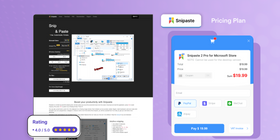
Snipaste pozwala robić zrzuty ekranu i edytować je przy użyciu wielu narzędzi, w tym adnotacji i modyfikacji kolorów.
Jedną z ciekawszych funkcji jest możliwość „wklejenia” przechwyconych obrazów z powrotem na pulpit jako pływające okna, co daje unikalny sposób porównywania i referencji treści. Snipaste wspiera też własne skróty klawiszowe, dzięki czemu można pracować szybko, bez wybijania się z rytmu.
Zalety
- Innowacyjne podejście do pracy ze zrzutami — „wklejanie” ich na pulpit
- Możliwość kreatywnego dopasowywania przechwyconych obrazów
- Darmowa aplikacja z bogatym zestawem funkcji
- Wklejanie obrazów jako pływających okien na pulpicie
- Obsługa wielu formatów graficznych
Wady
- Brak klasycznego, „zamkniętego” interfejsu może być mylący w porównaniu z innymi narzędziami
- Może nie odpowiadać osobom szukającym standardowych funkcji adnotacji i edycji
- Brak możliwości nagrywania wideo
Opinie użytkowników i oceny
Snipaste jest ceniony za nietypowe podejście do przechwytywania i edycji zrzutów ekranu. Osoby, które chcą kreatywniej pracować z obrazami, bardzo doceniają jego unikalną funkcjonalność.
Najczęściej zadawane pytania
Tak, komputery Mac mają wbudowane narzędzia do zrzutów ekranu. Dobrze się sprawdzają, dopóki nie potrzebujesz bardziej zaawansowanych funkcji, np. natychmiastowego udostępniania. Zewnętrzne aplikacje, takie jak ScreenRec, oferują rozbudowane możliwości przechwytywania, adnotacji i udostępniania.
„Najlepsze” otwartoźródłowe narzędzie do zrzutów ekranu na Macu zależy od Twoich potrzeb i preferencji. Często polecanym rozwiązaniem jest Flameshot, który oferuje m.in. konfigurowalne skróty, edycję bezpośrednio w oknie przechwytywania oraz różne opcje eksportu.
Warto wspomnieć też o Ksnip, który działa wieloplatformowo, także na macOS. Ksnip zapewnia szeroki zestaw narzędzi do adnotacji, zrzuty z opóźnieniem oraz możliwość przechwytywania przewijanych stron WWW.
Jeśli chodzi o dodawanie adnotacji na zrzutach ekranu na Macu, ScreenRec wypada bardzo dobrze. Pozwala nie tylko robić zrzuty, ale też w prosty sposób dodawać tekst, kształty i inne elementy wizualne. Intuicyjny interfejs sprawia, że nawet początkujący mogą szybko oznaczać i opisywać swoje grafiki.
Podsumowanie
W poszukiwaniu idealnego narzędzia do zrzutów ekranu na Maca widać wyraźnie, że wybór jest ogromny, a każde rozwiązanie ma swoje mocne strony i odpowiada na inne potrzeby.
Przyjrzeliśmysię bliżej takim narzędziom jak ScreenRec, Snagit, Monosnap, Dropshare, Shottr i Snipaste, podkreślając ich zalety, wady i wyróżniki. Od płynnej integracji z chmurą i intuicyjnego interfejsu ScreenRec, przez kreatywne „wklejanie” zrzutów w Snipaste, po sprawne przechwytywanie przewijanych ekranów w Shottr — wachlarz możliwości jest imponujący. Każde z narzędzi oferuje własną kombinację funkcji, od zaawansowanej edycji po szybkie, proste zrzuty, więc niezależnie od Twoich wymagań znajdzie się odpowiednie rozwiązanie.
Jeśli jesteś profesjonalistą lub po prostu szukasz prostego, wygodnego i uniwersalnego programu do zrzutów ekranu, ScreenRec oferuje bardzo dobrze wyważony zestaw funkcji. Pobierz go za darmo tutaj.
Źródła i dodatkowe materiały
- Najlepsze programy do nagrywania ekranu na Macu
- Narzędzia do współpracy dla projektantów
- Jak tworzyć instruktażowe wideo‑tutoriale
- Darmowe programy do zrzutów ekranu na PC
- Darmowe alternatywy dla Snipping Tool








![🥊 8 najlepszych darmowych alternatyw dla Snipping Tool [porównanie]](https://screenrec.com/assets_dist/screenrec/media/free-snipping-tool-alternatives/free-snipping-tool-alternatives.png)


 English
  Español
  Deutsch
  Български
  Русский
  Français
  Italiano
  日本語
日本語  Português
  العربية
  简体中文
简体中文  Tiếng Việt
NIE PRZEGAP
Otrzymuj aktualizacje o nowych artykułach, webinariach i innych możliwościach: