Jak zrobić zrzut ekranu na laptopie ASUS (najprostszy sposób)
Jeśli korzystasz z laptopa ASUS — niezależnie, czy jest to ZenBook, VivoBook czy inny model — najprawdopodobniej masz zainstalowany system Windows. To jeden z najpopularniejszych systemów operacyjnych na świecie, obecny na większości laptopów ASUS, który stara się dostarczać użytkownikom jak najlepsze narzędzia i aplikacje. Niestety, nie dotyczy to robienia zrzutów ekranu na PC.
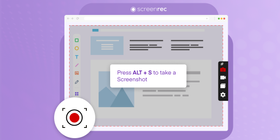
W praktyce często „płacimy” za wygodę ograniczoną liczbą wbudowanych opcji przechwytywania ekranu. Właśnie tutaj wchodzą do gry dodatkowe aplikacje do zrzutów ekranu, które oferują funkcje niedostępne w standardowych narzędziach Windows, takie jak edycja i adnotacje na zrzutach. Dobrą wiadomością jest to, że na laptopach ASUS masz kilka sposobów na zrobienie zrzutu ekranu i za chwilę je przejdziemy.
Jak zrobić zrzut ekranu na laptopie ASUS za pomocą klawisza PrtSc
Jeśli kiedykolwiek zadawałeś sobie pytanie „jak zrobić zrzut ekranu na laptopie ASUS?”, odpowiedź kryje się na Twojej klawiaturze. W prawej części górnego rzędu klawiszy znajdziesz przycisk PrtSc (czasem PrtScn, czyli klawisz zrzutu ekranu). To właśnie ten klawisz służy do wykonania zrzutu całego ekranu. Dzięki kombinacjom klawiszy masz jednak do dyspozycji kilka wariantów przechwytywania obrazu. Przejdźmy po kolei przez najważniejsze opcje.
Opcja 1: wciśnij PrtSc
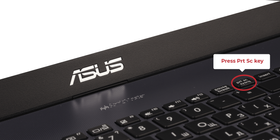
Po wciśnięciu tego klawisza system robi migawkę całego ekranu i zapisuje ją w schowku. Następnie możesz wkleić obraz do dowolnego edytora grafiki i tam go zapisać. Użycie kombinacji Ctrl + PrtSc da ten sam efekt.
 UWAGA: samo PrtSc nie zapisuje pliku na dysku. Zrzut istnieje tylko w schowku i jeśli skopiujesz coś innego przed zapisaniem obrazu, będziesz musiał wykonać go ponownie.
Opcja 2: wciśnij Windows + PrtSc
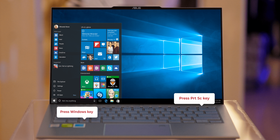
Jeśli wolisz, aby pełnoekranowy zrzut był od razu zapisany na dysku, zamiast tylko w schowku, użyj kombinacji klawiszy Windows (Start) + PrtSc. System wykona zrzut całego ekranu i zapisze go automatycznie w folderze „Obrazy/Zrzuty ekranu”.
Opcja 3: wciśnij Alt + PrtSc
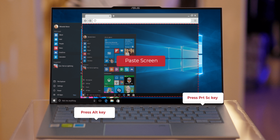
Ostatnia wbudowana opcja na laptopach ASUS to kombinacja Alt + PrtSc. Pozwala ona zrobić szybki zrzut aktywnego okna. Obraz nie jest jednak zapisywany na dysku — podobnie jak przy samym PrtSc trafia tylko do schowka, więc musisz wkleić go do zewnętrznego programu i tam zapisać. Dotyczy to także sytuacji, gdy chcesz później edytować zrzut.
Te opcje są przydatne, ale nie idealne. Kolejna metoda jest nieco wygodniejsza i warto o niej wspomnieć, zwłaszcza jeśli nie możesz instalować dodatkowego oprogramowania na służbowym laptopie. W pozostałych przypadkach polecamy skorzystanie z darmowych narzędzi do zrzutów ekranu, które dają znacznie większą kontrolę i elastyczność.
Jak zrobić zrzut ekranu na ASUS‑ie za pomocą Narzędzia Wycinanie
Narzędzie Wycinanie to wbudowany program Windows, który od czasów Visty pozwala wygodnie wykonywać zrzuty ekranu. W najnowszym Windows 10 funkcja ta nazywa się Snip & Sketch, ale zasada działania pozostaje podobna. Poniżej znajdziesz krótki przewodnik, jak zrobić zrzut ekranu na laptopie ASUS za pomocą wbudowanego narzędzia Wycinanie.
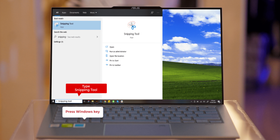
- Kliknij klawisz z logo Windows na klawiaturze laptopa i wpisz „Snip” w polu wyszukiwania. Narzędzie Wycinanie nie ma własnego skrótu klawiaturowego, dlatego uruchamiasz je z wyszukiwarki.

- Wybierz i uruchom Narzędzie Wycinanie z wyników wyszukiwania, a następnie kliknij New w lewym górnym rogu okna.
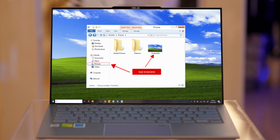
- Kliknij i przeciągnij myszą, aby zaznaczyć obszar ekranu, który chcesz uchwycić, po czym puść przycisk.
- Na koniec kliknij ikonę zapisu (Save snip), aby natychmiast zapisać zrzut ekranu. I gotowe!


To rozwiązanie świetnie sprawdza się przy szybkich „wycinkach”, ale jeśli chcesz dodawać adnotacje i łatwo udostępniać zrzuty w sieci, lepiej sięgnąć po alternatywy dla narzędzia Wycinanie, czyli zewnętrzne aplikacje do zrzutów ekranu, a w niektórych przypadkach także po konwerter JPG do PDF.
Jak zrobić zrzut ekranu na ASUS‑ie za pomocą dodatkowej aplikacji
Być może znasz już podstawowe metody z użyciem klawisza zrzutu ekranu, ale widać, że możliwości przechwytywania są wtedy mocno ograniczone. Dlatego powstały dziesiątki aplikacji do zrzutów ekranu dla Windows, które nadrabiają braki wbudowanych narzędzi.
Najlepsze z nich powinny oferować co najmniej następujące funkcje:
Przechwytywanie wybranego obszaru | Nikt nie chce być zmuszony do robienia zrzutu całego ekranu za każdym razem. Możliwość zaznaczenia tylko wybranego fragmentu to absolutna podstawa. |
Wbudowane narzędzia adnotacji | Przerzucanie obrazu do osobnego edytora grafiki tylko po to, żeby coś zaznaczyć, zajmuje czas. Dobra aplikacja do zrzutów powinna pozwalać na podstawową edycję bezpośrednio na miejscu. |
Automatyczne zapisywanie na dysku / w galerii | Przechowywanie zrzutu wyłącznie w schowku jest mało wygodne. Najlepiej, gdy aplikacja automatycznie zapisuje obrazy w galerii lub na dysku, tak żebyś zawsze mógł do nich wrócić. |
Łatwe udostępnianie | Większość z nas robi zrzuty po to, by je komuś pokazać — w mediach społecznościowych albo w mailu. Dobra aplikacja powinna więc ułatwiać wysyłanie zrzutów ekranu. |
Choć wybór aplikacji jest ogromny, do przechwytywania ekranu polecamy ScreenRec. To lekki program, który zawiera wszystkie wspomniane wyżej funkcje i kilka dodatkowych. Dzięki ScreenRec możesz wybierać obszar przechwytywania metodą „kliknij i przeciągnij” — także na laptopach z dwoma ekranami.
Po wykonaniu zrzutu możesz dodać adnotacje za pomocą wbudowanych narzędzi, a gotowy obraz trafia zarówno do galerii, jak i na dysk. Jednocześnie do schowka kopiowany jest automatycznie link do udostępniania — każdy, kto go otrzyma, będzie mógł bezpiecznie obejrzeć Twój zrzut w przeglądarce. ScreenRec to jednak coś więcej niż zwykły program do zrzutów ekranu, bo równie łatwo nagrasz nim wideo. A wszystko to całkowicie za darmo.
Oto jak krok po kroku zrobić zrzut ekranu na laptopie ASUS w ScreenRec:
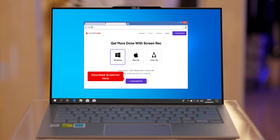
- Pobierz aplikację tutaj
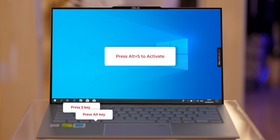
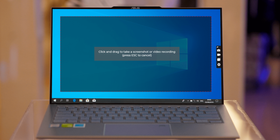
- Naciśnij Alt+S, aby aktywować przechwytywanie ekranu.
- Zaznacz myszą obszar, który chcesz uchwycić.
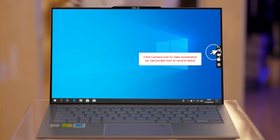
- Kliknij ikonę aparatu, aby zrobić zrzut (lub kamery, aby nagrać wideo).
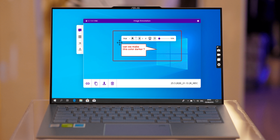
- Opcjonalnie dodaj adnotacje do obrazu.
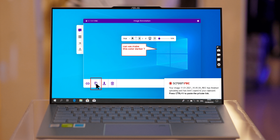
- Zapisz zrzut na komputerze, korzystając z ikony strzałki w dół w galerii, lub wyślij automatycznie skopiowany link ze schowka.
Jak edytować i opisywać zrzuty ekranu na laptopie ASUS
Samo nauczenie się, jak zrobić zrzut ekranu na laptopie ASUS, nie jest trudne — masz do wyboru kilka metod w zależności od potrzeb. Kluczowe jest natomiast to, jakim narzędziem przechwytujesz ekran na co dzień. Wbudowany klawisz PrtSc jest zawsze pod ręką, ale oferuje bardzo ograniczoną liczbę funkcji i personalizacji.
Dlatego polecamy korzystanie z zewnętrznej aplikacji takiej jak ScreenRec. Otrzymujesz w niej rozbudowane opcje przechwytywania, wbudowane narzędzia edycji oraz łatwe udostępnianie — wszystko w jednym programie. Pobierz ScreenRec za darmo i przekonaj się sam.
Źródła i dodatkowe materiały
- Najlepsze aplikacje do zrzutów ekranu dla Windows 10
- Najlepsze rejestratory ekranu dla Windows 10
- Najlepsze rejestratory ekranu na laptopy
- Najlepsze programy do nagrywania z kamerki internetowej
- Poradnik OBS (Open Broadcaster Software)








![🥊 8 najlepszych darmowych alternatyw dla Snipping Tool [porównanie]](https://screenrec.com/assets_dist/screenrec/media/free-snipping-tool-alternatives/free-snipping-tool-alternatives.png)


 English
  Español
  Deutsch
  Български
  Русский
  Français
  Italiano
  日本語
日本語  Português
  العربية
  简体中文
简体中文  Tiếng Việt
NIE PRZEGAP
Otrzymuj aktualizacje o nowych artykułach, webinariach i innych możliwościach: