9 najlepszych programów do nagrywania z kamery internetowej (+ 3 pro wskazówki)
W dzisiejszym świecie każdy może zostać twórcą, a jednym z najlepszych sposobów, by pokazać się światu, jest nagrywanie wideo z kamerki internetowej. Takie nagrania pozwalają naprawdę połączyć się z odbiorcami „twarzą w twarz”. Niezależnie od tego, czy tworzysz tutoriale na YouTube, filmy szkoleniowe, świetne nagrania z gier, czy po prostu chcesz zarejestrować rozmowę wideo lub spotkanie, potrzebujesz dobrego programu do nagrywania z kamery internetowej.
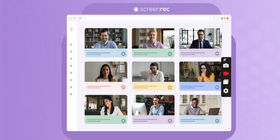
Z odpowiednim oprogramowaniem do nagrywania z kamerki internetowej stworzysz wysokiej jakości, profesjonalnie wyglądające wideo bez wychodzenia z domu. Wybór najlepszego narzędzia i ustawień potrafi jednak być mylący. Dlatego przygotowaliśmy listę 9 najlepszych programów do nagrywania z kamery internetowej oraz kilka pro wskazówek, dzięki którym Twoje nagrania wyróżnią się na tle innych.
Zacznij od podstaw: skompletuj swój zestaw
Zanim zaczniesz nagrywać i udostępniać swoje filmy, musisz przygotować podstawowy zestaw narzędzi. Poniższe elementy są absolutnie kluczowe, jeśli chcesz uzyskać świetną jakość nagrań.
Kamerka internetowa

To może brzmieć jak oczywistość, ale jednak — jeśli chcesz tworzyć wartościowe treści, potrzebujesz dobrej kamerki. Powinna oferować wysoką rozdzielczość i najlepiej wbudowany, przyzwoity mikrofon. Skorzystaj z poniższej checklisty, aby wybrać najlepsze urządzenie do nagrywania wideo z kamery internetowej:
- rozdzielczość co najmniej 720p, a najlepiej 1080p,
- co najmniej 15 klatek na sekundę (fps),
- szklana soczewka zamiast plastikowej,
- wbudowany mikrofon,
- automatyczne ustawianie ostrości (auto‑focus).
Oprogramowanie do nagrywania z kamery internetowej
Żeby uzyskać dobre efekty, sama kamerka nie wystarczy — potrzebujesz też odpowiedniego programu. Dostępnych jest wiele aplikacji, każda z własnym zestawem funkcji. W tabeli poniżej zebraliśmy 9 najlepszych płatnych i darmowych programów do nagrywania z kamery internetowej.
Opis | Funkcje | Platforma | |
Darmowy program do nagrywania z kamerki, który pozwala rejestrować ekran + kamerkę + mikrofon + dźwięk systemowy oraz samą kamerkę w trybie pełnoekranowym | – Natychmiastowe udostępnianie prywatnego linku – Tryb nagrywania w HD zarówno dla kamerki, jak i ekranu komputera – Działanie również w trybie offline – Możliwość robienia zrzutów ekranu | Linux Windows Mac | |
Darmowe, niekomercyjne oprogramowanie do nagrywania wideo z kamerki w wielu formatach | – Możliwość wykonywania zrzutów ekranu – Zapis w różnych formatach plików, m.in. AVI, MP4, WMV – Ustalanie harmonogramu startu i zakończenia nagrania – Podstawowe opcje edycji | Tylko Windows | |
Profesjonalne narzędzie do nagrywania z kamer Logitech, umożliwiające rejestrację z wielu urządzeń i zaawansowaną personalizację | – Nakładanie tekstu na żywo – „Studyjne” sterowanie materiałem wideo do edycji – Nagrywanie w orientacji pionowej z myślą o urządzeniach mobilnych | Windows Mac | |
Wbudowana w system Windows aplikacja do nagrywania wideo z kamerki z podstawowymi funkcjami przechwytywania ekranu | – Automatyczna stabilizacja obrazu – Regulacja prędkości odtwarzania – Podstawowa edycja | Tylko Windows | |
Program często używany z kamerami CCTV i IP dzięki obsłudze połączeń szerokopasmowych i nagrywaniu do 30 kl./s | – Jednoczesne nagrywanie z kilku źródeł – Przechwytywanie wideo i audio przez serwer WWW – Detekcja ruchu | Tylko Windows | |
Narzędzie do nagrywania z kamerki dostępne wyłącznie na Macu, z podstawowymi opcjami edycji | – Nagrywanie ekranu komputera – Proste funkcje edycji, takie jak przycinanie, kopiowanie i wklejanie | Tylko Mac | |
Proste narzędzie do nagrywania z kamerki, które pozwala przechwytywać zarówno statyczne obrazy, jak i wideo | – Efekt rozmycia – Możliwość dodawania adnotacji | Windows Linux Mac Chrome | |
Multimedialny kombajn, który oprócz odtwarzania wideo umożliwia także nagrywanie z kamerki i oferuje kilka opcji edycji | – Rozbudowane opcje odtwarzania – Funkcje edycji, takie jak napisy czy filtry – Możliwość stosowania skórek na nakładce z kamerki | Wszystkie główne platformy (w tym urządzenia mobilne) | |
Wszechstronny rejestrator, który potrafi nagrywać z niemal każdego urządzenia i oferuje rozbudowane możliwości edycji | – Nagrywanie z wielu urządzeń jednocześnie – Bezpośrednie wysyłanie materiału na serwer FTP – Edycja wideo, m.in. korekcja kolorów i dodawanie napisów | Windows Mac |
Więcej informacji o trzech najlepszych aplikacjach do nagrywania z kamerki z tej listy znajdziesz w poniższym wideo.
Źródło światła
Przy nagrywaniu wideo (a nawet zwykłych zdjęć) światło jest kluczowe. Jakość materiału bardzo często zależy od jakości oświetlenia. Oświetlenie bywa jednak podchwytliwe — musisz być dość dobrze doświetlony, by nie wyglądać jak w cieniu, ale jednocześnie nie na tyle mocno, by kolory były „wypalone”.

Można to osiągnąć, korzystając z naturalnego światła porannego słońca albo lamp (np. softboxów), które je naśladują. Warto zerknąć na ten kompletny poradnik o tym, jak ustawić oświetlenie do nagrań wideo.
***BONUS*** Oprogramowanie do nagrywania ekranu
W przypadku wielu rodzajów nagrań, np. tutoriali czy filmów z rozgrywki, samo nagranie z kamerki nie wystarczy — potrzebujesz także nagrywać ekran komputera wraz z dźwiękiem. Brzmi skomplikowanie i technicznie faktycznie takie jest, ale istnieją aplikacje, które bardzo to upraszczają. Jedną z nich jest ScreenRec — i nie tylko dlatego, że sami go stworzyliśmy.
ScreenRec to rejestrator ekranu i kamerki, który pozwala łatwo nagrywać jednocześnie pulpit i obraz z kamery w jakości HD wraz z dźwiękiem z komputera i mikrofonu. Ta lekka aplikacja należy do grona rejestratorów ekranu bez lagów, dzięki czemu można tworzyć płynne nagrania dowolnej długości. ScreenRec jest całkowicie darmowy i nie dodaje żadnych znaków wodnych, więc Twoje wideo wygląda profesjonalnie bez dodatkowej obróbki jakości obrazu.
Wszystkie nagrania są zapisywane w prywatnej chmurze (2 GB przestrzeni) oraz lokalnie na dysku. Po zakończeniu nagrywania prywatny link do filmu jest automatycznie kopiowany do schowka, dzięki czemu możesz go od razu wysłać lub opublikować, gdzie chcesz.
To najprostszy sposób na tworzenie wideo bez instalowania wielu różnych programów do przechwytywania wideo.
Zanim zaczniesz nagrywać: wskazówki dotyczące nagrywania siebie
Ustaw światło tak, by idealnie Cię oświetlało
Jak już wspomnieliśmy, oświetlenie ma ogromne znaczenie. Sam wybór źródła światła to jedno, a poprawne ustawienie lamp — drugie. Na szczęście wcale nie jest to trudne. Najpopularniejszym sposobem jest tzw. system trzech punktów świetlnych — trzy źródła światła ustawione pod różnymi kątami. Ten krótki tutorial pokazuje, jak to zrobić krok po kroku.
Znajdź odpowiedni kadr
Ustawienie ciała względem kamery ma ogromny wpływ na odbiór nagrania. W zależności od tego, jaki film tworzysz (prosty poradnik, tutorial makijażowy, wideo z gry, profesjonalne wideo biznesowe itd.), musisz zdecydować, jak blisko kamery chcesz być.

Na przykład jeśli nagrywasz materiał szkoleniowy, prawdopodobnie nie chcesz, aby w kadrze była tylko Twoja twarz. Lepszy będzie klasyczny kadr „od czubka głowy do ramion”. Jeżeli jednak nagrywasz tutorial makijażowy, dobrze jest ustawić kamerę bliżej twarzy, tak by reszta sylwetki była mniej widoczna lub poza kadrem.
Warto poszukać na YouTube filmów podobnych do Twojego i zobaczyć, jaka kompozycja kadru sprawdza się w praktyce.
Przetestuj dźwięk
Czy zdarzyło Ci się kiedyś włączyć wideo, a dźwięk od razu „wystrzelił” z głośników? To zwykle efekt tego, że twórca nie przetestował audio przed nagrywaniem.
Zbyt głośne albo zbyt ciche nagranie potrafi skutecznie zniechęcić widza. Dlatego zrób sobie i swojej publiczności przysługę — przetestuj mikrofon. Nagraj krótki test, odtwórz go i sprawdź, czy poziom głośności jest komfortowy.
W trakcie nagrania i po nim
Masz już sprzęt, odpowiednie oprogramowanie oraz garść praktycznych wskazówek. Możesz zaczynać nagrywanie. Staraj się być naturalny i swobodny. Jeśli korzystasz ze skryptu, czytaj go płynnie, bez pośpiechu. Nie bój się powtórek — kilka podejść to norma. W mniej formalnych materiałach (niebiznesowych) możesz zostawić drobne wpadki, dzięki czemu nagranie będzie bardziej ludzkie i przystępne.
Podsumowanie
Kiedy skończysz montaż, pokaż swoje nagranie światu. Niektóre aplikacje to utrudniają, bo wymagają ręcznego przesyłania dużych plików wideo, co trwa wieczność. Inne programy do nagrywania z kamery, takie jak ScreenRec, ułatwiają sprawę dzięki natychmiastowemu udostępnianiu wideo. Niezależnie od wybranego rozwiązania, daj sobie brawa i bądź dumny ze swojego materiału.
Źródła i dalsza lektura
- Najlepsze kamerki internetowe na rynku
- Najlepsze rejestratory ekranu dla laptopów
- Techniki kadrowania wideo dla początkujących
- Najlepsze programy do przechwytywania wideo
Najczęściej zadawane pytania
Większość programów do nagrywania z kamerki pozwala wybrać urządzenie wejściowe, w tym wbudowaną kamerę w laptopie. W ustawieniach aplikacji poszukaj listy rozwijanej lub przycisku wyboru urządzenia. Jeśli korzystasz ze ScreenRec, kliknij ikonę koła zębatego i wybierz kamerę w sekcji „Camera input device”.
Jeśli używasz zewnętrznej kamerki, zwykle wystarczy ją podłączyć — pod warunkiem, że wcześniej zainstalowano wymagane sterowniki. Po uruchomieniu programu do nagrywania z kamerki i rozpoczęciu nagrania urządzenie zostanie automatycznie włączone. W przypadku kamer wbudowanych w laptopy działa to podobnie — wystarczy rozpocząć nagrywanie, a aplikacja sama uruchomi kamerę.
Aby nagrywać rozgrywkę z nakładką z kamerki, potrzebujesz aplikacji, która łączy funkcje rejestratora ekranu i kamerki. ScreenRec świetnie się do tego nadaje, bo do porządnego wideo z gry potrzebne jest także nagrywanie dźwięku z komputera i mikrofonu. Aby zrobić to w ScreenRec, wykonaj następujące kroki:
- Pobierz ScreenRec
- Otwórz ustawienia (ikona koła zębatego)
- Wybierz urządzenie wejściowe mikrofonu
- Wybierz urządzenie wejściowe kamery
- Upewnij się, że opcja „Record system audio” jest włączona
- Uruchom grę
- Naciśnij Alt+S
- Zaznacz obszar nagrywania
- Kliknij ikonę kamery, aby rozpocząć nagrywanie
- Ponownie naciśnij Alt+S, aby zakończyć nagrywanie
 English
  Español
  Deutsch
  Български
  Русский
  Français
  Italiano
  日本語
日本語  Português
  العربية
  简体中文
简体中文  Tiếng Việt