Darmowy rejestrator ekranu

ScreenRec to darmowy rejestrator ekranu, który nagrywa obraz, głos, Twoją twarz z kamery i dźwięk systemowy, dzięki czemu po każdej sesji możesz natychmiast udostępnić nagranie.

  • Szybkie i proste nagrywanie ekranu

  • Nagrywanie głosu z mikrofonu

  • Przechwytywanie dźwięku z komputera

  • Nagrywanie z kamery internetowej

  • Bez znaku wodnego i bez limitu czasu

  • Lekka aplikacja (bez przycięć)

  • Natychmiastowe udostępnianie za pomocą linku

Darmowy na zawsze. Bez karty kredytowej | pobrań i liczba rośnie.
Dołącz do ponad 1000 zadowolonych klientów. Przeczytaj nasze opinie na Trustpilot

Nagrywanie ekranu proste jak 1, 2, 3

1. Wybierz

Wybierz cały ekran lub wybrany obszar

2. Nagraj

Nagraj pulpit, dźwięk systemowy i/lub mikrofon

3. Udostępnij

Link do udostępniania zostanie skopiowany do schowka

Ten darmowy rejestrator ekranu ma wszystko, czego potrzebujesz

Narzędzie do przechwytywania ekranu w systemie Windows
Rejestrator ekranu na Maca
Rejestrator ekranu bez opóźnień
Przechwytywanie wideo z ekranu w Windows 10

Stworzony dla biznesu

ScreenRec nie jest zwykłym rejestratorem ekranu. Został stworzony z myślą o użytkownikach biznesowych.

Hosting wideo dla firm

Hosting wideo dla firm

ScreenRec korzysta z globalnej platformy wideo dla biznesu StreamingVideoProvider

Dowiedz się więcej
Bezpieczeństwo na poziomie korporacyjnym

Bezpieczeństwo na poziomie korporacyjnym

Szyfrowanie 128-bitowe chroni Twoje nagrania

Dowiedz się więcej
Nagrywanie w chmurze

Nagrywanie w chmurze

Zrzuty ekranu i filmy są przesyłane podczas nagrywania

Dowiedz się więcej
Zarządzanie treścią

Zarządzanie treścią

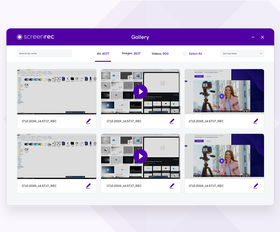
Wyszukuj, oznaczaj i udostępniaj wcześniejsze filmy lub zrzuty ekranu

Dowiedz się więcej
Zaawansowana analityka

Zaawansowana analityka

Sprawdź, kto oglądał Twoje treści i jak długo

Dowiedz się więcej
Kontrola dostępu

Kontrola dostępu

Wymagaj hasła do oglądania albo ogranicz dostęp wybranym użytkownikom

Dowiedz się więcej

Co ludzie mówią o ScreenRec

Opinie o ScreenRec - Profil George

„Jesteśmy zachwyceni, jak bardzo ScreenRec usprawnił nasze wewnętrzne procesy oraz komunikację z klientami.”

George S., Dyrektor, IT Specialists London
Opinie o ScreenRec - Profil Deyan

„Idealne narzędzie do wideo wsparcia klienta. Możliwość nagrywania ekranu i wysyłania nagrań użytkownikom, którzy napotykają problem lub potrzebują pomocy, pozwoliła nam zapewniać im lepszą obsługę.”

Deyan S., Prezes, StreamingVideoProvider
Opinie o ScreenRec - Profil Gerry

„Jest tak prosty w obsłudze, że poradziłoby sobie z nim nawet dziecko! Uwielbiam, że w kilka sekund i kilkoma kliknięciami mogę wysłać klientowi lub potencjalnemu klientowi zrzuty ekranu albo nagrania wideo.”

Gerry D., Założyciel, Bright Marketing Co.
Opinie o ScreenRec - Profil Conrad

„To z całą pewnością najlepszy rejestrator ekranu na Maca! Pomógł nam usprawnić komunikację w moim zespole tworzącym oprogramowanie.”

Conrad A., Oxford University
Opinie o ScreenRec - Profil Rainer

„Świetny sposób na oszczędność czasu. Kiedy wypróbowałem ScreenRec, zorientowałem się, że przesyła wideo w trakcie nagrywania. Bardzo mi się to podoba.”

Rainer S., Dyrektor, Regarri.com

Pobierz ScreenRec za darmo

Najnowsza wersja – 5.0.13 | Data wydania: 20 lipca 2025 Działa na Windows 10, 8, 7, Vista, XP

Natychmiastowe prywatne udostępnianie

pobrań i liczba rośnie...

Wymagania

  • Windows 7 lub nowszy (obsługiwane wersje 32 i 64-bitowe)
  • Procesor Intel Pentium 4 lub nowszy z obsługą SSE2
  • Co najmniej 1024 MB pamięci RAM (zalecane 2 GB)
  • MS Visual C++ Redistributable 2015 64 bits [Pobierz tutaj]

Instalator offline ScreenRec

sudo wget -q -O - https://screenrec.com/download/pub.asc | sudo apt-key add -

sudo add-apt-repository 'deb https://screenrec.com/download/ubuntu stable main'

sudo apt update

sudo apt install screenrec

Natychmiastowe prywatne udostępnianie

pobrań i liczba rośnie...

Najnowsza wersja – 5.0.13 | Data wydania: 20 lipca 2025 Działa na Mac OS

Natychmiastowe prywatne udostępnianie

pobrań i liczba rośnie...

Wymagania

  • macOS 11, 12, 13
  • Komputery Mac z procesorami Apple Silicon
  • Komputery Mac z procesorami Intel
  • Co najmniej 2 GB pamięci RAM

Informacje o wydaniu

20 lipca 2025

V5.0.13 beta
  • Główne: Naprawiono awarie aplikacji podczas nagrywania wideo.

9 maja 2025

V5.0.1
  • Główne: Zaktualizowano FFMPEG.
  • Ulepszenie: Dodano opcję podświetlania kursora myszy podczas nagrywania.

9 grudnia 2024

V3.3.8 beta
  • Główne: Wydano pierwszą wersję macOS dla Apple Intel.
  • Ulepszenie: Zapamiętywanie ostatniej zapisanej lokalizacji + różne ulepszenia niezawodności i wydajności.
  • Błąd: Naprawiono menu nagrywania wideo pojawiające się na złym ekranie oraz problemy ze skalowaniem w konfiguracjach z wieloma monitorami.

17 lipca 2023

V3.0.0
  • Główne: Wydano pierwszą wersję macOS dla procesorów Apple Silicon.
  • Ulepszenie: Różne ulepszenia niezawodności i wydajności.
  • Błąd: Naprawiono problemy ze skalowaniem w konfiguracjach z wieloma monitorami.

3 stycznia 2023

V2.0.4
  • Błąd Usunięto duplikaty wpisów z listy rozwijanej urządzeń wejściowych.

15 grudnia 2022

V2.0.3
  • Błąd Naprawiono trzeszczący dźwięk podczas nagrywania dźwięku systemowego.

28 lipca 2022

V2.0.2
  • Nowa funkcja Możliwość sterowania urządzeniami wejściowymi z menu dokującego.
  • Ulepszenie Zastosowano nowy, bardziej nowoczesny design skórki.

18 listopada 2020

V1.0.89
  • Ulepszenie Wielowątkowe kodowanie CPU pomagające tworzyć płynniejsze nagrania wideo.

    Ulepszenia stabilności aplikacji.
  • Naprawa błędu Uczynienie plików mp4 zapisanych na dysku kompatybilnymi z odtwarzaczami innych firm i narzędziami do edycji wideo.

15 października 2020

V1.0.88
  • Nowa funkcja Facecam – Możesz teraz przechwytywać obraz z kamery internetowej (lub kamerę internetową + ekran). Świetne, jeśli chcesz nagrywać spersonalizowane wiadomości wideo, tutoriale, prezentacje i filmy z mówiącą głową.
  • Ulepszenie Możesz teraz cieszyć się szybszym i płynniejszym nagrywaniem ekranu (do 120 FPS)

    I możesz kontrolować jakość wideo swoich nagrań ekranu (SD, HD i 4K)

27 kwietnia 2020

V1.0.87
  • Ulepszenie Po dokonaniu wyboru, menu wyboru wideo lub obrazu w lewym dolnym rogu jest teraz zawsze widoczne.

26 kwietnia 2020

V1.0.86
  • Naprawa błędu Aplikacja ScreenRec była wyświetlana jako offline bez powodu. Niektórzy użytkownicy mogli widzieć odliczanie mimo że byli zalogowani.

23 kwietnia 2020

V1.0.85
  • Naprawa błędu Wyciek pamięci powodujący przerywanie dłuższych nagrań komunikatem popup.
  • Ulepszenie Podstawowe ulepszenia stabilności aplikacji.

    Dodano komunikat z prośbą o potwierdzenie, aby uniemożliwić użytkownikom przypadkowe usunięcie filmów.

18 marca 2020

V1.0.84
  • Ulepszenie Podstawowe ulepszenia stabilności aplikacji.
  • Naprawa błędu Nagrania ekranu czasami zawieszały się w stanie Przesyłanie... i musiały być usunięte, aby naprawić kolejkę, dzięki czemu nowsze elementy mogły być przetwarzane.

10 marca 2020

V1.0.83
  • Ulepszenie Podstawowe ulepszenia stabilności aplikacji.

6 marca 2020

V1.0.82
  • Ulepszenie Podstawowe ulepszenia stabilności aplikacji.

6 marca 2020

V1.0.81
  • Naprawa błędu Awarie aplikacji na końcu nagrywania wideo.

5 marca 2020

V1.0.80
  • Funkcja Nagrywanie dźwięku systemowego – Oprócz mikrofonu, użytkownicy mogą teraz nagrywać dźwięk systemowy. Zarówno dźwięk systemowy, jak i mikrofon można wyciszać/włączać na bieżąco podczas nagrywania.

    Nagrywanie w HD – Dodaliśmy możliwość nagrywania filmów w jakości HD.
  • Ulepszenie Dodano ostrzeżenie na ekranie, jeśli mikrofon wybrany w Ustawieniach nie jest już dostępny.
  • Naprawa błędu Po nieoczekiwanej awarii aplikacji, nagrania ekranu przesyłały się w nieskończoność i, chyba że użytkownicy ręcznie je usunęli, nowe elementy utknęły w kolejce i nie mogły być udostępnione.

18 lutego 2020

V1.0.79
  • Ulepszenie Rdzeń aplikacji – Przepisanie logiki procesu przesyłania w tle.

    Narzędzie Snapshot – Ulepszono narzędzie "Wskaż i skomentuj", aby po zmianie rozmiaru zachowywało prostokątny kształt.

23 stycznia 2020

V1.0.78
  • Menu szybkiego dostępu (menu latające) można umieścić w dowolnym miejscu na dowolnym monitorze (konfiguracja z wieloma monitorami).
  • Możliwość nagrywania części lub pełnego obszaru dowolnego monitora (konfiguracja z wieloma monitorami).
  • Obsługa proxy – użytkownicy mogą teraz ustawić serwer proxy, przechodząc do Ustawienia aplikacji > "Użyj serwera proxy" > WŁ
  • Możliwość wysyłania dzienników debugowania do naszego zespołu wsparcia w celu łatwiejszego rozwiązywania problemów. Przejdź do Ustawienia aplikacji > Wyślij dzienniki

10 grudnia 2019

V1.0.77
  • Zawiera naprawy błędów i ulepszenia.

20 listopada 2019

V1.0.76
  • Zawiera naprawy błędów i ulepszenia.

18 października 2019

V1.0.75
  • Zawiera naprawy błędów i ulepszenia.

27 września 2019

V1.0.74
  • Znikanie menu szybkiego dostępu na pulpicie [błąd] – Od czasu do czasu menu szybkiego dostępu na pulpicie znikało, pozostawiając użytkowników bez niezbędnej funkcjonalności aplikacji.
  • Zapamiętywanie ostatnio ustawionego urządzenia wejściowego w Ustawienia > Urządzenia wejściowe dźwięku [błąd] – Urządzenie wejściowe samo resetowało się do pierwszego dostępnego przy każdym ponownym uruchomieniu aplikacji.
  • Niezalogowani użytkownicy nie mogli uzyskać linku do udostępnienia z Historii nagrań [błąd] – jeśli użytkownik nie był zalogowany i przeszedł do Historii nagrań, wyświetlana była strzałka przesyłania zamiast Linku do udostępnienia.

13 września 2019

V1.0.73
  • Procedura automatycznej aktualizacji aplikacji [funkcja] – Uczynienie aplikacji automatycznie aktualizującą się po ponownym uruchomieniu, gdy dostępna jest nowa wersja.
  • Przerywanie nagrywania wideo [błąd] – nagrywanie wideo było nieoczekiwanie przerywane.

8 lipca 2019

V1.0.72
  • Naprawianie skalowanych rozdzielczości [błąd] – Jeśli aplikacja była używana na komputerze ze skalowaną rozdzielczością, zrzuty ekranu i nagrania wideo były nieprawidłowo przechwytywane.
  • Naprawianie kompatybilności MP4 podczas lokalnego zapisywania [błąd] – Gdy plik mp4 był zapisywany lokalnie, plik nie był kompatybilny z oprogramowaniem do edycji wideo innych firm.

8 lipca 2019

V1.0.71
  • Dodawanie funkcji sortowania i wyszukiwania w Historii nagrań [funkcja] – użytkownicy mogą wyszukiwać nagrania na podstawie ich tytułu, sortować według daty, nazwy, rozmiaru i filtrować według typu mediów (filmy lub obrazy)
Załaduj więcej

Poznaj inne funkcje ScreenRec

Rejestrator kamery internetowej

Nagrywaj kamerę internetową i ekran z nałożoną ramką facecam

Dowiedz się więcej

Narzędzie do zrzutów ekranu

Rób zrzuty ekranu i dodawaj do nich adnotacje

Dowiedz się więcej

Rejestrator wideo do streamingu

Nagrywaj wideo i dźwięk z transmisji online

Dowiedz się więcej

Materiały

Dowiedz się więcej o pracy ze ScreenRec

Możesz zainstalować ScreenRec, po prostu pobierając go za darmo z tego linku i postępując zgodnie z instrukcjami instalacji. To tylko kilka kliknięć. Po zakończeniu instalacji ScreenRec uruchomi się automatycznie.

Pierwszym krokiem jest pobranie i instalacja ScreenRec. Gdy to zrobisz, po prostu naciśnij Alt + S, aby wybrać obszar ekranu do przechwycenia.

Możesz wybrać między wykonaniem zrzutu ekranu, nagraniem wideo, dodaniem do niego dźwięku (z komputera lub bezpośrednio z mikrofonu) oraz udostępnieniem nagrania za pomocą automatycznie wygenerowanego linku.

Ponieważ ScreenRec to prywatny rejestrator ekranu oparty na platformie wideo dla biznesu, Twoje nagrania są szyfrowane i bezpiecznie przechowywane w chmurze.

Jeśli założysz darmowe konto, otrzymasz nielimitowany czas nagrywania. Bez logowania obowiązuje limit 5 minut na jedno nagranie.

Po instalacji ScreenRec zostaniesz poproszony o utworzenie darmowego konta w chmurze. Dzięki temu usuniesz limit 5 minut i zyskasz natychmiastowe, prywatne udostępnianie swoich zrzutów ekranu oraz nagrań.

Przejdź do Ustawień ⚙ i utwórz darmowe konto. Otrzymasz przy tym 2 GB przestrzeni w chmurze, za darmo na zawsze.

Stworzyliśmy ScreenRec jako wewnętrzne narzędzie, żeby skuteczniej się komunikować, przekazywać sobie informacje zwrotne i unikać zbędnych spotkań. Obecnie ma wszystkie funkcje, które uważamy za kluczowe, więc nie ma sensu sztucznie ich ograniczać i zamieniać w funkcje premium.

W praktyce ScreenRec to jedyne darmowe rozwiązanie do nagrywania ekranu i robienia zrzutów ekranu, które działa w systemach Windows i Linux oraz oferuje 2 GB darmowej przestrzeni w chmurze do natychmiastowego, prywatnego udostępniania Twoich nagrań!

W przyszłości możemy dodać płatne ulepszenia, takie jak więcej miejsca w chmurze czy zaawansowane opcje zarządzania treściami.

Tak. ScreenRec jest w 100% czysty i wolny od wirusów oraz złośliwego oprogramowania. Możesz to samodzielnie sprawdzić tutaj.

ScreenRec działa w oparciu o StreamingVideoProvider – kompletną i przystępną cenowo platformę wideo online, która oferuje pełen zestaw narzędzi do publikowania, ochrony, dostarczania, mierzenia i monetyzowania wideo na różnych urządzeniach.

Jeśli nadal masz wątpliwości, skorzystaj z widżetu czatu na żywo, aby napisać do konsultanta, lub zadzwoń do nas pod numer +1 (888) 207 6546 albo +44 (0) 845 867 4819.

Tak, w przeciwieństwie do wielu podobnych rejestratorów ekranu ScreenRec pozwala nagrywać ekran razem z dźwiękiem z komputera. Za pomocą ScreenRec możesz także przechwytywać dźwięk z mikrofonu.

Tak. Możesz nagrywać swój głos jednocześnie z nagrywaniem ekranu. W każdej chwili możesz włączyć lub wyłączyć nagrywanie głosu, a także nagrywać dźwięk z komputera.

Tak, ScreenRec to także rejestrator kamery internetowej. Możesz nagrywać jednocześnie ekran i obraz z kamery. Świetnie sprawdza się, gdy chcesz nagrać prezentację PowerPoint, aby stworzyć poradnik lub materiały wideo do zajęć online. ScreenRec pozwala nagrywać wszystko, co dzieje się na ekranie, dzięki czemu jest jednym z najlepszych darmowych rejestratorów ekranu.

Tak! Za pomocą ScreenRec możesz nagrywać wszystko, co widzisz na ekranie. Dotyczy to również rozmów wideo Skype for Business oraz połączeń Zoom.

Tak, ScreenRec działa jako darmowy rejestrator ekranu na Windows, Mac i Linux. Możesz też używać ScreenRec, aby robić zrzuty ekranu na PC.

Jeśli dopiero co utworzyłeś konto, to normalne – ScreenRec nie mógł jeszcze przesyłać nagrania w czasie rzeczywistym. Sprawdź też, czy masz połączenie z internetem.

Tak, możesz korzystać ze ScreenRec offline i zapisywać zrzuty ekranu oraz nagrania jako pliki na swoim komputerze.

Będziemy ponawiać próby przesłania Twoich zrzutów ekranu i nagrań, aż ponownie połączysz się z internetem.

  1. Przejdź do ustawień
  2. Wyślij logi
  3. Potwierdź, wybierając „Tak”
  4. Skopiuj identyfikator logu
  5. Wyślij do nas e-mail na adres support@screenrec.com, dołączając identyfikator logu oraz instrukcję krok po kroku, jak odtworzyć problem.

Wszystkie Twoje zrzuty ekranu i nagrania są zapisywane w następujących folderach na dysku twardym:

  • Windows: %localappdata%\StreamingVideoProvider\screenrec\Records
  • Linux: ~/.local/share/StreamingVideoProvider/screenrec/Records

Nie. ScreenRec działa w oparciu o biznesową platformę wideo StreamingVideoProvider. Twoje nagrania i zrzuty ekranu są szyfrowane algorytmem AES 128-bit, co oznacza, że mogą je obejrzeć tylko Ty i osoby, którym udostępnisz link. My nie mamy dostępu do Twoich treści.

Tak, możesz edytować zrzuty ekranu i dodawać do nich adnotacje.

Nie. Twoje nagrania ekranu nie zawierają żadnych znaków wodnych. ScreenRec to darmowy rejestrator ekranu bez znaku wodnego.

Dzięki technologii nagrywania w chmurze Twoje zrzuty ekranu i nagrania są przesyłane na naszą bezpieczną platformę wideo w trakcie nagrywania.

Nie musisz podłączać żadnych zewnętrznych usług, takich jak Dropbox, YouTube czy Google Drive. Nie musisz też czekać, aż nagrania ekranu się prześlą!

Tak. ScreenRec zapisuje Twoje zrzuty ekranu i nagrania na lokalnym dysku twardym. Możesz w każdej chwili otworzyć te lokalne kopie.

ScreenRec działa na komputerach stacjonarnych i laptopach z systemem Windows oraz Linux. Pracujemy także nad wersją dla Maca. Obecnie nie ma aplikacji mobilnych.

Tak, ponieważ platforma wideo, na której działa ScreenRec – StreamingVideoProvider – zapewnia płynne odtwarzanie na wszystkich urządzeniach: komputerach stacjonarnych, tabletach, smartfonach, a nawet telewizorach smart TV. Każdy będzie mógł obejrzeć Twoje nagrania ekranu, nawet przy wolniejszym łączu.