Najlepsze programy do nagrywania ekranu offline na Maca i Windows
W dzisiejszym szybkim, cyfrowym świecie, w którym praca zdalna i hybrydowa stały się normą, potrzeba skutecznych narzędzi komunikacyjnych jest większa niż kiedykolwiek. Liczba rozmów wideo eksplodowała, a wraz z nią także nasze zużycie treści wideo — czy to do nauki, prezentowania pomysłów czy po prostu dzielenia się wiedzą. I tu na scenę wchodzi cichy bohater tej historii: rejestrator ekranu offline.
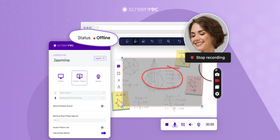
Dzięki rejestratorowi ekranu offline możesz tworzyć dopracowane tutoriale, dema i prezentacje, w wysokiej jakości i bez zacięć. To jednak nie tylko kwestia płynności. Narzędzia działające offline mają cały pakiet zalet: brak potrzeby łączenia z internetem oznacza brak lagów, większa prywatność i bezpieczeństwo chronią Twoje treści, a elastyczne ustawienia nagrywania pozwalają dokładnie dopasować efekt do potrzeb.
Przejdźmy więc do listy najlepszych darmowych (i płatnych) rejestratorów ekranu offline dla PC i Maca.
Najlepsze rejestratory ekranu offline
ScreenRec
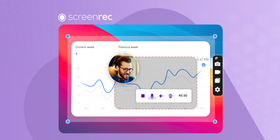
ScreenRec to darmowy program do nagrywania ekranu, który pozwala rejestrować obraz z komputera wraz z dźwiękiem. Może nagrywać zarówno pełny ekran, jak i wybrany obszar, a nagrania zapisuje w formacie MP4.
Oprócz prostego, intuicyjnego interfejsu ScreenRec oferuje także 2 GB darmowej przestrzeni w chmurze, natychmiastowe prywatne udostępnianie oraz brak limitu czasu nagrywania. Nagrania zapisujesz w jednym z najbardziej uniwersalnych formatów — MP4.
Jeśli jesteś online, zaraz po zatrzymaniu nagrywania otrzymujesz gotowy link do udostępnienia, który możesz wkleić gdzie tylko chcesz. Ten wyjątkowy zestaw funkcji sprawia, że ScreenRec trafia do czołówki najlepszych rejestratorów ekranu offline dla PC, Maca i Linuxa.
Najważniejsze funkcje
- darmowy rejestrator ekranu bez znaków wodnych
- nielimitowany czas nagrywania
- nagrywanie dźwięku razem z obrazem z ekranu
- możliwość nagrywania kamerki równolegle z ekranem
- przestrzeń w chmurze do przechowywania i udostępniania nagrań
- łatwe udostępnianie nagrań za pomocą e‑maila lub linku
Zalety
- darmowe korzystanie
- bardzo prosty interfejs
- chmura ułatwiająca przechowywanie i dzielenie się nagraniami
- brak znaków wodnych na nagraniach
Wady
- ograniczone możliwości edycji wideo
Ocena
„Kupiłem płatną wersję ScreenRec dla większej przestrzeni w chmurze i wsparcie jest świetne. Prosty w obsłudze, brak limitu nagrywania i żadnych znaków wodnych — sytuacja win‑win.”
Platformy
Windows, Mac, Linux
Cena
Darmowy, z dostępnymi planami premium oferującymi dodatkowe funkcje.
Bandicam
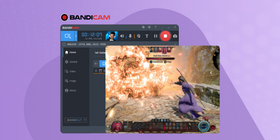
Bandicam to wszechstronny i wydajny program do nagrywania ekranu, stworzony z myślą o użytkownikach, którym zależy na wysokiej jakości ujęciach pulpitu, rozgrywki lub zewnętrznych urządzeń. Choć nie jest to darmowy rejestrator ekranu offline, połączenie przyjaznego interfejsu z dużą mocą sprawia, że będzie odpowiedni dla wielu osób.
Najważniejsze funkcje
- nagrywanie wysokiej jakości wideo w rozdzielczości do 4K
- tryb nagrywania gier do przechwytywania rozgrywki
- nakładka z kamerki i nagrywanie mikrofonu
- planowanie nagrań (harmonogram)
- proste narzędzia do montażu (przycinanie i łączenie ujęć)
- możliwość dodawania logo i obrazów do nagrania
Zalety
- dobrze zoptymalizowany — nie obciąża nadmiernie systemu
- różne tryby nagrywania
- przyjazny interfejs
Wady
- program płatny, darmowa wersja jest mocno ograniczona
- brak chmury do natychmiastowego udostępniania
- znak wodny w wersji darmowej
- limit 10 minut nagrania w darmowym trialu
Ocena
„Najbardziej lubię w tym programie możliwość nagrywania obszaru wokół kursora w trybie pełnoekranowym.”
Platformy
Tylko Windows
Cena
Darmowa wersja próbna, następnie 39 USD za 1 licencję na PC, 59 USD za 2 licencje lub 99 USD za 3 licencje
Camtasia
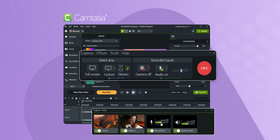
Camtasia to płatny program do nagrywania ekranu i edycji wideo. Oferuje zaawansowane funkcje montażu, takie jak dodawanie adnotacji, efektów i animacji. Jest szeroko wykorzystywany przez trenerów, wykładowców i firmy do tworzenia filmów instruktażowych i tutoriali.
Wszystkie funkcje możesz przetestować za darmo przez 3 dni. Później możesz włączyć „Limited Access Mode”, który nakłada znak wodny na nagrania.
Najważniejsze funkcje
- nagrywanie ekranu w wysokiej jakości wideo i audio
- narzędzia do montażu z gotowymi szablonami i animacjami
- możliwość dodawania muzyki, efektów i adnotacji
- funkcja chroma key do tworzenia profesjonalnie wyglądających nagrań
- nagrywanie z kamerki internetowej i import nagrań
- tworzenie i edycja napisów (closed captions)
Zalety
- wysoka jakość nagrań wideo i audio
- rozbudowany zestaw narzędzi montażowych
- wiele zaawansowanych funkcji w jednym programie
Wady
- droższy niż wiele innych programów do nagrywania ekranu
- wysokie wymagania sprzętowe przy nagrywaniu i edycji
- dość stroma krzywa nauki dla początkujących
- integrowanie materiałów z zewnętrznych źródeł bywa kłopotliwe
Ocena
„Podoba mi się, że Camtasia pozwala bardzo szybko włączyć nagrywanie. Możesz wybrać gotowy szablon albo po prostu nagrywać „od zera”.”
Platformy
Windows, Mac
Cena
299 USD rocznie za licencję indywidualną; dostępna 3‑dniowa wersja próbna
OBS Studio
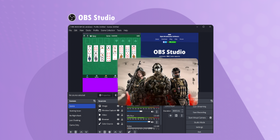
OBS Studio to darmowe i otwartoźródłowe oprogramowanie do nagrywania ekranu i streamingu, które daje bardzo duże możliwości personalizacji i kontroli. Używane jako rejestrator ekranu offline, obsługuje wiele źródeł wideo i audio, a nagrania może zapisywać w różnych formatach, w tym FLV, MP4 i MOV.
Najważniejsze funkcje
- otwartoźródłowy i całkowicie darmowy
- wiele źródeł nagrywania, w tym kamerka, pulpit i przechwytywanie gier
- nagrywanie i streaming w wysokiej jakości
- konfigurowalne ustawienia nagrywania dla różnych scenariuszy
- zaawansowane narzędzia do obróbki wideo i audio
- obsługa wtyczek rozszerzających możliwości programu
Zalety
- bardzo szerokie możliwości konfiguracji
- zaawansowane funkcje produkcyjne
- duża społeczność użytkowników
- mnóstwo poradników i tutoriali online
Wady
- stroma krzywa nauki dla nowych użytkowników
- niektóre funkcje wymagają dodatkowych wtyczek
- do nagrywania w najwyższej jakości może być potrzebny mocniejszy komputer
- brak oficjalnego wsparcia technicznego
Ocena
„Łatwo go skonfigurować i używać, opisy ustawień i pomocy są bardzo czytelne. Można szybko zacząć nagrywać, a jednocześnie wszystko da się dopasować do swoich potrzeb.”
Platformy
Windows, Mac, Linux
Cena
Darmowy
Filmora Scrn
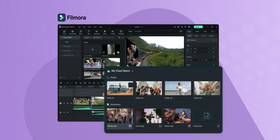
Filmora Scrn to płatne oprogramowanie do nagrywania ekranu z zaawansowanymi funkcjami montażu, takimi jak stabilizacja wideo, tryb picture‑in‑picture czy efekty chroma key. Może nagrywać pełny ekran lub wybrany obszar, a nagrania zapisuje w formatach MP4, MOV czy GIF.
Darmowa wersja próbna pozwala wyeksportować tylko 10 nagrań i dodaje na nich znak wodny.
Najważniejsze funkcje
- nagrywanie ekranu w wysokiej jakości z możliwością dostosowania parametrów
- tryb picture‑in‑picture do nagrywania kamerki razem z ekranem
- narzędzia montażowe z gotowymi szablonami i animacjami
- adnotacje i efekty poprawiające czytelność nagrania
- narzędzia do edycji dźwięku (np. redukcja szumów, dodawanie muzyki w tle)
- eksport nagrań do wielu formatów
Zalety
- intuicyjny interfejs, przyjazny dla początkujących
- regularne aktualizacje z nowymi funkcjami i efektami
- obsługa szerokiej gamy formatów wideo
Wady
- program płatny, darmowa wersja jest mocno ograniczona
- w porównaniu z innymi narzędziami ma mniej opcji montażowych
- część funkcji wymaga dodatkowych opłat lub subskrypcji
Ocena
„Filmora oferuje podstawowy poziom edycji w darmowej wersji, co jest dobre dla użytkowników zaczynających przygodę z montażem wideo.”
Platformy
Android, iOS, Mac, Windows
Cena
29,99 USD za licencję kwartalną, 49,99 USD za licencję roczną, 79,99 USD za licencję wieczystą
FlashBack Express
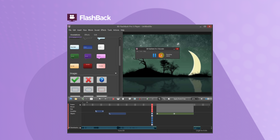
FlashBack Express to darmowy program do nagrywania ekranu. Pozwala rejestrować obraz z komputera wraz z dźwiękiem i obrazem z kamerki. Może nagrywać pełny ekran lub wybrany obszar, a nagrania zapisuje w formatach MP4, AVI i WMV.
Najważniejsze funkcje
- darmowy rejestrator ekranu offline dla PC bez znaków wodnych
- nagrywanie wideo i audio w wysokiej jakości
- możliwość dodawania adnotacji i efektów
- eksport do wielu formatów plików
- harmonogram nagrań do automatycznego przechwytywania
- prosty, łatwy w obsłudze interfejs
Zalety
- brak limitu czasu nagrywania
- lekka aplikacja
- funkcja przybliżania podczas nagrywania
- konfigurowalne skróty klawiszowe
Wady
- ograniczone możliwości edycji
- brak efektów wideo i animacji
Ocena
„Jak na darmowy program robi dokładnie to, czego potrzebuję.”
Platformy
Tylko Windows
Cena
Darmowy, ale z ograniczoną funkcjonalnością i brandowaniem nagrań.
ScreenFlow
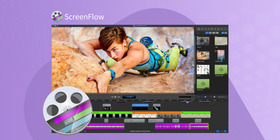
ScreenFlow to płatny program do nagrywania ekranu i montażu wideo. Oferuje zaawansowane funkcje, takie jak montaż wielościeżkowy, animacje i przejścia. Jest szeroko stosowany przez profesjonalistów i firmy do tworzenia materiałów szkoleniowych i marketingowych.
Najważniejsze funkcje
- montaż wielościeżkowy
- efekty wideo i animacje
- eksport filmów do wielu formatów
- precyzyjna synchronizacja obrazu i dźwięku
Zalety
- narzędzia montażowe na poziomie profesjonalnym
- wysoka jakość wyjściowego wideo
- stosunkowo prosty interfejs
- zaawansowane opcje edycji
Wady
- dostępny wyłącznie dla użytkowników Maca
- droższy niż wiele innych rejestratorów ekranu
- dla początkujących może być wymagający
Ocena
„Nagrywanie ekranu jest bardzo proste do ustawienia, a potem od razu możesz przejść do montażu.”
Platformy
Tylko macOS
Cena
169 USD za licencję wieczystą; dostępna 14‑dniowa wersja próbna
ShareX
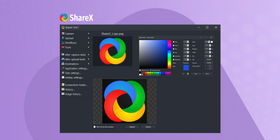
ShareX to potężny, otwartoźródłowy, darmowy rejestrator ekranu dla Windows, znany z dużej wszechstronności i szerokiego zestawu funkcji, obejmujących przechwytywanie ekranu, udostępnianie plików i edycję. Dzięki szczegółowym opcjom konfiguracji jest szczególnie popularny wśród zaawansowanych użytkowników, którzy cenią sobie możliwość precyzyjnego dopasowania nagrywania i udostępniania do własnych potrzeb.
Najważniejsze funkcje ShareX
- otwartoźródłowy i darmowy
- konfigurowalne opcje przechwytywania ekranu
- bezpośrednie wysyłanie plików na wiele różnych serwisów
- zaawansowane narzędzie do zrzutów ekranu z edytorem
- obsługa nagrywania ekranu i tworzenia GIF‑ów
- konfigurowalne workflow i skróty klawiszowe
- wbudowany edytor obrazów i próbnik kolorów
- funkcje OCR (rozpoznawanie tekstu z obrazu)
Zalety
- bardzo bogaty zestaw funkcji przechwytywania i edycji
- brak kosztów, brak reklam i znaków wodnych
- wysoki poziom personalizacji pod konkretne potrzeby
- obsługa wielu formatów plików wyjściowych
- integracje z wieloma usługami do wysyłania i hostingu
Wady
- interfejs może przytłaczać nowych użytkowników
- złożoność i liczba opcji oznaczają stromą krzywą nauki
- program przeznaczony wyłącznie na Windows (brak wersji wieloplatformowej)
- niektóre funkcje wymagają dodatkowego oprogramowania lub wtyczek
Ocena
„Dla początkujących proces konfiguracji może wydawać się onieśmielający, ale warto przy nim wytrwać.”
Platformy
Tylko Windows
Cena
Darmowy
Tabela porównawcza rejestratorów ekranu offline
Funkcja / rejestrator ekranu | ScreenRec | Bandicam | Camtasia | OBS Studio | Filmora Screen | FlashBack Express | ScreenFlow | ShareX |
Darmowy plan | Tak | Tak (ograniczony) | Nie | Tak | Tak (ograniczony) | Tak | Nie | Tak |
Maks. długość nagrania (darmowa) | Bez limitu | 10 min | Brak | Bez limitu | 5 min | 3 min | Brak | Brak |
Montowanie wideo | Nie | Podstawowe | Zaawansowane | Zaawansowane | Zaawansowane | Podstawowe | Zaawansowane | Podstawowe |
Ekran + kamerka | Tak | Tak | Tak | Tak | Tak | Tak | Tak | Tak |
Wymagania sprzętowe | Niskie | Niskie | Średnie | Średnie | Średnie | Niskie | Średnie | Niskie |
Cena (plan płatny) | 4,99 USD/mies. | 44,96 USD (licencja wieczysta) | 249 USD (licencja wieczysta) | Darmowy | 79,99 USD/rok | 49 USD/rok | 129 USD (licencja wieczysta) | Darmowy |
Platformy | Windows, Mac, Linux | Windows | Windows, Mac | Windows, Mac | Windows, Mac | Windows, Mac | Mac | Windows |
Jak korzystać z rejestratorów ekranu offline
Rejestrator ekranu offline pozwala przechwytywać wysokiej jakości wideo z ekranu bez konieczności łączenia się z internetem. Oto krótki przewodnik, jak z niego korzystać.
Instalacja
Pierwszym krokiem jest pobranie i instalacja wybranego rejestratora ekranu offline. W sieci dostępnych jest wiele opcji, więc warto wybrać tę, która najlepiej odpowiada Twoim potrzebom. Po instalacji uruchom program i zapoznaj się z interfejsem. Przed rozpoczęciem nagrywania możesz potrzebować skonfigurować kilka ustawień, takich jak rozdzielczość wideo czy liczba klatek na sekundę.
Proces nagrywania
Kiedy jesteś gotowy do nagrywania, przygotuj ekran tak, aby wyglądał dokładnie tak, jak chcesz to pokazać na wideo. Następnie otwórz rejestrator ekranu offline i wybierz tryb nagrywania.
Większość programów pozwala nagrywać cały ekran, wybrane okno aplikacji lub dowolnie zaznaczony fragment.
Po wybraniu trybu nagrywania kliknij przycisk „Nagrywaj” i wykonuj czynności, które chcesz uchwycić. Warto zrobić kilka próbnych nagrań, aby poczuć się swobodnie z procesem, zanim zarejestrujesz wersję „na poważnie”.
Edycja i zapis
Po zakończeniu nagrywania program zapisze plik wideo na dysku Twojego komputera.
Następnie możesz skorzystać z programu do montażu wideo, aby wprowadzić potrzebne poprawki.
Może to obejmować przycięcie materiału, dodanie adnotacji lub napisów oraz dostosowanie poziomu dźwięku. Kiedy będziesz zadowolony z efektu, zapisz gotowe wideo na komputerze w formacie, który łatwo udostępnisz innym, np. MP4 lub AVI.
FAQ
Do nagrywania ekranu offline potrzebny jest odpowiedni rejestrator ekranu. Wiele z nich ma nawet wbudowane proste edytory wideo, dzięki którym możesz od razu przyciąć materiał czy dodać adnotacje.
Tak, ScreenRec działa również jako rejestrator ekranu offline. Możesz z niego korzystać zarówno z dostępem do internetu, jak i bez połączenia.
Aby nagrywać ekran bez instalowania czegokolwiek, musisz skorzystać z rejestratora wbudowanego w system operacyjny (np. Game Bar w Windows czy narzędzie do nagrywania ekranu w macOS).
Podsumowanie
Rejestratory ekranu offline to potężne narzędzia, które mają wiele zalet zarówno w zastosowaniach prywatnych, jak i biznesowych. Pozwalają uchwycić i zachować to, co dzieje się na ekranie, aby wrócić do nagrania później lub podzielić się nim z innymi. Dają większą kontrolę nad procesem nagrywania, poprawiają prywatność i bezpieczeństwo oraz umożliwiają rejestrację w wysokiej jakości bez połączenia z internetem. Wybierając rejestrator ekranu offline, masz dziś do dyspozycji mnóstwo opcji. Jeśli nie wiesz, od czego zacząć, wypróbuj ScreenRec.
Źródła i dodatkowe materiały
- Jak tworzyć krótkie filmy instruktażowe na komputerze
- Narzędzia do tworzenia wideo‑dem
- Aplikacje do nagrywania z kamerki i wskazówki
- Alternatywy dla Bandicam
- Alternatywy dla Camtasia
- Najnowsze rejestratory ekranu bez znaku wodnego



![⏰8 najlepszych rejestratorów ekranu bez laga [porównanie]](https://screenrec.com/assets_dist/screenrec/media/no-lag-screen-recorder/no-lag-screen-recorder-comparison.png)


![8 najlepszych darmowych rejestratorów ekranu bez znaku wodnego [akt. 2026]](https://screenrec.com/assets_dist/screenrec/media/screen-recorder-no-watermark/screen-recorder-no-watermark.png)














 English
  Español
  Deutsch
  Български
  Русский
  Français
  Italiano
  日本語
日本語  Português
  العربية
  简体中文
简体中文  Tiếng Việt
NIE PRZEGAP
Otrzymuj aktualizacje o nowych artykułach, webinariach i innych możliwościach: