10+ najlepszych rejestratorów ekranu dla Windows 10
Powiedzmy to wprost: w internecie krąży zdecydowanie za dużo różnych programów do nagrywania ekranu.
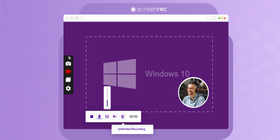
Błagamy, zawęźmy to wreszcie do naprawdę najlepszych rejestratorów ekranu dla Windows 10.
Dla wszystkich deweloperów i testerów zgłaszających bugi, klientów wysyłających wizualne uwagi projektantom, osób, które chcą tworzyć wideo szkoleniowe, i tych, którzy po prostu szukają alternatywy dla Bandicam — ta lista jest dla Was! Dopiero zaczynasz przygodę z nagrywaniem ekranu? Zajrzyj do naszego pełnego poradnika nagrywania ekranu w Windows 10 i 11.
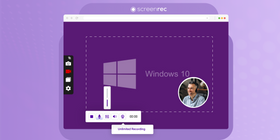
Poniżej znajdziesz listę TOP 10 programów do przechwytywania wideo z ekranu.
1. ScreenRec
ScreenRec to jedno z najprostszych narzędzi do przechwytywania obrazu z ekranu, zwłaszcza gdy musisz szybko i bezpiecznie zrobić zrzut ekranu lub nagrać ekran z dźwiękiem w Windows 10. Wystarczy zapamiętać jeden skrót klawiaturowy (Alt + S).
Nie musisz tracić czasu na ręczne wysyłanie nagrań na różne serwisy, bo ScreenRec automatycznie przesyła wideo i zrzuty ekranu do chmury. Po zakończeniu nagrywania ekranu po prostu kliknij Stop, a natychmiast otrzymasz prywatny link do udostępniania. To wszystko jest całkowicie darmowe, a dodatkowo dostajesz 2 GB bezpłatnej przestrzeni w chmurze.
Największa zaleta: Natychmiastowe, bezpieczne udostępnianie z darmową chmurą
Największa wada: Brak wbudowanej edycji wideo
2. FonePaw Screen Recorder
FonePaw Screen Recorder to kolejna dobra opcja do nagrywania tego, co dzieje się na ekranie w Windows 10. Umożliwia przechwytywanie wybranego fragmentu ekranu, nagrywanie pełnego ekranu, nagrywanie z kamery internetowej, robienie zrzutów oraz obsługuje praktycznie wszystkie typowe zadania związane z nagrywaniem. Wystarczy uruchomić program, wybrać tryb nagrywania i kliknąć przycisk REC.
Poza podstawowymi funkcjami nagrywania ten wygodny rejestrator oferuje także bardziej zaawansowane ustawienia, np. harmonogram zadań do nagrywania transmisji na żywo i innych wydarzeń online w bardziej elastyczny i wygodny sposób.
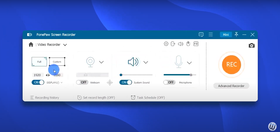
Największa zaleta: Zapis kopii zapasowej nagrania ekranu, dzięki czemu możesz odzyskać sesję, jeśli przypadkowo przerwiesz proces.
Największa wada: Darmowa wersja zapisuje tylko pierwsze 3 minuty nagrania.
3. FlexClip
Jeśli chodzi o prostotę, rejestrator ekranu FlexClip naprawdę dowozi. Działa bezpośrednio w przeglądarce i nie wymaga logowania do FlexClip.

To darmowy rejestrator ekranu, który oferuje większość funkcji znanych z innych narzędzi do nagrywania ekranu, w tym pauzowanie, wznawianie i wyciszanie. Po zakończeniu nagrywania możesz od razu obrobić wideo w wbudowanym edytorze: przyciąć, skrócić, dodać emoji, kształty, ikony, tekst czy tło. Możliwe jest również dodanie zewnętrznych mediów (zdjęcia, wideo, audio itd.) albo dogranie kolejnego nagrania i połączenie go z poprzednim.
Największa zaleta: Brak konieczności instalacji
Największa wada: Znak wodny FlexClip w darmowej wersji
4. Wbudowany Windows Game Recorder
Jeśli korzystasz z Windows 10, możesz otworzyć Game Bar, czyli „Windows Game Recorder”, naciskając [Windows] + [Alt] + [R], a ustawienia dostosować w aplikacji Xbox. Niestety, w sieci nie brakuje narzekań na ten rejestrator: od lagów, przez błędy i niską jakość, po brak możliwości nagrywania w trybie pełnoekranowym.
Zanim jednak zupełnie go skreślimy, pamiętajmy, że to narzędzie do nagrywania ekranu jest już na Twoim komputerze i czeka, aż z niego skorzystasz. Nie jest idealne, ale jeśli chcesz przechwycić proste czynności na ekranie i nie potrzebujesz super jakości wideo, Game Recorder spokojnie wystarczy.
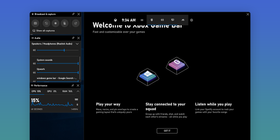
Największa zaleta: Wbudowana aplikacja, więc nie trzeba niczego dodatkowo instalować
Największa wada: Brak możliwości nagrywania w trybie pełnoekranowym
5. ShareX
ShareX to najlepszy przyjaciel osób, które żyją w mediach społecznościowych. Po zrobieniu zrzutu ekranu lub nagraniu wideo możesz wysłać je bezpośrednio na praktycznie każdy serwis udostępniania. Twitter, Facebook, YouTube, Flickr, Reddit, Google Drive, Tumblr, Pinterest, LinkedIn — lista jest naprawdę długa.
Co prowadzi nas do głównej wady tego rejestratora: listy opcji. Menu jest bardzo rozbudowane i choć na pierwszy rzut oka brzmi to jak zaleta, część ustawień bywa przytłaczająca. Podejrzewamy, że większość osób szukających prostego rejestratora ekranu dla Windows 10 nigdy nie skorzysta z funkcji typu hash check, zmiana DNS, test monitora czy wielu innych okienek prowadzących do kolejnych opcji. Kto co lubi.
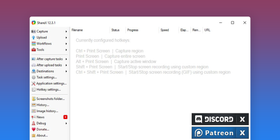
Największa zaleta: Zgodność z wieloma serwisami do udostępniania
Największa wada: Zbyt dużo opcji w menu
6. ScreenPal (dawniej Screencast-o-Matic)
Mówiąc o ScreenPal, dawniej Screencast‑O‑Matic, trzeba rozróżnić dwie kategorie: wersję darmową i płatną. Dlaczego? Bo różnica między nimi jest OGROMNA. W darmowym planie, reklamowanym jako free screen recorder, Screencast‑O‑Matic całkiem nieźle nagrywa ekran komputera i potrafi przechwycić obraz z kamery internetowej. I w zasadzie na tym możliwości darmowej wersji się kończą. Jeśli jesteś gotów zapłacić, otwierają się opcje takie jak nagrania według scenariusza, adnotacje, ponad 15 minut nagrywania, publikowanie prosto do serwisów i wiele więcej. Więcej szczegółów znajdziesz w naszym porównaniu ScreenCast‑O‑Matic vs. Screencastify.
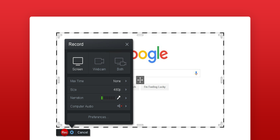
Największa zaleta: Możliwość nagrywania przez kamerę internetową
Największa wada: Darmowa wersja jest ledwo używalna
7. iSpring Free Cam
Free Cam od iSpring to jedno z najprostszych narzędzi do przechwytywania wideo. Aplikacja jest bardzo prosta i — nie bójmy się tego słowa — podstawowa. Poza możliwością edycji nagrań (cięcie, skracanie itd.) oraz nagrywania wideo i dźwięku niewiele się tu dzieje. Problemem jest natomiast wysyłanie nagrań. Możesz albo od razu wysłać je na YouTube, albo zapisać jako WMV. Jeśli właśnie tego potrzebujesz, jest to wygodne. W przeciwnym razie musisz ręcznie wgrywać wideo na inne serwisy lub do maili, a wszyscy wiemy, ile trwa przesyłanie plików wideo (wieczność!).
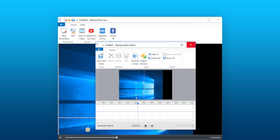
Największa zaleta: Wbudowany edytor wideo
Największa wada: Jeśli nie wysyłasz nagrań na YouTube, musisz je udostępniać ręcznie
8. Icecream Screen Recorder
Icecream Screen Recorder to jeden z ciekawszych darmowych rejestratorów ekranu. Istnieje wersja PRO, ale w darmowej nadal zrobisz całkiem sporo — od nagrywania po zrzuty ekranu z adnotacjami. Problem w tym, że darmowy limit nagrywania to tylko 10 minut. Jeśli planujesz nagrywać dłuższe tutoriale, Icecream raczej się nie sprawdzi, bo czasu na nagrywanie jest po prostu za mało.
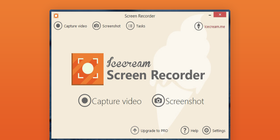
Największa zaleta: Możliwość wyboru jakości nagrania
Największa wada: Tylko 10 minut nagrywania
9. OBS Studio
Jedno jest pewne: darmowe, otwartoźródłowe OBS Studio jest głównie dla zaawansowanych użytkowników. To potężny program do przechwytywania ekranu, który oferuje bardzo szeroki zestaw funkcji nagrywania i opcji edycji wideo oraz zrzutów ekranu. Możesz np. dodać efekt picture‑in‑picture i przechwytywać obraz z kamery internetowej. Wymaga jednak pokonania dość stromej krzywej uczenia, więc to zdecydowanie najbardziej zaawansowany program na tej liście. Prawdopodobnie nie będzie najlepszym wyborem, jeśli chcesz „po prostu teraz” zacząć nagrywać ekran.
Największa zaleta: Bardzo duża moc i wysoka jakość nagrań
Największa wada: Niesamowicie złożony
10. GoPlay Editor
Co ciekawe, największa zaleta GoPlay jest jednocześnie jego największą wadą. To, co wyróżnia go jako jedno z najlepszych darmowych narzędzi do nagrywania ekranu dla Windows 10, bywa też źródłem frustracji. Możliwość szybkiej edycji nagrań jest świetna, ale skoro program pozycjonuje się przede wszystkim jako edytor, a nie rejestrator, przydałoby się więcej opcji. Samo cięcie i skracanie to trochę za mało — pełnoprawny edytor powinien oferować choćby dodawanie muzyki, korekcję obrazu czy podstawowe przejścia.
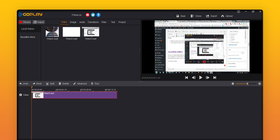
Największa zaleta: Szybka edycja
Największa wada: Ograniczone możliwości edycyjne
11. Atomi Active Presenter
Atomi ActivePresenter to narzędzie e‑learningowe, które pozwala tworzyć filmy instruktażowe, screencasty i quizy online. Układ interfejsu bardzo przypomina PowerPoint, więc zrozumienie sposobu działania nie zajmuje wiele czasu. Po pobraniu i instalacji aplikacji możesz cieszyć się wieloma funkcjami edycji. Minusem jest to, że trudno pozbyć się znaku wodnego (chyba że jesteś gotów zapłacić całkiem sporą kwotę za upgrade).
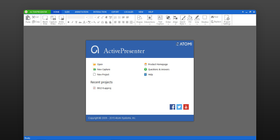
Największa zaleta: Znajomy układ podobny do PowerPointa
Największa wada: Pozostawia znak wodny
12. Showmore by Apowersoft
Showmore to proste, darmowe oprogramowanie do nagrywania ekranu w Windows 10, które pozwala edytować wideo bez zbędnych fajerwerków. Problem pojawia się wtedy, gdy nie masz dostępu do internetu — w takiej sytuacji nic nie nagrasz. Aplikacja działa wyłącznie online, co jest mało wygodne, zwłaszcza gdy tworzysz prywatne nagrania dla firmy.
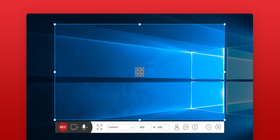
Największa zaleta: Brak znaku wodnego
Największa wada: Wymaga stałego dostępu do internetu
13. Ezvid
Stworzony z myślą o oszczędzaniu czasu, Ezvid stara się umożliwić wykonanie wszystkiego w ramach jednej aplikacji. Nie musisz pobierać dodatkowych programów do nagrywania, edycji czy wysyłania. Błyskawiczne przesyłanie na YouTube oraz możliwość dodawania muzyki mocno podnoszą wygodę i sprawiają, że Ezvid jest poważnym kandydatem do miana najlepszego programu do nagrywania ekranu w Windows 10. Problem w tym, że sam program nie jest na tyle dopracowany, by obsługiwać te możliwości bez zacięć i zawieszeń.
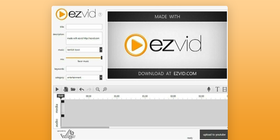
Największa zaleta: Wysyłanie nagrań bezpośrednio na YouTube z poziomu aplikacji
Największa wada: Częste skargi użytkowników na błędy i lagi
14. Movavi Screen Recorder
Movavi Screen Recorder to kolejne oprogramowanie do nagrywania ekranu w Windows 10, które pozwala przechwytywać praktycznie każdy rodzaj aktywności na ekranie. Dzięki niemu z łatwością nagrasz tutoriale, webinary, a nawet transmisje na żywo. Niewielki rozmiar programu i prosty interfejs sprawiają, że użytkownicy chętnie po niego sięgają.
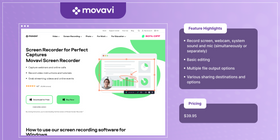
Oprócz podstawowych funkcji nagrywania Movavi oferuje też bardziej zaawansowane opcje, takie jak nagrywanie według harmonogramu, adnotacje na ekranie, efekty myszy, przycinanie wideo oraz eksport do YouTube i Google Drive. Umożliwia również nagrywanie dźwięku z wielu źródeł, w tym z mikrofonu i z systemu.
Darmowe rejestratory ekranu dla Windows 10 w skrócie
Program | Najlepsza cecha |
ScreenRec | Natychmiastowe, bezpieczne udostępnianie z darmową chmurą |
Windows Game Bar | Brak potrzeby instalowania dodatkowego oprogramowania |
ShareX | Wysyłanie nagrań do wielu serwisów udostępniania |
Screencast-O-Matic | Umożliwia nagrywanie przez kamerę internetową |
iSpring Free Cam | Prosty i wygodny edytor wideo |
Icecream Screen Recorder | Umożliwia wybór jakości nagrania |
OBS Studio | Rozbudowane opcje edycji wysokiej jakości nagrań |
GoPlay Editor | Szybka edycja nagrań |
Atomi ActivePresenter | Znajomy układ interfejsu podobny do PowerPointa |
ShowMore by Apowersoft | Brak znaku wodnego w gotowym nagraniu |
Ezvid | Bezpośrednie wysyłanie nagrań na YouTube |
Movavi | Efekty kursora myszy podczas nagrywania |
Więc jaki jest najlepszy rejestrator ekranu dla Windows?
Ostateczną decyzję zostawiamy Tobie. My jednak uważamy, że to ScreenRec wygrywa jako najlepsze oprogramowanie do przechwytywania wideo dla Windows 10. Dlaczego stawiamy tak odważną tezę? ScreenRec daje wszystko, czego potrzebujesz w rejestratorze ekranu, nie będąc ani zbyt skomplikowanym, ani zbyt ograniczonym. Możesz w sekundę zrobić zrzut ekranu lub nagrać wideo, dodać adnotacje i wysłać materiał dalej. 2 GB darmowej przestrzeni w chmurze to rzadki bonus. Jeśli szukasz darmowej i jednocześnie mocnej opcji, pobierz ScreenRec – darmowy rejestrator ekranu dla Windows 10 i 11 i przetestuj go w praktyce.
Źródła i dodatkowe materiały
- Lepsze zrozumienie złożoności OBS
- Czy Windows Game Bar naprawdę się opłaca?
- Jak nagrywać ekran i dźwięk
- Najlepsze darmowe programy do edycji wideo
- Jak zrobić i edytować zrzut ekranu
- Najlepsze darmowe narzędzia do zrzutów ekranu w Windows 10



![⏰8 najlepszych rejestratorów ekranu bez laga [porównanie]](https://screenrec.com/assets_dist/screenrec/media/no-lag-screen-recorder/no-lag-screen-recorder-comparison.png)



![8 najlepszych darmowych rejestratorów ekranu bez znaku wodnego [akt. 2026]](https://screenrec.com/assets_dist/screenrec/media/screen-recorder-no-watermark/screen-recorder-no-watermark.png)













 English
  Español
  Deutsch
  Български
  Русский
  Français
  Italiano
  日本語
日本語  Português
  العربية
  简体中文
简体中文  Tiếng Việt
NIE PRZEGAP
Otrzymuj aktualizacje o nowych artykułach, webinariach i innych możliwościach: