7 najlepszych darmowych narzędzi do zrzutów ekranu w Windows 10
Zrobienie zrzutu ekranu w Windows 10 potrafi być frustrujące. Jasne, jest kilka sztuczek…
Na przykład możesz nacisnąć klawisz zrzutu ekranu razem z klawiszem Windows, co zapisze zrzut bezpośrednio w folderze Obrazy. Fajnie, ale gdy dochodzi do edycji i dodawania adnotacji do zrzutu, zostajesz sam. Druga opcja to narzędzie Wycinanie w Windows 10 — proste, ale czasem aż za bardzo.
Przecież na pewno da się przechwytywać ekran na PC w lepszy sposób, prawda?
Oczywiście. W praktyce narzędzi do zrzutów ekranu w Windows 10 jest aż tyle, że łatwo poczuć się przytłoczonym przy wyborze jednego. Żeby oszczędzić Ci czasu, zebraliśmy 7 najlepszych programów do zrzutów ekranu (darmowych i prostych).
A jeśli nie masz czasu na top 7, możesz obejrzeć nasze top 3 w wideo poniżej.
1. Screenrec
Opis
Jeśli szukasz sposobu na natychmiastowy zrzut ekranu w Windows, pokochasz ScreenRec. Poza tym, że jest to najprostszy i najszybszy program do zrzutów na tej liście, ScreenRec jest w rzeczywistości pełnoprawnym, darmowym narzędziem do przechwytywania ekranu. Oznacza to, że możesz nim także robić zrzuty ekranu i od razu dodawać do nich adnotacje.
Dlaczego jest świetny
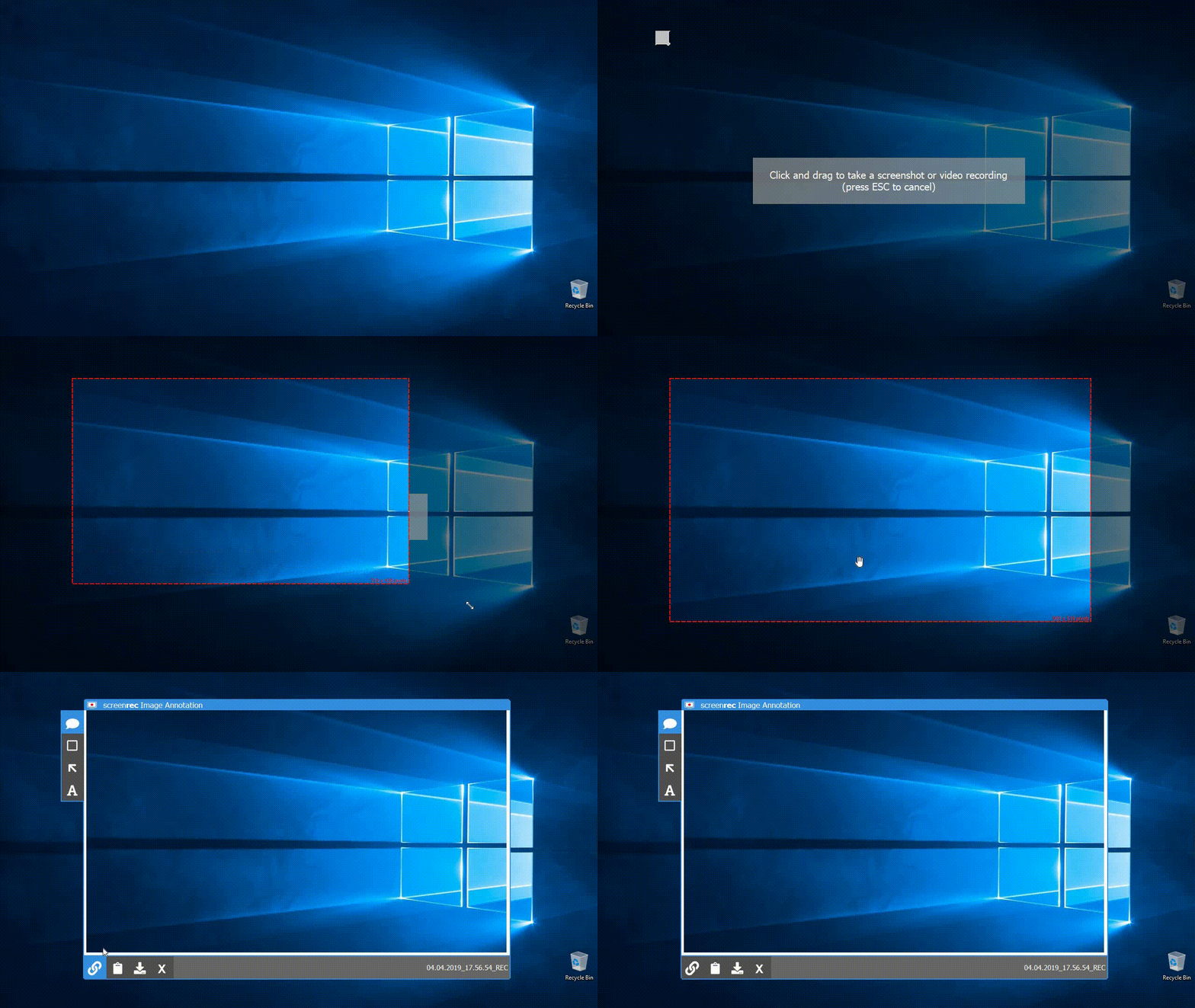
Masz do zapamiętania tylko jeden skrót klawiaturowy (Alt + S), żeby zrobić zrzut lub rozpocząć nagrywanie, a adnotacje dodasz kilkoma kliknięciami myszy.
Najlepsze w ScreenRec jest jednak to, że możesz natychmiast i bezpiecznie udostępnić zrzut ekranu (za pomocą prywatnego linku). Gdy tylko skończysz robić zrzut lub nagrywać pulpit, link do udostępniania trafia automatycznie do schowka. Wystarczy wkleić go w mailu, komunikatorze czy gdziekolwiek chcesz.
Naciśnij Alt + S -> Zaznacz ekran -> Skopiuj link. ScreenRec jest właśnie tak prosty.
Dla kogo
Na ScreenRec skorzysta właściwie każdy. Szczególnie dużo zyskują jednak osoby biznesowe, które wdrożą go do codziennej pracy. Mogą wysyłać wideo‑maile, tworzyć tutoriale, nagrywać spotkania na Skype/Zoom.
Poradnik
2. Narzędzie Wycinanie w Windows
Opis
Wiemy, obiecaliśmy wyjść poza klasyczne narzędzie Wycinanie, ale Microsoft wprowadził do wbudowanego narzędzia do zrzutów kilka zmian, o których warto wspomnieć. Jeśli chcesz za wszelką cenę go unikać, czytaj dalej albo zobacz naszą listę alternatyw dla narzędzia Wycinanie.
Dlaczego jest świetny
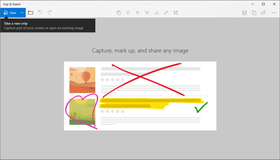
W aktualizacji z października 2018 narzędzie Snip & Sketch zastąpiło klasyczne narzędzie Wycinanie znane ze starszych wersji Windows. Skrót klawiaturowy to Windows + Shift + S.
Opcje adnotacji w Snip & Sketch obejmują więcej kolorów, narzędzi do pisania, a nawet linijkę i kątomierz. Dodatkowym plusem jest to, że możesz używać go na tablecie z Windows 10. W praktyce na tablecie Snip & Sketch bywa wygodniejszy niż na PC, bo jest zoptymalizowany bardziej pod rysowanie niż pod adnotacje myszką. Jeśli potrzebujesz większych możliwości edycji, zawsze możesz otworzyć zrzut w innej aplikacji.
Dla kogo
Szybkie udostępnianie nadal nie jest tu idealne, więc nie polecilibyśmy tego narzędzia osobom, które potrzebują łatwego i bezpiecznego dostępu do zrzutów. Jeśli jednak zależy Ci na szybkim screenie (zwłaszcza w trybie dowolnego zaznaczenia), ta aplikacja spełni swoje zadanie.
3. Lightshot
Opis
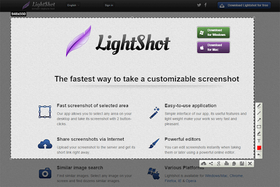
Oferowany przez PrntScr.com Lightshot to aplikacja do zrzutów ekranu na PC, która pozwala szybko robić screeny i edytować je online lub bezpośrednio w programie.
Dlaczego jest świetny
W Lightshot jednym kliknięciem zyskujesz dostęp do internetowych narzędzi edycji obrazów, przesyłając swoje screeny na ich serwery. Dla części użytkowników może to być problematyczne, bo nie ma gwarancji pełnej prywatności. Gdy jednak obrazy trafią na konto (po jego założeniu), masz pełny dostęp do swojej galerii online i edytora Lightshot.
Dla kogo
Lightshot jest dla osób, które chcą edytować i publicznie udostępniać zrzuty ekranu. Ze względu na brak silnych zabezpieczeń nie polecamy wrzucać tu zrzutów z wrażliwymi danymi, więc nie będzie to idealny wybór dla firm czy zastosowań stricte biznesowych.
4. Greenshot
Opis
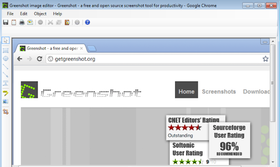
Ten otwartoźródłowy program do zrzutów ekranu na Windows idealnie nadaje się do pracy nastawionej na produktywność, zachowując przy tym maksymalną prostotę. Podobnie jak Gadwin Printscreen, Greenshot ma ułatwić robienie zrzutów i zapisywanie ich po prostu przy użyciu klawisza PrtScn.
Dlaczego jest świetny
Greenshot nie wymaga żadnej wcześniejszej wiedzy. To prawdopodobnie najprostszy program do zrzutów ekranu, jaki znajdziesz. Przez „prosty” rozumiemy, że ma wszystkie niezbędne funkcje (skróty klawiaturowe, adnotacje, wbudowany edytor, opcje wysyłania/udostępniania), ale bez zbędnych bajerów.
Dla kogo
Jeśli po prostu potrzebujesz zrobić zrzut ekranu w Windows 10 i nie zależy Ci na dziesiątkach dodatkowych funkcji, Greenshot będzie dobrym wyborem. Zrzuty możesz wysyłać na serwisy do udostępniania plików lub zapisywać lokalnie. Ponieważ Greenshot nie jest „przeładowany”, robienie, edytowanie i udostępnianie zrzutów ekranu jest bardzo szybkie i oszczędza cenny czas.
5. ShareX
Opis
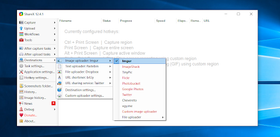
Ach, ShareX — ten „z największą liczbą opcji”… Potrafi wszystko: od przechwytywania aktywnego okna lub monitora, po wysyłanie treści na dziesiątki zdefiniowanych z góry serwisów.
Dlaczego jest świetny
Podobnie jak ScreenRec, ShareX potrafi nie tylko robić zrzuty ekranu, ale również nagrywać ekran. Na szczególną uwagę zasługuje jednak długa lista opcji wysyłania. Praktycznie każdy serwis społecznościowy czy miejsce do udostępniania plików, o jakim pomyślisz, jest dostępne w ShareX. To nie jest prywatne udostępnianie, ale na pewno bardzo wygodne.
Dla kogo
ShareX jest dla osób, którym nie przeszkadza przeklikiwanie się przez mnóstwo opcji i menu. Ci, którzy lubią (lub muszą) dzielić się zrzutami w social media, będą tym narzędziem zachwyceni.
6. PicPick
Opis
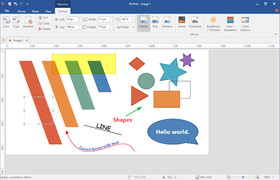
Bufet funkcji w jednym programie? Poproszę! PicPick jest tak naszpikowany możliwościami, że bliżej mu do edytora zdjęć niż klasycznego narzędzia do zrzutów ekranu. Dzięki funkcji przewijanych zrzutów, gdy potrzebujesz zapisać całą stronę www, trudno go zignorować.
Dlaczego jest świetny
PicPick wymaga chwili na zapoznanie się, ale przy liście narzędzi edycyjnych niemal tak rozbudowanej jak w Photoshopie warto poświęcić mu trochę czasu. Gdy skończysz edycję zrzutu, możesz zapisać go jako obraz albo wysłać na serwis taki jak imageshack.us. Co ciekawe, PicPick jest przenośny — możesz wrzucić go na pendrive i uruchomić na dowolnym komputerze bez instalacji.
Dla kogo
PicPick najlepiej sprawdzi się u osób, które szukają połączenia zaawansowanego edytora graficznego i narzędzia do przechwytywania ekranu.
7. Awesome - zrzuty ekranu
Opis
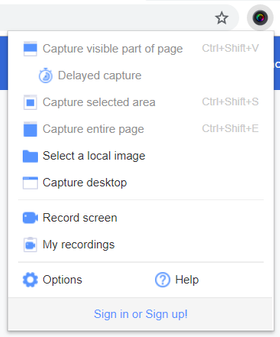
Awesome to rozszerzenie do przeglądarki, które oferuje niemal wszystko to, co klasyczna aplikacja do zrzutów ekranu. Minusem jest to, że może spowalniać działanie komputera.
Dlaczego jest świetny
Na chwilę odłóżmy na bok jego wady. Plusem jest to, że tak długo, jak jesteś zalogowany, możesz korzystać z aplikacji na dowolnym komputerze i wysyłać zrzuty ekranu prosto na Google Drive. Aplikacja potrafi też przechwytywać całe strony internetowe. Pamiętaj jednak, że w darmowej wersji możesz zapisać tylko 30 obrazów na projekt i nagrać maksymalnie 30 sekund wideo.
Dla kogo
Każdy, kto często pracuje z różnych komputerów, skorzysta na używaniu rozszerzenia Awesome. Wystarczy, że zalogujesz się do swojego konta w przeglądarce, a wszystkie ustawienia i nagrania masz zawsze pod ręką.
Porównanie najlepszych darmowych narzędzi do zrzutów ekranu dla Windows 10
Przechwytywanie pełnego ekranu | Przechwytywanie wybranego obszaru | Edycja zrzutów (adnotacje) | Automatyczne wysyłanie | Natychmiastowe udostępnianie | |
Screenrec | Tak | Tak | Tak | Tak | Tak, 2 GB darmowej prywatnej chmury |
Narzędzie Wycinanie w Windows | Tak | Tak | Tak | Nie | Nie |
Lightshot | Tak | Tak | Tak | Tak | Nie |
Greenshot | Tak | Tak | Tak | Nie | Tak, ale bez bezpiecznego udostępniania |
ShareX | Tak | Tak | Tak | Tak | Tak, ale bez bezpiecznego udostępniania |
PicPick | Tak | Tak | Tak | Nie | Tak, ale bez bezpiecznego udostępniania |
Awesome - zrzuty ekranu | Tak | Tak | Tak | Nie | Tak, jeśli jesteś połączony z Google Drive |
A zwycięzcą w kategorii „najlepsze narzędzie do zrzutów ekranu w Windows” zostaje…
TY DECYDUJESZ!!!!

A tak całkiem serio — wybór najlepszego programu zależy od tego, czego potrzebujesz. Naszym zdaniem ScreenRec sprawdzi się u każdego, niezależnie od wymagań. Chcesz robić zrzuty całego ekranu lub tylko fragmentu? ScreenRec to potrafi. Chcesz nagrywać wideo? ScreenRec też daje radę. A co z edycją i bezpiecznym udostępnianiem? Tylko ScreenRec łączy jedno i drugie. Do tego jest całkowicie darmowy i obejmuje 2 GB przestrzeni w chmurze. Śmiało pobierz i sprawdź sam!
Najczęściej zadawane pytania
Aby zrobić zrzut ekranu bez używania klawisza zrzutu ekranu, skorzystaj z zewnętrznej aplikacji, takiej jak ScreenRec. W przypadku ScreenRec możesz jednym skrótem Alt + S wykonać zrzut, zapisać go i od razu udostępnić.
Aby uzyskać zrzut ekranu w wysokiej rozdzielczości, ustaw maksymalną dostępną rozdzielczość ekranu w ustawieniach wyświetlania. Im wyższa rozdzielczość, tym bardziej szczegółowy będzie zrzut.
Najlepsze darmowe narzędzie do przechwytywania ekranu to takie, które idealnie pasuje do Twoich potrzeb. My polecamy ScreenRec, ponieważ jest bardzo szybkie, lekkie i od razu po nagraniu generuje link do udostępniania. Pozwala robić zrzuty ekranu i nagrywać wideo z ekranu, a wszystkie materiały są przechowywane na Twoim prywatnym koncie w chmurze (2 GB przestrzeni za darmo).
Źródła i dodatkowe materiały
- Narzędzie Wycinanie w Windows kontra Snip & Sketch
- Pełna lista miejsc docelowych przesyłania ShareX
- Top 5 najlepszych darmowych programów do nagrywania ekranu (i jak wybrać)
- Porównanie najlepszych programów do zrzutów ekranu








![🥊 8 najlepszych darmowych alternatyw dla Snipping Tool [porównanie]](https://screenrec.com/assets_dist/screenrec/media/free-snipping-tool-alternatives/free-snipping-tool-alternatives.png)


 English
  Español
  Deutsch
  Български
  Русский
  Français
  Italiano
  日本語
日本語  Português
  العربية
  简体中文
简体中文  Tiếng Việt
NIE PRZEGAP
Otrzymuj aktualizacje o nowych artykułach, webinariach i innych możliwościach: