Jak natychmiast wysłać zrzut ekranu w Windows, na Macu i Linuksie
Badania pokazują, że 67% pracowników jest bardziej efektywnych, gdy zadania są przekazywane w formie wideo lub tekstu z obrazami.
Czasy, w których trzeba było pisać długie maile, żeby coś wyjaśnić, powoli odchodzą w zapomnienie. Zrzuty ekranu to świetna alternatywa dla tradycyjnych e‑maili i bardzo wygodny sposób na komunikację w pracy.
Pokażemy Ci, jak w najprostszy sposób wysyłać zrzuty ekranu — szybko i bez zbędnych kroków.
Jak wysłać zrzut ekranu na PC
Dobra wiadomość: nie musisz używać klawisza do zrzutu ekranu i ręcznie przesyłać plików na serwisy do udostępniania. Jest znacznie szybsza i wygodniejsza metoda. Obejrzyj krótki film lub skorzystaj z instrukcji tekstowej poniżej.
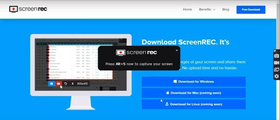
- Pobierz i zainstaluj ScreenRec
- Naciśnij Alt+S. To jedyny skrót klawiaturowy, który musisz zapamiętać.

- Zaznacz obszar ekranu i kliknij ikonę aparatu, aby zrobić zrzut ekranu.
- Przeciągnij myszą po całym ekranie, aby przechwycić wszystko, lub zaznacz tylko fragment, który Cię interesuje. Zaznaczenie możesz później poprawić.
- Aby wygenerować link do udostępniania, kliknij przycisk „Link”.
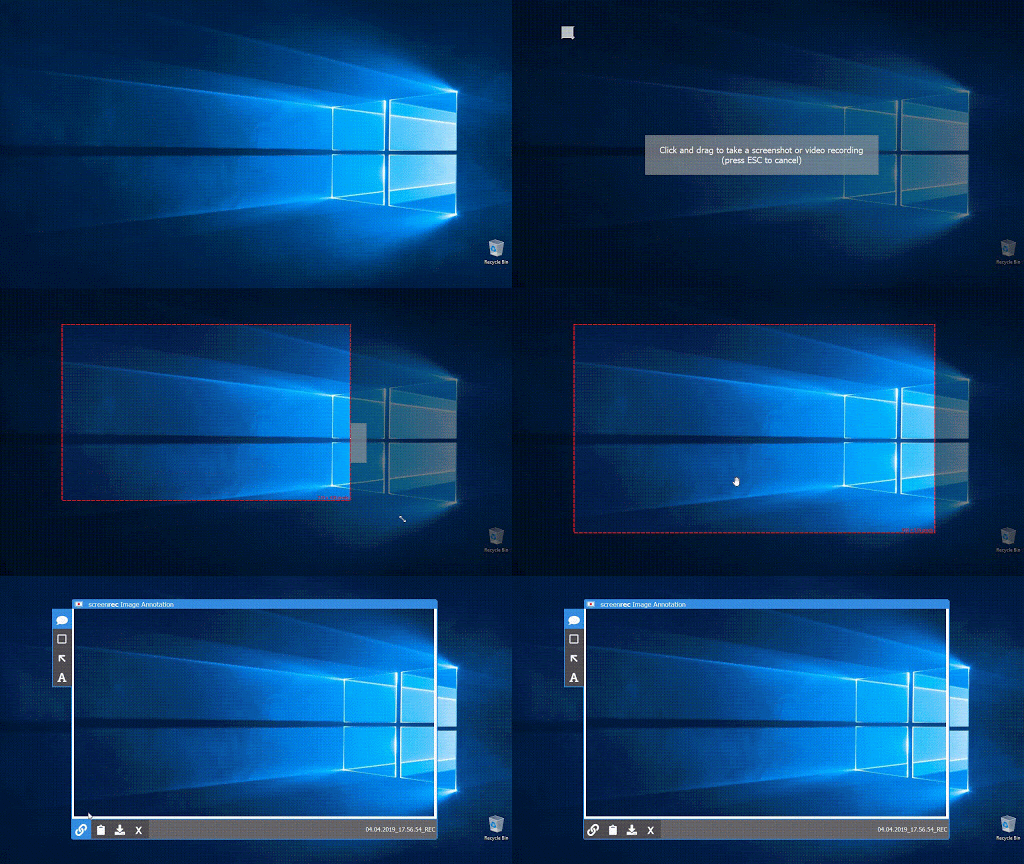
Jeśli korzystasz ze ScreenRec po raz pierwszy, aplikacja poprosi Cię o założenie darmowego konta. Zajmie to tylko chwilę.
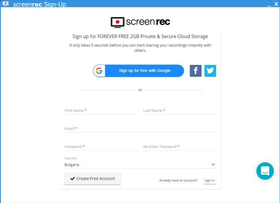
ScreenRec automatycznie zapisuje Twoje zrzuty na prywatnym koncie w chmurze. Po zalogowaniu za każdym razem, gdy klikniesz „Link”, natychmiast otrzymasz prywatny adres URL do udostępnienia.
Jak wysłać zrzut ekranu e‑mailem
Możesz używać dowolnego klienta poczty, który najbardziej Ci odpowiada. Zobaczmy, jak wygląda to w praktyce na przykładzie Gmaila i Outlooka.
Gmail
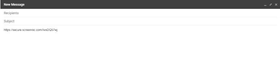
- Wyślij sam link — kliknij prawym przyciskiem i wybierz „Wklej” lub użyj Ctrl+V, aby wkleić automatycznie skopiowany link do zrzutu w treści wiadomości.
- Wstaw obraz bezpośrednio w treść
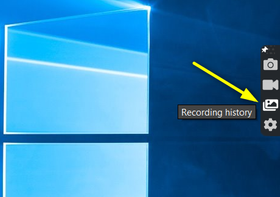
- Wejdź do sekcji historii nagrań w ScreenRec.
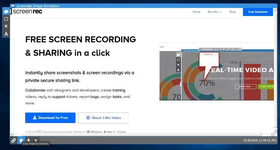
- Najeżdżaj na zrzut i kliknij „Preview”.
- Kliknij przycisk „Copy To Clipboard”.
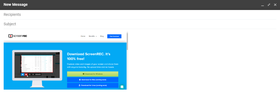
- Kliknij prawym przyciskiem „Wklej” lub użyj Ctrl+V, aby wstawić obraz bezpośrednio do treści wiadomości (bez załącznika!).
Outlook
Teraz zrobimy to samo w Outlooku. Proces jest bardzo podobny do Gmaila. Najpierw otwórz historię nagrań z menu ScreenRec.
- Wyślij link
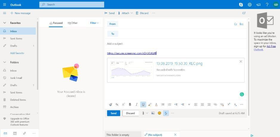
Najeżdżaj na zrzut i kliknij przycisk „Link”. Następnie utwórz nową wiadomość i wklej link (prawy przycisk → „Wklej” lub Ctrl+V).
- Wstaw obraz w treść
- Najeżdżaj na zrzut i kliknij „Preview”.
- Kliknij przycisk „Copy To Clipboard”.
- Utwórz nową wiadomość i wklej obraz (prawy przycisk → „Wklej” lub Ctrl+V), aby umieścić go bezpośrednio w treści.
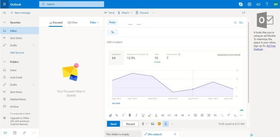
Jak opublikować zrzut ekranu w mediach społecznościowych lub osadzić na stronie
Publikacja w mediach społecznościowych
- Wejdź do sekcji historii nagrań.
- Najeżdżaj na zrzut ekranu i kliknij „Preview”.
- Kliknij przycisk „Copy To Clipboard”.
- Utwórz nowy post i wklej obraz (prawy przycisk → „Wklej” lub Ctrl+V).
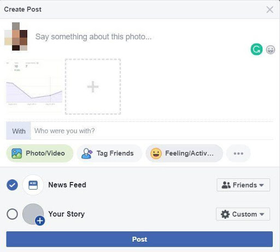
Osadzanie na swojej stronie
Większość systemów do tworzenia stron umożliwia wgrywanie obrazów. Oto przykładowe kroki w WordPressie:
- Otwórz w ScreenRec sekcję historii nagrań.
- Najeżdżaj na zrzut ekranu i kliknij „Preview”.
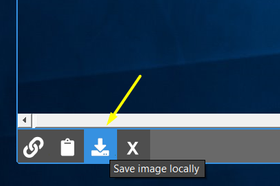
- Kliknij przycisk pobierania, aby zapisać obraz na pulpicie.
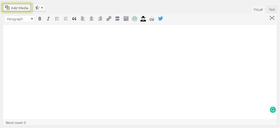
- Przejdź do WordPressa, utwórz nowy wpis i kliknij „Add Media”, aby wgrać zapisany przed chwilą plik zrzutu.
Dlaczego ScreenRec?
Teoretycznie możesz korzystać z klawisza do zrzutu ekranu i programu MS Paint lub wbudowanego narzędzia Wycinanie. Problem w tym, że w obu przypadkach musisz zapisać obraz lokalnie, a następnie ręcznie wgrać go na zewnętrzny serwis, np. Imgur. Co jeśli nie chcesz, by zrzut był publicznie dostępny?
ScreenRec eliminuje konieczność ręcznego wgrywania obrazów i pozwala Ci:
- Tworzyć kopie zapasowe w chmurze i natychmiast otrzymywać link do udostępniania obrazu.
- Udostępniać zrzuty prywatnie (co jest szczególnie ważne przy dokumentacji technicznej, szkoleniach wewnętrznych czy komunikacji z klientami).
- Edytować zrzuty ekranu (bez konieczności używania złożonych programów graficznych typu GIMP).
Co więcej, wszystkie te funkcje są całkowicie darmowe. Otrzymujesz 2 GB bezpłatnej przestrzeni w chmurze, idealnej do zastosowań biznesowych, bez spamu i nachalnych reklam.
Jak wysłać zrzut ekranu na Macu
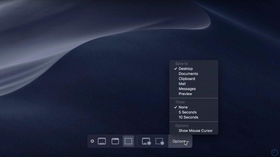
Aby wykonać i wysłać zrzut ekranu na Macu, możesz skorzystać z wbudowanego narzędzia do przechwytywania ekranu.
- Naciśnij Command+Shift+5.
- Wybierz rodzaj przechwytywania z paska narzędzi lub kliknij w obszar ekranu, który chcesz uchwycić.
- Aby wysłać zrzut e‑mailem, możesz skorzystać z wbudowanego klienta „Mail” na Macu lub zalogować się do poczty w przeglądarce.
- Aby użyć Apple Mail, otwórz aplikację i zaloguj się na swoje konto lub dodaj inne konto e‑mail.
- Kliknij ikonę New Message, aby rozpocząć pisanie wiadomości. Obraz możesz dodać jako załącznik, przeciągając plik do okna maila, albo po prostu wkleić go bezpośrednio do treści.
Wskazówka #1: Na Macu istnieje specjalny skrót do przechwytywania wybranego okna. Przytrzymaj Command+Shift+4, a następnie naciśnij spację.
Wskazówka #2: Możesz skorzystać z funkcji Universal Clipboard, aby wysłać zrzut ekranu na iPhone’a lub inne urządzenie.
- Upewnij się, że Twoje urządzenia spełniają wymagania dla funkcji Continuity (macOS Sierra lub nowszy).
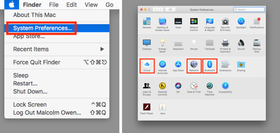
- Kliknij ikonę Apple, wybierz System Preferences, a następnie iCloud i zaloguj się.
- Włącz Wi‑Fi i Bluetooth.
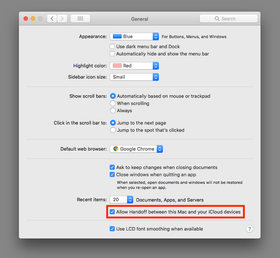
- Wróć do System Preferences i kliknij „General”. Zaznacz opcję „Allow Handoff between this Mac and your iCloud devices”.
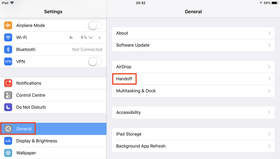
- Na urządzeniu mobilnym, przy włączonych Wi‑Fi i Bluetooth, przejdź do „General” → „Handoff” i włącz tę funkcję.
- Od tej pory możesz skopiować zrzut ekranu na Macu i wkleić go w mailu lub komunikatorze na iPhonie.
- Kliknij ikonę Apple, wybierz System Preferences, a następnie iCloud i zaloguj się.
Jak wysłać zrzut ekranu w Linuksie
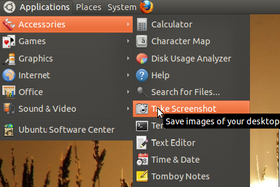
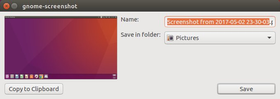
Aby przechwycić ekran za pomocą GNOME Screenshot:
- Jedna opcja to uruchomienie programu z linii poleceń (to trochę uciążliwe, ale pozwala dopasować obszar przechwytywania, np. aktywne okno, pełny ekran czy krawędzie). Druga opcja to wybranie „Accessories” w menu aplikacji i kliknięcie „Take Screenshot”.
- Wykonaj zrzut ekranu i zapisz go lokalnie, a następnie wgraj obraz na serwisy takie jak Facebook czy Imgur.
- Alternatywnie możesz skopiować zrzut do schowka i wkleić go bezpośrednio do e‑maila.
To wszystko!
Teraz, gdy wiesz, jak natychmiast wysyłać zrzuty ekranu, możesz znacznie szybciej komunikować się przez e‑mail lub komunikatory. Wypróbuj to w codziennej pracy.
Źródła i dalsza lektura
- Pobierz ScreenRec
- Jak nagrywać ekran i dźwięk z komputera
- Jak korzystać z funkcji Universal Clipboard
- Jak używać GNOME jako narzędzia do zrzutów ekranu
- Najlepsze programy do nagrywania ekranu








![🥊 8 najlepszych darmowych alternatyw dla Snipping Tool [porównanie]](https://screenrec.com/assets_dist/screenrec/media/free-snipping-tool-alternatives/free-snipping-tool-alternatives.png)


 English
  Español
  Deutsch
  Български
  Русский
  Français
  Italiano
  日本語
日本語  Português
  العربية
  简体中文
简体中文  Tiếng Việt
NIE PRZEGAP
Otrzymuj aktualizacje o nowych artykułach, webinariach i innych możliwościach: