10 najlepszych darmowych programów do zrzutów ekranu w tym roku
Przy tempie rozwoju technologii, która wydaje się pędzić z prędkością światła, można by pomyśleć, że nie da się za wszystkim nadążyć. W tym czasie na rynek po cichu trafiły dziesiątki darmowych alternatyw dla popularnego Snagit oraz mniej znanych programów do zrzutów ekranu. Spokojnie — zebraliśmy dla Ciebie listę dziewięciu najlepszych darmowych narzędzi do zrzutów ekranu w 2025 roku i opisaliśmy wszystko, co musisz o nich wiedzieć.
ScreenRec
Najlepsze narzędzie do zrzutów ekranu do szybkiej i bezpiecznej komunikacji biznesowej
Przegląd
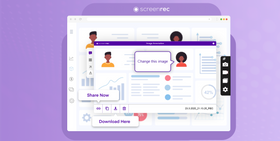
ScreenRec to lekki rejestrator ekranu bez opóźnień oraz narzędzie do zrzutów ekranu z bardzo prostym interfejsem. Już to wystarczy, by zaliczyć go do najlepszych aplikacji do zrzutów, ale jest jeszcze jedna rzecz, w której wyprzedza wiele programów — natychmiastowe prywatne udostępnianie. Więcej o tym za chwilę.
Interfejs
Aplikacja ScreenRec jest maksymalnie minimalistyczna. Nie jest przeładowana zbędnymi funkcjami i nie wymaga 100‑stronicowej instrukcji obsługi. Ba, nie potrzebujesz nawet jedną strony!
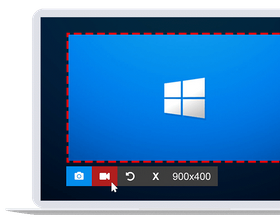
Wystarczy nacisnąć Alt + S lub kliknąć ikonę aparatu, aby zrobić zrzut ekranu. Dodatkowo ScreenRec ma też możliwości nagrywania wideo, co w praktyce czyni go również narzędziem do screencastów oraz rejestratorem wideo ze streamingu.
Opcje edycji
To narzędzie do zrzutów ekranu ma podstawowy zestaw funkcji do edycji i dodawania adnotacji, takich jak pola komentarzy, strzałki, prostokąty czy pola tekstowe. Zrzut możesz również zapisać jako plik graficzny i otworzyć w profesjonalnym programie do edycji zdjęć.
Udostępnianie
Po kliknięciu przycisku „Get Link” ScreenRec wyśle przechwycony obraz do chmury i skopiuje link do udostępniania bezpośrednio do schowka. Taki link możesz wkleić do e‑maila, prywatnej wiadomości czy nawet opublikować na stronie WWW.
Możesz też skopiować sam zrzut ekranu do schowka i wkleić go bezpośrednio do treści wiadomości e‑mail.
Wydajność
ScreenRec to bardzo „lekki” program do przechwytywania ekranu. Ma prosty interfejs i świadomie ograniczony zestaw funkcji, dzięki czemu nie obciąża systemu i można go wygodnie używać nawet na starszych komputerach.
Bonus: Darmowa prywatna chmura
ScreenRec ma funkcję, której nie oferuje żadne inne narzędzie do zrzutów ekranu — darmową przestrzeń w chmurze. Obecnie z każdą instalacją ScreenRec otrzymujesz 2 GB miejsca (wystarczająco na mnóstwo zrzutów).
Warto podkreślić, że ta chmura to nie tylko wygoda, ale też ochrona prywatności. Twoje materiały są przechowywane bezpiecznie, szyfrowane algorytmem klasy enterprise. Oznacza to, że nikt nie uzyska dostępu do Twoich zrzutów ekranu bez Twojej zgody.
Windows Snipping Tool
Wbudowany program do zrzutów ekranu w Windows, który trudno znaleźć
Przegląd
Jeśli masz dość wciskania klawisza zrzutu ekranu i wklejania zrzutów do Painta, z pomocą przychodzi Windows Snipping Tool.
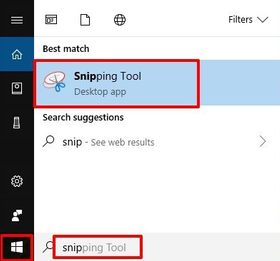
Ukryte głęboko w menu, to proste narzędzie do zrzutów ekranu w Windows stawia na absolutne podstawy — mowa o narzędziu Wycinanie. Aby je znaleźć, kliknij „Start” i wpisz „snip”.
Interfejs
Po wbudowanym narzędziu do przechwytywania ekranu Windows nie spodziewaliśmy się wiele, ale musimy przyznać, że Snipping Tool pozytywnie zaskakuje. Jest dobrze uporządkowany i przyjazny w obsłudze. Szczególnie przydatna jest opcja opóźnionego zrzutu, pozwalająca uchwycić menu pojawiające się po najechaniu kursorem. Podobnie jak ScreenRec, Windows Snipping Tool ma przycisk „Copy to Clipboard”, który oszczędza kilka kliknięć.
Opcje edycji
Snipping Tool dobrze radzi sobie z robieniem zrzutów, ale sam edytor przypomina mocno okrojoną wersję MS Paint. W przeciwnym razie mógłby być najlepszym darmowym programem do zrzutów ekranu w Windows 10. Jeśli to dla Ciebie przeszkoda, zobacz alternatywy dla Snipping Tool.
Po wykonaniu zrzutu okna, pełnego ekranu lub szybkiego wycinka możesz jedynie przyciąć obraz albo rysować bezpośrednio na nim. I tyle. Nie wstawisz strzałki ani pola komentarza. Krótko mówiąc: nie oczekuj, że będzie to działać jak profesjonalny edytor zdjęć na PC. Lepiej, żebyś umiał rysować myszką…

Windows Snipping Tool mógłby lepiej radzić sobie z adnotacjami na zrzutach ekranu
Udostępnianie
Możesz zapisać zrzut (albo „snip”, jeśli wolisz) lokalnie lub wysłać go e‑mailem bezpośrednio z okna aplikacji.
Wydajność
Windows Snipping Tool zwykle działa szybko, choć zdarzały się zgłoszenia, że potrafi spowolnić niektóre komputery. Poza tym jego prostota sprawia, że jest bardzo łatwy w obsłudze.
Markup Hero
Proste narzędzie do zrzutów, które działa wszędzie
Przegląd
Największą zaletą Markup Hero jest to, że działa na wszystkich platformach. Możesz korzystać z aplikacji desktopowej na Windows, Mac lub Linux, a jeśli wolisz rozszerzenia Chrome (albo używasz Chromebooka), wybierzesz wersję w przeglądarce. Markup Hero ma też wersję online, która nie wymaga instalacji — pozwala dodawać adnotacje do obrazów lub plików PDF zapisanych na dysku, choć nie zrobi samodzielnie zrzutu ekranu.
Interfejs
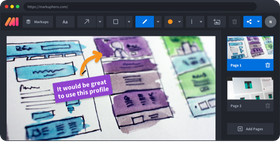
Markup Hero stawia na prostotę — ciemne tło i szare ikony nie rozpraszają uwagi. Wszystkie potrzebne narzędzia są łatwo dostępne na górnym pasku.
Opcje edycji
Edytor webowy oferuje kilka ciekawych funkcji. Możesz dodawać adnotacje, strzałki, linie, prostokąty i elipsy w różnych kolorach. Dostępny jest również zakreślacz i pórko, a także możliwość zmiany grubości linii.
Udostępnianie
Niezależnie od tego, czy chcesz udostępnić link, czy pobrać zrzut, w Markup Hero możesz zrobić jedno i drugie. Obraz można też skopiować do schowka i wkleić bezpośrednio do e‑maila lub czatu.
Wydajność
Wszystkie funkcje działają szybko i są łatwe do znalezienia. Markup Hero to świetne darmowe narzędzie do zrzutów ekranu!
SnapDraw
„Photoshop” wśród programów do zrzutów ekranu
Przegląd
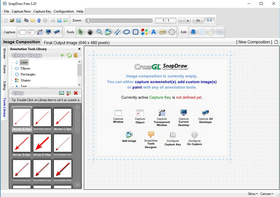
SnapDraw to narzędzie do zrzutów na PC z tak dużą liczbą funkcji edycji i adnotacji, że łatwo poczuć się przytłoczonym. Jest jednak jeden poważny problem — program działa wolno.
Interfejs
Interfejs jest dobrze zorganizowany, a liczne opcje edycji zostały rozmieszczone przy krawędziach okna. Dzięki temu masz wystarczająco miejsca, aby wygodnie oglądać i edytować obrazy.
Opcje edycji
Edytor obrazów w SnapDraw wykracza daleko poza to, czego potrzebuje przeciętny użytkownik. Efekty obrotu 3D, odbicia, znaki wodne, obrazy i kolory tła — jeśli naprawdę potrzebujesz bardzo zaawansowanej edycji zrzutów ekranu, warto dać temu programowi szansę.
Udostępnianie
SnapDraw pozwala zapisywać obrazy bezpośrednio na serwer FTP lub wysyłać je e‑mailem.
Wydajność
Jak już wspomnieliśmy, SnapDraw ma irytujące opóźnienia i często ma problem z szybkim renderowaniem obrazów oraz efektów. Jeśli chcesz po prostu zrobić zrzut i wysłać go mailem, możesz się zastanawiać, czy cały wysiłek ma sens.
Gadwin
Bardziej „wypasiona” wersja klawisza zrzutu ekranu
Przegląd
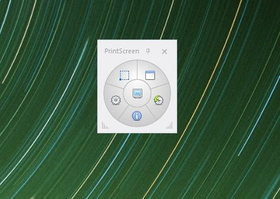
Jeśli szukasz najprostszego programu do zrzutów ekranu na Windows, warto spróbować Gadwin. W porównaniu z Windows Snipping Tool, Gadwin można nazwać „gołym” narzędziem, bo nie oferuje żadnych opcji edycji. Jeżeli jednak potrzebujesz tylko funkcji klawisza zrzutu ekranu, Gadwin spełni swoje zadanie.
Interfejs
Wyglądem przypomina pilota — kilka przycisków ułożonych w okrąg i przycisk wykonywania zrzutu pośrodku.
Opcje edycji
Niestety darmowa wersja Gadwin oferuje wyłącznie samo przechwytywanie ekranu. Brak jakichkolwiek opcji edycji. Jest jednak możliwość zakupu Gadwin Professional, gdzie można edytować zrzuty i dodawać adnotacje.
Udostępnianie
W praktyce brak. Zrzuty są zapisywane w folderze „Moje obrazy” na komputerze i na początku może być trudno je znaleźć. Trzeba wejść w „Capture History” i kliknąć prawym przyciskiem wybrany zrzut, aby przejść do pliku.
Wydajność
Ponieważ Gadwin to proste narzędzie, które tylko robi zdjęcie ekranu, niewiele rzeczy może spowolnić komputer. Pod względem wydajności wypada więc dobrze.
Greenshot
Najlepsza podstawowa aplikacja do zrzutów ekranu
Przegląd
Kontynuując przegląd najlepszych programów do przechwytywania ekranu, przechodzimy do Greenshot.
To przyjazny użytkownikowi program, który dostarcza podstawowych narzędzi, jakich potrzebujesz. Jest prosty, ale całkiem użyteczny. Podobnie jak Gadwin, Greenshot pozwala robić zrzuty po wciśnięciu klawisza zrzutu ekranu. Ma też proste narzędzia do edycji.
Interfejs
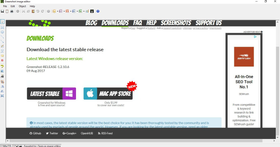
Greenshot stawia na prosty układ i stonowane kolory. Narzędzia są rozmieszczone po lewej stronie i na górze okna. Choć opcji jest sporo, sposób ich ułożenia sprawia, że czasem trudno je szybko znaleźć.
Opcje edycji
Dostępne funkcje edycyjne są bardzo podstawowe: przycinanie, adnotacje, zmiana rozmiaru, odbicie. To upraszcza obsługę Greenshot i sprawia, że należy on do najlepszych prostych narzędzi do zrzutów ekranu na Windows.
Udostępnianie
W Greenshot możesz przesłać obraz bezpośrednio do Imgur lub wysłać go e‑mailem. Pamiętaj jednak, że Imgur to publiczny serwis udostępniania obrazów, co oznacza, że każdy może znaleźć Twój zrzut w sieci. Nie jest to więc polecane rozwiązanie do komunikacji biznesowej.
Wydajność
Greenshot oferuje wystarczająco dużo funkcji, jednocześnie nie obciążając komputera. Jest prosty, lekki i szybki.
ShareX
Masa funkcji na bardzo małej przestrzeni
Przegląd
ShareX to popularny darmowy program do zrzutów ekranu, który oferuje ogromną liczbę opcji edycji i udostępniania. Problem? Upchnięcie tego wszystkiego w interfejsie.
Interfejs
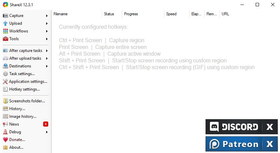
ShareX dobrze spełnia swoje zadanie, ale interfejs mógłby być prostszy. Każda opcja jest widoczna w zakładkach po bokach okna, lecz przy takiej liczbie funkcji czasem trudno znaleźć to, czego akurat potrzebujesz.
Opcje edycji
Od czego w ogóle zacząć? ShareX ma wszystko: adnotacje, przycinanie, kolorowanie, odbijanie, duplikowanie, znaki wodne, cienie…
Zazwyczaj mnogość funkcji to zaleta, ale czasem po prostu chcesz zrobić zrzut, dodać szybką adnotację i mieć spokój. ShareX oferuje znacznie więcej. Nie twierdzimy, że to złe, ale warto mieć świadomość, na co się piszesz.
Udostępnianie
Tak jak w przypadku licznych funkcji edycji, tak i tu dostajesz listę ponad 80 serwisów, do których możesz przesyłać obrazy bezpośrednio. Wśród nich są m.in. Imgur, TinyPic, Flickr, Google Photos, Twitter itd. Możesz też udostępniać pliki przez FTP i Dropbox.
Wydajność
Poza dość stromą krzywą nauki związaną z opanowaniem narzędzi edycyjnych, ShareX nie jest szczególnie trudny w konfiguracji. Pozwala stosunkowo łatwo zrobić to, czego potrzebujesz, dlatego znalazł się na tej liście.
Bonus: Edytor zrzutów
Warto potraktować edytor ShareX jako osobny, dodatkowy atut. To narzędzie do przechwytywania ekranu ma tyle opcji, że proste adnotacje potrafi zamienić w zaawansowaną „magię” edycji obrazu.
Screenshot Captor
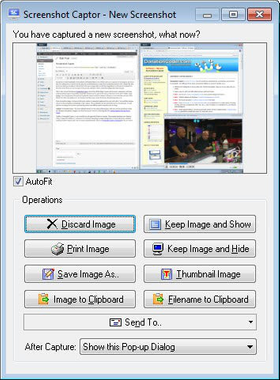
Świetne funkcje, ale dziwny proces konfiguracji
Przegląd
Screenshot Captor to kolejne darmowe narzędzie do przechwytywania obrazu z ekranu. Dzięki bardzo rozbudowanej liście funkcji jest jednym z bardziej zaawansowanych programów w tym zestawieniu.
Interfejs
Nie chcemy być zbyt surowi wobec Screenshot Captor, ale interfejs przypomina MS Paint z początków lat 2000. Brakuje mu kolorów i „sznytu”. Screenshot Captor bardziej wygląda jak edytor zdjęć niż prosta aplikacja do zrzutów, ale wszystkie narzędzia są dobrze rozmieszczone i łatwe do znalezienia.
Opcje edycji
Bardzo rozbudowane możliwości edycji zrzutów bywają świetne i właśnie to oferuje Screenshot Captor. Od adnotacji, przez przycinanie, obracanie i odbijanie, po wygaszanie i podświetlanie fragmentów — jeśli tylko masz ochotę, jest się czym pobawić.
Udostępnianie
Zrzuty można automatycznie wysyłać do publicznych serwisów hostingu obrazów (Imageshack, Flickr itp.), na serwer FTP lub wysyłać bezpośrednio z okna edycji e‑mailem.
Wydajność
Pod względem wydajności ten program do przechwytywania ekranu radzi sobie dobrze, ale sam proces instalacji i konfiguracji bywa uciążliwy — choć niestety konieczny. Screenshot Captor jest darmowy, jednak twórcy mocno zachęcają do wpłat. Aby to egzekwować, wymagają założenia konta na forum i uzyskania klucza licencyjnego ważnego przez sześć miesięcy. Po tym czasie trzeba rejestrować się ponownie.
Steam
Najlepsze narzędzie do zrzutów ekranu z gier
Przegląd
Steam to aplikacja stworzona przede wszystkim do kupowania i uruchamiania gier online. Jednocześnie świetnie nadaje się do robienia zrzutów ekranu z gier.
Interfejs
Interfejs Steam jest bardzo prosty. Ciemny motyw wygląda przyjemnie, a zakładki z opcjami są czytelnie rozmieszczone w lewym pasku bocznym. Dostajesz wszystko, czego trzeba, aby szybko wykonywać zrzuty z gier.
Opcje edycji
Steam oferuje podstawowe opcje edycji zrzutów ekranu: szybkie adnotacje, obracanie, rozjaśnianie, proste narzędzia rysunkowe itd.
Udostępnianie
Po wykonaniu zrzutu (i ewentualnej edycji) możesz wysłać plik na swój profil w społeczności graczy.
Wydajność
Popularność Steam nieustannie rośnie, więc można założyć, że jest przyjazny dla użytkowników. Ma jednak kilka wad.
Po wykonaniu zrzutu jest on zapisywany w losowym katalogu na dysku. Musisz wiedzieć, gdzie go szukać, jeśli chcesz go edytować (lokalizację można zmienić w ustawieniach).
Inny problem polega na tym, że aby zobaczyć efekty wprowadzonej edycji zrzutu, trzeba ponownie uruchomić aplikację. Nie jest to krytyczna wada, ale potrafi być irytująca.
Awesome Screenshot
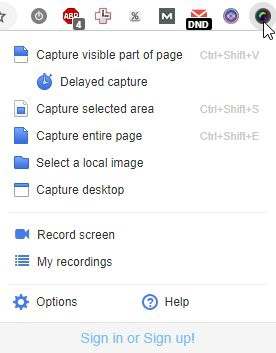
Rozszerzenie Chrome do prostych zrzutów ekranu
Przegląd
Ostatnim narzędziem w naszym zestawieniu jest Awesome Screenshot. To narzędzie do zrzutów ekranu jest dostępne wyłącznie jako rozszerzenie Google Chrome (co dla części użytkowników może być wadą). Oferuje podstawowe funkcje przechwytywania ekranu. Na uwagę zasługuje możliwość uchwycenia całej strony WWW — tzw. przewijanego okna.
Interfejs
Interfejs jest przejrzysty i przyjazny. Aby nie zasłaniać obszaru roboczego, Awesome Screenshot umieszcza pasek narzędzi u góry ekranu. Funkcje są proste i łatwo dostępne.
Opcje edycji
W Awesome Screenshot możesz przycinać, edytować i dodawać adnotacje bezpośrednio online. Zestaw narzędzi nie jest ogromny, ale w zupełności wystarcza do szybkich zrzutów.
Udostępnianie
Z poziomu rozszerzenia możesz udostępniać zrzuty, wysyłając je na platformę udostępniania Awesome Screenshot lub bezpośrednio e‑mailem.
Wydajność
Chrome słynie z tego, że potrafi pożerać pamięć RAM, a instalowanie kolejnych rozszerzeń tylko pogarsza sytuację. Awesome Screenshot jako wtyczka do Chrome może spowalniać komputer i powodować lagi.
Tabela: porównanie 9 najlepszych darmowych programów do zrzutów ekranu w 2025 roku
Przechwytywanie wybranego obszaru ekranu | Nagrywanie ekranu | Wideo | Edycja zrzutów (adnotacje) | Automatyczne wysyłanie | Prywatne udostępnianie | System operacyjny | |
ScreenRec | Tak, bez limitu | 2 GB darmowej prywatnej chmury | Windows | ||||
Windows Snipping Tool | Windows | ||||||
Markup Hero | Windows | ||||||
SnapDraw | Windows | ||||||
Gadwin | Windows | ||||||
Greenshot | Windows | ||||||
ShareX | Yes, unlimited | Windows | |||||
Screenshot Captor | Windows | ||||||
Steam | Windows | ||||||
Awesome Screenshot | Tak, 30 s | Chrome |
Który darmowy program do zrzutów ekranu jest najlepszy?
Ostatecznie decyzja należy do Ciebie. My ze swojej strony, pracując nad ScreenRec, zrobiliśmy wszystko, aby był prosty, przyjazny i jednocześnie bardzo mocny funkcjonalnie. Jeżeli właśnie takiego narzędzia do zrzutów ekranu szukasz, możemy śmiało zapewnić, że ScreenRec da sobie radę — szczególnie wtedy, gdy potrzebujesz bezpiecznego narzędzia do komunikacji biznesowej.
Dość jednak o nas. Porozmawiajmy o Tobie. Możesz skorzystać z tabeli oraz recenzji powyżej, aby wybrać najlepszy darmowy program do zrzutów ekranu dla swoich potrzeb. Mamy nadzieję, że te informacje Ci w tym pomogą!
Najczęściej zadawane pytania
Aby wybrać najlepsze rozwiązanie, najpierw określ swoje wymagania i potrzeby. Dostępnych jest wiele płatnych i darmowych programów do przechwytywania ekranu dla Windows 10. Jeśli chcesz mieć wszystkie praktyczne funkcje i jednocześnie oszczędzić pieniądze, polecamy ScreenRec. Oprócz tego, że jest darmowy, ma prosty interfejs, natychmiastowe prywatne udostępnianie oraz 2 GB darmowej przestrzeni w chmurze. Innym darmowym rozwiązaniem z bogatym zestawem funkcji jest Open Broadcaster Software.
Najbardziej znany sposób na przechwycenie całego ekranu to naciśnięcie klawisza zrzutu ekranu (PrtScn) lub kombinacji CTRL + PrtScn. Jeśli chcesz zrobić zrzut tylko aktywnego okna, użyj skrótu ALT + PrtScn. Po wykonaniu zrzutu otwórz aplikację do edycji obrazu i po prostu wklej tam grafikę.
Jedną z najważniejszych rzeczy, o których warto pamiętać przed wykonaniem zrzutu ekranu, jest rozdzielczość monitora. Im wyższa rozdzielczość wyświetlania, tym lepsza jakość samego zrzutu. Rozdzielczość możesz zwiększyć w Panel sterowania > Ustawienia ekranu.
Żródła i dodatkowe materiały
- Funkcje ScreenRec dla biznesu
- 5 najlepszych darmowych programów do nagrywania ekranu
- Darmowe alternatywy dla Snagit
- Pełna lista funkcji narzędzia Wycinanie w Windows
- Jak edytować zrzut ekranu na PC
- 7 najlepszych narzędzi do zrzutów ekranu w Windows








![🥊 8 najlepszych darmowych alternatyw dla Snipping Tool [porównanie]](https://screenrec.com/assets_dist/screenrec/media/free-snipping-tool-alternatives/free-snipping-tool-alternatives.png)


 English
  Español
  Deutsch
  Български
  Русский
  Français
  Italiano
  日本語
日本語  Português
  العربية
  简体中文
简体中文  Tiếng Việt
NIE PRZEGAP
Otrzymuj aktualizacje o nowych artykułach, webinariach i innych możliwościach: