Najlepsze programy do screencastów — pełne porównanie
Czym jest screencast?
Screencast to nagranie wideo ekranu komputera, często z narracją głosową, które najczęściej służy celom edukacyjnym. Screencast na żywo to z kolei transmisja na żywo z Twojego ekranu.
Nauczyciele mogą wykorzystywać screencasty, aby tworzyć kursy i materiały e‑learningowe, a pracodawcy — nagrywać filmy instruktażowe, krótkie poradniki i tutoriale dla nowych pracowników.
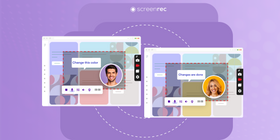
Jakie oprogramowanie najlepiej sprawdza się w tej roli?
Przygotowaliśmy listę najlepszych programów do screencastów — zarówno darmowych, jak i płatnych. Zanim jednak przejdziemy do szczegółów, ustalmy, co właściwie oznacza „najlepszy”.
Lista kontrolna: dobre oprogramowanie do screencastów
Na co zwracać uwagę przy wyborze programu do screencastów:
- Łatwość obsługi — prawdopodobnie nie masz czasu ani ochoty walczyć z rozbudowanymi aplikacjami. Nagrywanie screencastu powinno być szybkie i możliwie bezproblemowe.
- Darmowa wersja — nie jest to obowiązek, ale w praktyce nie trzeba wydawać dużych pieniędzy (a często żadnych), by nagrywać screencasty. Zwykle darmowy rejestrator ekranu w zupełności wystarcza, co widać po narzędziach z tej listy.
- Łatwe udostępnianie — prawdziwe kłopoty zaczynają się zwykle wtedy, gdy chcesz opublikować nagranie. Dobre oprogramowanie do screencastów powinno pozwalać udostępnić wideo w kilka kliknięć, w kilkanaście sekund.
- Bezpieczeństwo — wielu użytkowników nagrywa materiały, które mogą zawierać wrażliwe informacje (np. wykłady na uczelniach, wewnętrzne szkolenia). Zabezpieczenia i kontrola dostępu są więc niezbędne.
Najlepsze darmowe programy do screencastów
1. ScreenRec
ScreenRec to niezawodny i bardzo prosty w obsłudze program do nagrywania screencastów (darmowy na Windows i Linux, wkrótce także na Maca). Zapewnia najszybszy start: pobierasz, uruchamiasz i od razu możesz nagrywać — bez żmudnej konfiguracji czy oglądania długich tutoriali.
ScreenRec potrafi nagrywać ekran wraz z dźwiękiem, a co więcej automatycznie wysyła nagrania do prywatnego konta w chmurze. Dzięki temu możesz w bezpieczny sposób udostępniać swoje tutoriale i materiały e‑learningowe studentom czy współpracownikom, chroniąc jednocześnie swoje prawa autorskie.
Najważniejsze funkcje
- Intuicyjny, prosty interfejs
- Automatyczne wysyłanie nagrań na prywatne konto w chmurze
- Automatyczne kopiowanie linku do udostępniania do schowka
- Darmowy program do screencastów dla Windows 10
- Wysoka jakość obrazu i dźwięku
- Brak limitu czasu nagrania
- Brak znaku wodnego
- Zapisywanie w formacie MP4, który odtworzysz praktycznie wszędzie
Dostępność: Windows, Mac, Linux
2. OBS Studio
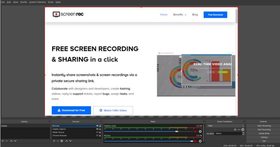
Jedno z najpopularniejszych otwartoźródłowych narzędzi do screencastów, OBS Studio, zdecydowanie nie jest aplikacją „dla każdego”. Oferuje bardzo rozbudowane możliwości przechwytywania obrazu, dzięki czemu Twoje screencasty mogą mieć świetną jakość.
Trzeba jednak liczyć się z dość stromą krzywą nauki — zanim poczujesz się swobodnie w gąszczu opcji Open Broadcaster Studio, minie trochę czasu. Poza nagrywaniem OBS pozwala też transmitować screencasty na żywo. Dostępne jest również mocne API, które umożliwia tworzenie wtyczek i skryptów.
Najważniejsze funkcje
- Rozbudowane opcje konfiguracji i personalizacji
- Nagrywanie w wysokiej rozdzielczości
- Możliwość prowadzenia screencastów na żywo
- Wbudowany mikser i korektor audio
- Wsparcie dla wtyczek
Dostępność: Windows, Mac, Linux
3. CamStudio
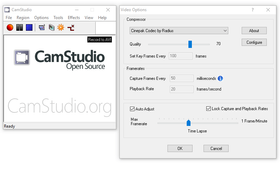
CamStudio to kolejne darmowe, open‑source’owe narzędzie do screencastów dla Windows. Pozwala tworzyć nagrania w formacie AVI i konwertować je do plików SWF Adobe Flash. Program nie oferuje jednak wbudowanego udostępniania, więc nagrania trzeba wysyłać ręcznie.
Na plus działa prosty edytor, który umożliwia dodawanie adnotacji i zapisywanie nagrań w różnych formatach. Nie ma też limitów rozmiaru plików. Uważaj jedynie podczas instalacji — instalator potrafi proponować dodatkowe, niekoniecznie potrzebne programy.
Najważniejsze funkcje
- Oprogramowanie open‑source
- Całkowicie darmowy program
- Automatyczna konwersja AVI do FLV
Dostępność: Windows
4. QuickTime
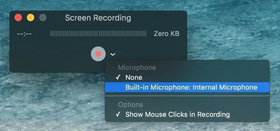
Nie wszyscy wiedzą, że odtwarzacz QuickTime na macOS potrafi znacznie więcej niż tylko odtwarzać wideo. Można go także wykorzystać do nagrywania ekranu komputera oraz prostych edycji nagrań (jak przycinanie czy usuwanie fragmentów).
QuickTime nie jest rozbudowanym kombajnem, ale w wielu przypadkach w zupełności wystarczy. Dzięki opcji nagrania z narracją dobrze sprawdza się jako proste, darmowe narzędzie do screencastów na Macu.
W systemie macOS Mojave nagrywanie ekranu odbywa się skrótem Command‑Shift‑5. Funkcja ta została wydzielona do osobnej aplikacji i nie jest już bezpośrednio częścią QuickTime.
Najważniejsze funkcje
- Proste opcje edycji
- Narzędzie wbudowane w system
- Zapisywanie nagrań z kodekiem H.264 i dźwiękiem AAC (wysoka jakość obrazu i audio)
Dostępność: Mac
5. Movavi Screen Recorder
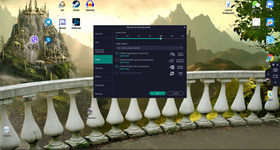
Jeśli szukasz programu łatwego w obsłudze, który będzie odpowiedni dla użytkowników na każdym poziomie zaawansowania, Movavi Screen Recorder będzie dobrym wyborem. Umożliwia nagrywanie ekranu razem z obrazem z kamerki, a także rejestrowanie dźwięku z mikrofonu i z systemu. Dodatkowo pozwala podświetlać ruchy myszy, kliknięcia oraz naciśnięcia klawiszy.
Po zakończeniu nagrywania możesz zapisać wideo na dysku w formatach MP4, AVI, MOV, MKV, WEBM, GIF lub MP3, a także wysłać je do chmury lub na Dysk Google. Gotowe nagranie można też od razu udostępnić e‑mailem lub w serwisach YouTube, WhatsApp czy Telegram.
Najważniejsze funkcje
- Intuicyjny interfejs
- Możliwość nagrywania z kamerki
- Jednoczesne nagrywanie dźwięku z systemu i mikrofonu
- Podświetlanie kursora i klawiszy
- Wysyłanie nagrań do chmury lub na Dysk Google
- Szybkie (instant) udostępnianie
- Brak limitu czasu nagrywania
Dostępność: Windows, Mac
Najlepsze płatne programy do screencastów
1. Screencast‑O‑Matic
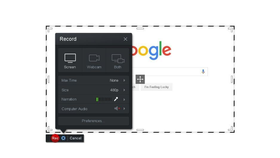
Screencast‑O‑Matic, często porównywany ze Screencastify, to program do screencastów połączony z edytorem wideo. Jest dość prosty w obsłudze: możesz nagrywać, edytować i udostępniać nagrania, wysyłając je bezpośrednio na YouTube, Dropbox, Dysk Google itd.
Na plus działają takie funkcje jak zielone tło (chroma key) i wbudowana muzyka stockowa. Co prawda istnieje wersja darmowa, ale przez ograniczenia czasowe trudno wygodnie korzystać z niej do screencastów. Tak naprawdę dopiero wersja deluxe sprawia, że narzędzie jest warte uwagi.
Najważniejsze funkcje
- Przyjazny interfejs
- Podstawowe narzędzia edycji
- Bezpośrednie wysyłanie nagrań do serwisów wideo
- Narzędzie greenscreen
Dostępność: Chromebook, Windows, Mac
2. Camtasia
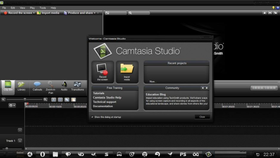
Stworzona przez TechSmith Camtasia to rozbudowane narzędzie do tworzenia tutoriali w formie screencastów. W praktyce jest to raczej kompletny pakiet e‑learningowy niż prosty rejestrator ekranu. Jeśli szukasz czegoś prostszego, sprawdź nasze alternatywy dla Camtasii.
Camtasia nie jest przesadnie skomplikowana, ale wciąż wymaga chwili, by się w niej odnaleźć. Oferuje sporo opcji edycji i funkcji e‑learningowych (np. kreator quizów, integracja z prezentacjami), więc przy tworzeniu materiałów jest co odkrywać. To dobre narzędzie do screencastów, o ile jesteś gotów zainwestować kilkaset dolarów i trochę czasu na poznanie wszystkich opcji.
Najważniejsze funkcje
- Mocny edytor wideo
- Darmowa biblioteka muzyki i efektów dźwiękowych
- Tworzenie quizów
- Obsługa wielu formatów plików (AVI, MP4, MOV, WAV itd.)
Dostępność: Windows, Mac
3. ScreenFlow
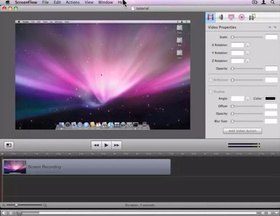
ScreenFlow to program do screencastów z wbudowanym edytorem wideo, przygotowany specjalnie z myślą o macOS. Ma bardzo prosty interfejs, z którym poradzą sobie nawet początkujący użytkownicy. Mimo dostępnej wersji testowej, w naszej opinii aplikacja jest dość droga jak na oferowane funkcje i wygląd.
Najciekawszą funkcją ScreenFlow jest dostęp do setek zdjęć stockowych. Jeśli to dla Ciebie kluczowe i pracujesz na Macu, warto rozważyć ten program. Dodatkowym atutem jest możliwość dostosowania ustawień eksportu z wykorzystaniem kodeków ProRes i MP4.
Najważniejsze funkcje
- Łatwy, przyjazny interfejs
- Dostęp do biblioteki zdjęć stockowych
- Konfigurowalne opcje eksportu
Dostępność: Mac
4. ActivePresenter
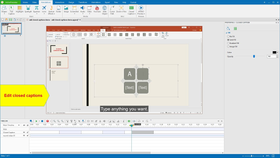
ActivePresenter to zaawansowane narzędzie do screencastów i e‑learningu, które daje dużą kontrolę nad każdym etapem nagrywania — od wyboru obszaru przechwytywania, przez konfigurację nagrywania dźwięku (mikrofon, kamerka), aż po montaż nagrania. To niezły wybór, jeśli zależy Ci na dopracowanym nagraniu ekranu.
Gorzej jest z udostępnianiem gotowych materiałów. Nagrania możesz wyeksportować w formatach MP4, MKV lub AVI lub opublikować w serwisie YouTube. Jeśli chcesz dzielić się nimi prywatnie, musisz ręcznie wysyłać je w docelowe miejsca. W darmowej wersji na nagraniach pojawia się też znak wodny.
Najważniejsze funkcje
- Narzędzia e‑learningowe, takie jak kreator quizów
- Zaawansowane możliwości edycji
- Eksport do MP4, MKV, AVI
Dostępność: Windows i Mac
*BONUS* Oprogramowanie do edycji wideo
Nie każdy program z tej listy ma wbudowany edytor wideo, a jeśli już go posiada, to bywa on dość ograniczony. Zamiast więc szukać jednego narzędzia „od wszystkiego”, możesz połączyć dwa: jedno do nagrywania, drugie do montażu.
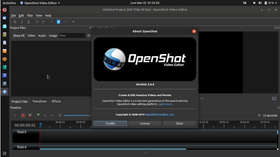
Przykładowo, możesz połączyć darmowy rejestrator ekranu ScreenRec z edytorem wideo OpenShot. Każde z tych narzędzi robi to, w czym jest najlepsze, więc nie musisz iść na kompromisy ani w kwestii jakości, ani funkcji — a do tego oba są darmowe.
Jak wybrać najlepszy darmowy program do screencastów?
Przy takiej liczbie opcji łatwo się pogubić. Aby ułatwić sobie wybór, zebraliśmy informacje o powyższych programach i porównaliśmy je z naszą listą kontrolną, aby sprawdzić, które z nich spełniają wszystkie kryteria.
Łatwy w obsłudze? | Darmowy? | Łatwe udostępnianie? | Bezpieczeństwo? | |
OBS | ||||
CamStudio | ||||
QuickTime | ||||
Movavi Screen Recorder | ||||
Screencast-O-Matic | ||||
Camtasia | ||||
ScreenFlow | ||||
ActivePresenter |
Każdy z tych programów ma swoje plusy i minusy. Ostatecznie to Ty decydujesz, które narzędzie najlepiej pasuje do Twojego sposobu pracy.
Jeśli zastanawiasz się, od czego zacząć, wypróbuj ScreenRec — rejestrator ekranu z natychmiastowym udostępnianiem i miejscem w chmurze.
Najczęściej zadawane pytania
Głównym celem korzystania z programu do screencastów jest oszczędność czasu i ograniczenie liczby maili, rozmów telefonicznych itp. Dlatego narzędzie, z którego korzystasz, powinno być możliwie proste i szybkie w obsłudze. ScreenRec świetnie się tu sprawdza, bo jest zoptymalizowany pod kątem wydajności i nie jest przeładowany zbędnymi funkcjami.
Jeśli szukasz otwartoźródłowego rejestratora ekranu na Windows, dobrym kandydatem będzie OBS Studio. Oferuje bardzo wiele funkcji związanych z jakością obrazu, obróbką dźwięku czy korekcją kolorów. OBS może wydawać się skomplikowany, ale ma zestaw narzędzi, które pozwalają tworzyć naprawdę efektowne nagrania.
Aby nagrać screencast, potrzebujesz rejestratora ekranu. Poszczególne programy różnią się funkcjami, ale są pewne podstawowe kryteria wyboru. Po pierwsze, ważny jest prosty interfejs — wiele osób nagrywa ekran właśnie po to, by zaoszczędzić czas na tłumaczeniu i uniknąć nieporozumień. Kolejna kwestia to możliwość jednoczesnego nagrywania dźwięku wraz z obrazem, aby wyjaśnienia były jasne, a odbiorcy łatwo zrozumieli przekaz. Po nagraniu materiału trzeba go jeszcze wygodnie udostępnić — najlepiej bez korzystania z dodatkowych narzędzi. Najlepszy program do screencastów to taki, który oszczędza Ci najwięcej czasu. My polecamy ScreenRec.
Źródła i dalsza lektura
- Jak tworzyć filmy szkoleniowe w 4 prostych krokach
- Jak oswoić złożoność OBS
- Nagrywanie ekranu w macOS (Mojave i nowsze)
- 6 najlepszych darmowych programów do montażu wideo
- Najlepsze darmowe programy do zrzutów ekranu
- Jak tworzyć profesjonalne filmy szkoleniowe w 4 prostych krokach
- Jak sprzedawać kursy online i wideo‑tutoriale na własnej stronie



![⏰8 najlepszych rejestratorów ekranu bez laga [porównanie]](https://screenrec.com/assets_dist/screenrec/media/no-lag-screen-recorder/no-lag-screen-recorder-comparison.png)



![8 najlepszych darmowych rejestratorów ekranu bez znaku wodnego [akt. 2026]](https://screenrec.com/assets_dist/screenrec/media/screen-recorder-no-watermark/screen-recorder-no-watermark.png)













 English
  Español
  Deutsch
  Български
  Русский
  Français
  Italiano
  日本語
日本語  Português
  العربية
  简体中文
简体中文  Tiếng Việt
NIE PRZEGAP
Otrzymuj aktualizacje o nowych artykułach, webinariach i innych możliwościach: