ScreenPal (Screencast-O-Matic) kontra Screencastify: które narzędzie warto wybrać?
Chcesz wejść w świat narzędzi do screencastów? Skoro tu jesteś, pewnie tak. Nagrywanie ekranu jest dziś ważne w edukacji, prezentacjach, pracy zdalnej i codziennym dzieleniu się wiedzą. Przy tak wielu opcjach wybór właściwego programu może jednak przypominać naprawdę duże zadanie.
Bez obaw. Dziś zestawiamy ze sobą dwa popularne narzędzia: Screencastify i Screencast-O-Matic, znany obecnie jako ScreenPal. Kto wygra?

W czerwonym narożniku mamy ScreenPal, dawniej Screencast-O-Matic, sprawdzonego weterana świata screencastów. W niebieskim narożniku stoi Screencastify, mocny rywal znany z prostoty i solidnych funkcji.
Które narzędzie wybrać? Które lepiej spełni Twoje potrzeby związane z nagrywaniem ekranu? Usiądź wygodnie i czytaj dalej. Odrobiliśmy pracę domową za Ciebie.
Niech wygra najlepsze oprogramowanie do screencastów.
Zanim zaczniemy
Jeśli potrzebujesz darmowego rejestratora ekranu, który jest bardzo prosty w obsłudze, pozwala nagrywać bez limitu czasu i bez znaku wodnego oraz umożliwia udostępnianie filmów od razu po nagraniu, wypróbuj ScreenRec. Darmowa wersja pozwala:
- nagrywać ekran komputera i kamerkę,
- nagrywać dźwięk z komputera,
- nagrywać głos z mikrofonu,
- nagrywać obraz z kamerki,
- robić zrzuty ekranu i dodawać adnotacje,
- przechowywać nagrania w 2 GB darmowej chmury,
- udostępniać materiały natychmiast przez prywatny link.
Przejdźmy teraz do porównania ScreenPal (Screencast-O-Matic) i Screencastify. Sprawdzimy łatwość obsługi, możliwości nagrywania, edycję, jakość wideo, zarządzanie plikami, integracje i ceny.
ScreenPal (Screencast-O-Matic) kontra Screencastify
ScreenPal (Screencast-O-Matic)
W tej recenzji ScreenPal (Screencast-O-Matic) przejdziemy przez najważniejsze elementy narzędzia, wskazując jego zalety i ograniczenia. Warto od razu wiedzieć, że darmowa wersja ma limit 15 minut nagrania i znak wodny. Skoro to jasne, zobaczmy funkcje dokładniej.
Łatwość obsługi
ScreenPal robi dobre pierwsze wrażenie dzięki intuicyjnemu i przyjaznemu interfejsowi. Program jest prosty w nawigacji, a przyciski i opcje są jasno opisane. Dzięki temu użytkownicy o różnym poziomie doświadczenia mogą szybko tworzyć filmy.
Opcje nagrywania
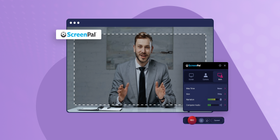
Możliwości nagrywania w ScreenPal są naprawdę dobre. Możesz nagrywać cały ekran, konkretne okno albo wybrany obszar. Program pozwala też jednocześnie rejestrować ekran i kamerkę, co dobrze sprawdza się w tutorialach, prezentacjach i szkoleniach. Możesz nawet dodać wirtualne tło podczas nagrywania, jeśli zależy Ci na bardziej profesjonalnym efekcie.
Pamiętaj, że w darmowej wersji nie możesz nagrywać dźwięku systemowego razem z ekranem.
Funkcje edycji
ScreenPal oferuje całkiem solidny zestaw narzędzi edycji nawet w wersji darmowej. Możesz przycinać nagrania, wczytywać napisy z pliku, dogrywać narrację do istniejących filmów, kadrować i zmieniać rozmiar wideo, a także dodawać adnotacje podczas nagrywania: tekst, kolory, kształty i inne elementy.
Jakość wideo
Program zapewnia dobrą jakość obrazu. Możesz nagrywać w 720p lub 1080p, co wystarcza do większości zastosowań. Niestety nie obsługuje nagrywania ekranu w 4K, co dla części osób może być minusem.
Choć darmowa wersja nie obsługuje nagrywania dźwięku systemowego i ma 15-minutowy limit, sama jakość wideo pozostaje bardzo dobra. Warto pamiętać, że nagrania mają znak wodny w planie darmowym.
Zarządzanie plikami
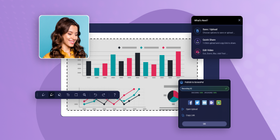
ScreenPal (Screencast-O-Matic) zapewnia elastyczne opcje zarządzania plikami. Możesz zapisywać filmy lokalnie lub przesyłać je bezpośrednio do chmury przez usługę hostingu ScreenPal. Program pozwala też udostępniać screencasty w różnych serwisach społecznościowych, takich jak Twitter i Facebook.
Integracje
Ten rejestrator ekranu w HD dobrze integruje się z popularnymi platformami, takimi jak Google Drive, YouTube i Dropbox, co ułatwia eksport i udostępnianie filmów.
Wersja premium ma też integracje z Microsoft Teams, Zoomem i Meta.
Cennik
ScreenPal (Screencast-O-Matic) oferuje darmową wersję z podstawowymi funkcjami. Bardziej zaawansowane funkcje są dostępne w planach premium od $3 miesięcznie przy rozliczeniu rocznym. Obejmują one nielimitowane nagrywanie, pełną edycję wideo, nagrywanie i edycję audio, dostęp na różnych urządzeniach, automatyczne napisy, standardową bibliotekę stock i nielimitowany hosting w chmurze. Dla edukatorów plany premium zaczynają się od $2 miesięcznie przy rozliczeniu rocznym.
Platforma
ScreenPal (Screencast-O-Matic) obsługuje Maca, Windows, Androida i iPhone’a. Synchronizacja między urządzeniami jest jednak dostępna tylko w płatnych planach.
Kluczowe funkcje
- nagrywanie wideo z ekranu
- edytor wideo
- udostępnianie plików
- przybliżanie podczas nagrywania
- adnotacje do zrzutów ekranu i filmów
- przycinanie nagrań
- zapis na urządzeniu
- napisy
- narzędzia współpracy
Zalety | Wady |
Przyjazny dla początkujących | 15-minutowy limit nagrania w darmowym planie |
Nagrywanie w 1080p | Znak wodny w darmowej wersji |
Zrzut ekranu w trakcie nagrywania | Brak obrazów stock w darmowym planie |
Solidny zestaw narzędzi edycji w darmowej wersji | - |
Nagrywanie całego ekranu albo jego fragmentu | - |
Rysowanie i adnotacje podczas nagrywania | - |
Screencastify
Screencastify najlepiej sprawdza się u użytkowników Chromebooków i jest jednym z popularnych narzędzi do przechwytywania ekranu dla nauczycieli, bo pozwala nagrywać jednym kliknięciem. Darmowa wersja umożliwia nagrania do 30 minut, a materiał automatycznie zapisuje się na Google Drive.
Warto pamiętać, że darmowa wersja ma 30-minutowy limit nagrywania i eksportu.
Łatwość obsługi
Rozszerzenie Screencastify do Chrome jest znane z prostego i przyjaznego interfejsu. Intuicyjny projekt sprawia, że nawet osoby nowe w screencastach szybko odnajdą się w narzędziu, a nagrywanie i edycja filmów są proste.
Opcje nagrywania

Screencastify pozwala nagrywać cały ekran albo konkretne okno razem z kamerką. Nawet w darmowym planie dostajesz 30 minut na jedno wideo. Narzędzie pozwala też dodawać interaktywne pytania, dlatego dobrze sprawdza się u edukatorów i trenerów.
Screencastify ma proste narzędzia rysowania, które pozwalają podświetlać lub rysować po ekranie podczas nagrywania. Ciekawą funkcją są też zadania wideo, dzięki którym możesz poprosić uczniów o nagranie własnych filmów.
Funkcje edycji
Przeglądarkowy edytor Screencastify to kolejny plus. Pozwala łączyć filmy z różnych źródeł, rozmywać wrażliwe fragmenty ekranu i regulować poziom dźwięku. Możesz też ciąć i kadrować nagrania według potrzeb.
Pamiętaj jednak, że darmowy plan pozwala eksportować z edytora tylko filmy do 30 minut.
Jakość wideo
Jakość wideo w Screencastify jest dobra. Strona nie podaje dokładnej rozdzielczości darmowego planu, ale użytkownicy są zwykle zadowoleni z efektu. Warto zaznaczyć, że darmowy plan nie obsługuje eksportu MP4.
Zarządzanie plikami
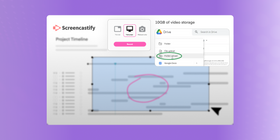
Screencastify oferuje 10 GB miejsca na wideo w darmowym planie. To powinno wystarczyć użytkownikom okazjonalnym i osobom zaczynającym. Narzędzie umożliwia też nielimitowane przesyłanie do Google Drive, co ułatwia organizowanie, przechowywanie i udostępnianie filmów.
Integracje
Integracje z Google Classroom i Google Drive sprawiają, że Screencastify bardzo dobrze pasuje do pracy nauczycieli.
Cennik
Darmowy plan Screencastify oferuje przyjemny zestaw funkcji dla użytkowników okazjonalnych i edukatorów. Jeśli potrzebujesz więcej miejsca, nielimitowanej długości filmów i analityki widzów, plany premium zaczynają się od $7 miesięcznie przy rozliczeniu rocznym.
Platformy
Screencastify jest rozszerzeniem Chrome. Działa w przeglądarce, więc jest niezależne od systemu operacyjnego. Jeśli masz zainstalowanego Google Chrome, powinieneś móc korzystać z Screencastify bez problemu.
Kluczowe funkcje
- przechwytywanie audio i wideo
- adnotacje
- edycja wideo
- zadania wideo
- rysowanie podczas nagrywania
Zalety | Wady |
Najlepsze do szybkich i krótkich filmów | W darmowej wersji biblioteka przechowuje tylko ograniczoną liczbę filmów |
Zapisywanie filmów w popularnych formatach | 30-minutowy limit nagrywania w darmowej wersji |
Automatyczny zapis na Google Drive | Ograniczone narzędzia edycji wideo |
Rysowanie i podświetlanie podczas nagrywania | - |
Możliwość proszenia uczniów o nagranie filmu jako zadania | - |
Prosty i łatwy w obsłudze interfejs | - |
Tabela porównawcza: ScreenPal (Screencast-O-Matic) kontra Screencastify
Funkcje | Screencast-O-Matic | Screencastify |
Darmowe nagrywanie | 15 minut | 30 minut |
Cennik | Od $3 miesięcznie (rozliczenie roczne) Od $2 miesięcznie dla edukatorów (rozliczenie roczne) | Od $7 miesięcznie (rozliczenie roczne) Od $500 rocznie dla instytucji edukacyjnych |
Łatwość obsługi | Łatwe | Bardzo łatwe |
Narzędzia edycji | Zaawansowane | Podstawowe |
Werdykt
Wybór między ScreenPal (Screencast-O-Matic) a Screencastify zależy od Twoich potrzeb, budżetu i platformy, z której najwygodniej Ci korzystać.
ScreenPal imponuje solidnymi możliwościami nagrywania, sensownym zestawem narzędzi edycji nawet w darmowej wersji i przystępnymi planami premium. Minusem jest 15-minutowy limit nagrywania i znak wodny w darmowej wersji. Brakuje też nagrywania dźwięku systemowego w planie bezpłatnym.
Screencastify oferuje z kolei przyjazny interfejs, integrację z Google Classroom i Google Drive oraz funkcję interaktywnych pytań, dlatego dobrze sprawdza się w edukacji. Ponieważ działa w przeglądarce, można używać go na wielu platformach. Brak eksportu MP4 oraz ograniczenia długości i przestrzeni w darmowej wersji mogą jednak przeszkadzać przy większych potrzebach.
Pod względem ceny oba narzędzia mają darmowe wersje wystarczające dla początkujących lub okazjonalnych użytkowników. Jeśli rozważasz płatny plan, Screencastify startuje nieco drożej, ale ScreenPal w wersji premium oferuje więcej funkcji.
Oba narzędzia mają mocne i słabe strony. Wybierz to, które najlepiej pasuje do Twoich priorytetów: rozbudowanej edycji, prostoty, integracji, niezależności od platformy albo ceny.
Ze względu na ograniczenia ScreenPal i Screencastify warto też rozważyć ScreenRec. Oferuje nielimitowany czas nagrywania nawet w darmowej wersji, usuwa ograniczenia czasu znane ze ScreenPal i obsługuje dźwięk systemowy. W przeciwieństwie do Screencastify pozwala eksportować MP4 również w darmowym planie.
Inna rekomendacja
Polecamy także ScreenRec. To darmowy rejestrator ekranu i narzędzie do zrzutów ekranu, które pomaga tworzyć treści online na bezpiecznej platformie. Możesz nagrywać nielimitowane wideo HD, audio, robić zrzuty ekranu i dodawać adnotacje, tworzyć tutoriale i prezentacje oraz przekazywać feedback. Wszystkie dokumenty, prezentacje i materiały mogą być w jednym miejscu, tworząc bibliotekę wizualną. Narzędzie dobrze sprawdza się też u nauczycieli.
ScreenRec zapewnia także natychmiastowe prywatne udostępnianie i 2 GB darmowej, prywatnej przestrzeni w chmurze.
Jeśli szukasz narzędzia do screencastów z nielimitowanym czasem nagrywania, dźwiękiem systemowym, eksportem MP4, prywatnym udostępnianiem i darmową chmurą, ScreenRec może być bardzo dobrą opcją.
FAQ
Darmowa wersja ScreenPal nie obsługuje nagrywania dźwięku systemowego, ale funkcja jest dostępna w planach premium. Screencastify obsługuje nagrywanie dźwięku systemowego we wszystkich wersjach.
ScreenPal działa na Windows i Macu. Screencastify jest narzędziem przeglądarkowym, więc działa na każdym systemie obsługującym Google Chrome, ale wymaga zainstalowanej przeglądarki Chrome.
Tak, oba narzędzia mają funkcje przydatne w nauczaniu zdalnym. Screencastify integruje się z Google Classroom, a ScreenPal ma specjalne ceny dla edukatorów.
Oba narzędzia oferują rozbudowane zasoby online, w tym poradniki i instrukcje. W razie potrzeby można też skontaktować się z zespołami wsparcia przez e-mail.
Tak, zarówno ScreenPal, jak i Screencastify oferują opcje dodawania adnotacji, takich jak kształty, tekst i strzałki, do nagrań wideo.
Źródła i dalsza lektura
- Jak tworzyć screencasty do marketingu
- Jak nagrywać i wysyłać wiadomości wideo
- Jak nagrywać ekran komputera z dźwiękiem
- Najlepsze rejestratory ekranu 4K
- 8 najlepszych programów do przechwytywania wideo
- 10 najlepszych programów do zrzutów ekranu

 English
  Español
  Deutsch
  Български
  Русский
  Français
  Italiano
  日本語
日本語  Português
  العربية
  简体中文
简体中文  Tiếng Việt
NIE PRZEGAP
Otrzymuj aktualizacje o nowych artykułach, webinariach i innych możliwościach: